 Andrzej Gorzelski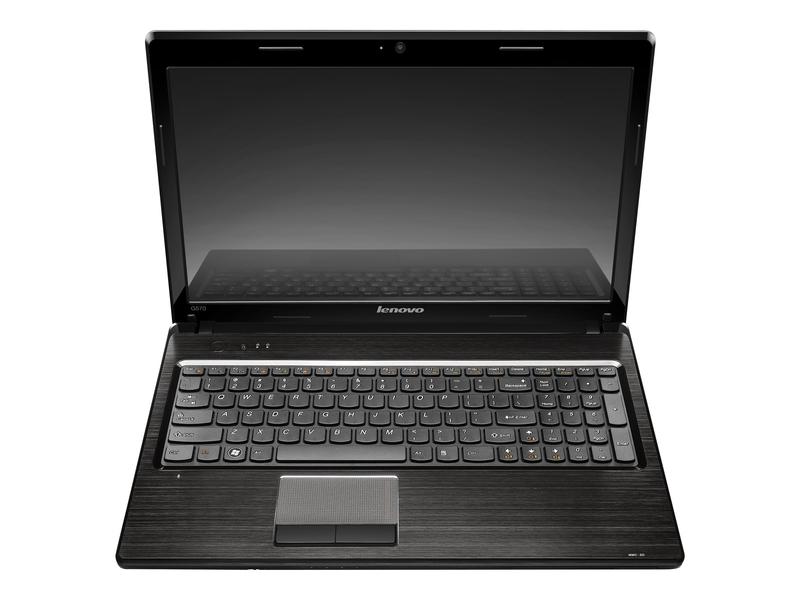
Lenovo G570 to laptop, który czasami potrafi sprawić kłopoty, zwłaszcza gdy system zaczyna szwankować. Jednak nie ma sensu wpadać w panikę! W takiej sytuacji z pomocą przychodzi system recovery, a konkretniej jego flagowy przedstawiciel – OneKey Recovery. To narzędzie, które niczym superbohater, umożliwia przywracanie systemu do stanu sprzed wszelkich problemów. Jego niewątpliwym atutem jest działanie na ukrytej partycji, co oznacza, że Twoje osobiste dane na innych partycjach zostają nietknięte. Pamiętaj jednak, że jak z każdym superbohaterem, najpierw musisz dobrze poznać jego możliwości!
Mimo to, sytuacja nie zawsze jest różowa. Czasami OneKey Recovery postanawia zrezygnować z działania, a wtedy klikanie w jego ikonę przypomina boksowanie w poduszkę – po prostu bez sensu! W takiej chwili prawdopodobnie będziesz musiał poszukiwać rozwiązania na forach, wpisywać pytania w Google oraz przeszukiwać obszerne manuale. Możliwe, że problem wynika z tego, iż partycja recovery została usunięta lub uszkodzona. Użytkownicy często podkreślają, jak ważne jest, aby wcześniej wykonać kopię zapasową danych, gdyż przywracanie systemu prowadzi do eliminacji wszystkich zgromadzonych danych na partycji systemowej.
Jak skutecznie skorzystać z OneKey Recovery?
Na szczęście, jeśli nie szukasz wirusów i chcesz jedynie zresetować swój system, wystarczy wykonać kilka prostych kroków. Po pierwsze, uruchom laptopa, wciśnij odpowiedni przycisk (w przypadku Lenovo G570 najczęściej jest to tzw. „NOVO”), a następnie wybierz opcję „Odzyskiwanie systemu”. Dalej masz możliwość skorzystania z opcji przywrócenia do stanu fabrycznego lub z kopii zapasowej. Warto przy tym pamiętać, że decydując się na przywrócenie stanu fabrycznego, wszystkie Twoje pliki znikną z dysku. Dlatego zawsze zrób kopię najważniejszych skarbów!
A kiedy uda Ci się uratować system, nie zapominaj o regularnym tworzeniu kopii zapasowych! Nawet superbohater potrzebuje wsparcia! Oprócz OneKey Recovery, warto również zainwestować w programy do tworzenia kopii zapasowych, które pomagają zabezpieczyć dane na wypadek ewentualnych problemów. W końcu, niezależnie od tego, ile osób będą ci zapewniać, że „Twój system jest bezpieczny”, lepiej być przygotowanym na wszelkie okoliczności. A jeśli wszystko zawiedzie, będziesz gotowy do walki! W końcu Lenovo G570 to nie tylko laptop, to wymarzony towarzysz w cyfrowym życiu!
Kroki do uruchomienia recovery: Przewodnik krok po kroku
Jeżeli twój laptop Lenovo postanowił sprawić ci psikusa i nie uruchamia się jak kiedyś, miej nadzieję, że pamiętasz o opcji Recovery! Ta niewielka dawka czarnej magii pomoże przywrócić system do stanu sprzed problemów. W pierwszym kroku spróbuj uruchomić laptopa, a gdy zobaczysz logo Lenovo, nie wpadaj w panikę. Wystarczy wcisnąć odpowiedni klawisz, aby otworzyć menu przywracania. Dla większości modeli powinien to być przycisk NOVO (jeśli go masz) lub klawisz F11. Pamiętaj – w tej chwili nie pij kawy, ponieważ musisz być czujny!
Każdy krok się liczy!
Kiedy dostaniesz się do ekranu przywracania, uwierz mi, musisz zachować koncentrację. Wybierz opcję „Odzyskiwanie systemu” i z całą pewnością unikaj opcji „Zainstaluj grę w bingo”, ponieważ to absolutnie nie rozwiąże twojego problemu! Dokładnie postępuj zgodnie z instrukcjami, które pojawią się na ekranie. Jeśli na chwilę poczujesz, że proces przypomina torturę, pamiętaj, że prędzej czy później wszystko wróci do normy. Przed potwierdzeniem usunięcia danych z dysku twardego, przemyśl, co może zniknąć w niepamięci – zrób kopię zapasową dla bezpieczeństwa!
Oto co powinieneś zrobić przed przystąpieniem do przywracania systemu:
- Upewnij się, że masz zasilacz podłączony do laptopa.
- Sprawdź, czy masz dostęp do internetu, aby pobrać ewentualne aktualizacje.
- Zrób kopię zapasową ważnych danych na zewnętrzny nośnik.
- Odłącz wszystkie zewnętrzne urządzenia (np. drukarki, dyski USB).
Na koniec: może być jak nowy!
Gdy proces przywracania zakończy się, a laptop uruchomi się ponownie, upewnij się, że wszystko działa sprawnie. Możesz odczuwać euforię, jakbyś odkrył moc nieznanych zaklęć! Nie zapomnij zainstalować najważniejszych aktualizacji, bo z pewnością nie chcesz, aby komputer znowu popadł w kłopoty! W każdej chwili masz możliwość utworzenia kopii zapasowej systemu – to najprostszy sposób, aby uniknąć frustracji w przyszłości. Od teraz możesz spać spokojnie, ponieważ twoje umiejętności odzyskiwania osiągnęły poziom ninja!
| Krok | Opis |
|---|---|
| 1 | Uruchom laptopa, a gdy zobaczysz logo Lenovo, wciśnij klawisz NOVO lub F11. |
| 2 | Wybierz opcję „Odzyskiwanie systemu”. Unikaj innych opcji, które mogą nie być pomocne. |
| 3 | Postępuj zgodnie z instrukcjami na ekranie. |
| 4 | Przed usunięciem danych zrób kopię zapasową ważnych informacji. |
| 5 | Upewnij się, że laptop jest podłączony do zasilania. |
| 6 | Sprawdź dostęp do internetu dla ewentualnych aktualizacji. |
| 7 | Odłącz wszystkie zewnętrzne urządzenia (drukarki, dyski USB). |
| 8 | Po zakończeniu przywracania zainstaluj najważniejsze aktualizacje. |
Ciekawostką jest to, że niektóre modele Lenovo G570 mają ukryty system odzyskiwania w postaci partycji, która pozwala na przywrócenie systemu do ustawień fabrycznych bez potrzeby użycia nośnika USB czy płyty DVD – wystarczy odpowiednia kombinacja klawiszy podczas uruchamiania!
Najczęstsze problemy podczas korzystania z recovery i ich rozwiązania
Korzystanie z systemu recovery, takiego jak OneKey Recovery na laptopach Lenovo, przypomina skomplikowaną grę w domino. Gdy jedno domino się przewróci, cała reszta również ulega zmianie. Użytkownicy często napotykają problem polegający na tym, że aplikacja nie uruchamia się. Wydaje się, że komputer komunikowałby: „Eee, nie dzisiaj”. Czasami wystarczy ponownie zainstalować oprogramowanie, lecz zawsze istnieje ryzyko, że po tej operacji stworzony przez nas obraz systemu nadal pozostanie niedostępny. W takich okolicznościach najlepszym rozwiązaniem okazuje się zmiana strategii oraz sięgnięcie po alternatywne narzędzia, które umożliwiają przywrócenie systemu do fabrycznego stanu bez ryzyka utraty danych.
Nieoczekiwane zamrożenie

Kiedy OneKey Recovery nie pracuje, a dodatkowo zamraża laptopa w momencie, gdy próbujemy go uruchomić, pojawia się kolejny powszechny problem. Jak frustrujące jest oczekiwanie, aż system uświadomi sobie, że nie jest pora na kaprysy i powinien odmienić sytuację! W takim przypadku przydatna staje się opcja uruchomienia programu przy użyciu klawisza NOVO lub F11. To działa jak magiczny eliksir dla laptopów! Jeżeli tylko zachowamy odpowiednią cierpliwość i spróbujemy ponownie, istnieje spora szansa, że uda nam się nakłonić laptopa do uruchomienia recovery.
Jak uniknąć katastrofy

Co jednak, gdy ukryta partycja recovery okazuje się być już nieaktualna? Takie sytuacje często mają miejsce, zwłaszcza gdy instalujemy nowy system Windows lub zapominamy, że przeprowadziliśmy format. Bywa, że zapominamy o naszych skarbach, które skryte są w tajemnicy! Przed każdym poważnym zabiegiem informatycznym warto stworzyć punkty przywracania lub backupy ważnych plików. Niezbędna okazuje się także znajomość narzędzi, które pozwalają odzyskać dane po ewentualnych problemach z recovery. W sytuacji utraty danych sięgamy po programy do odzyskiwania plików, które często potrafią czynić cuda.
Na zakończenie warto zapamiętać, że każdy problem ma swoje rozwiązanie, wystarczy jedynie podejść do niego z odpowiednim nastawieniem. Recovery może okazać się wymagające, jednak z odrobiną cierpliwości i humorem możemy przejść ten proces z sukcesem, a na twarzy zagości uśmiech! A jeśli wszystko inne zawiedzie, zawsze możemy prosić o pomoc w sieci — bo kto, jak nie internauci, stworzy najlepsze memy w obliczu naszych technologicznych kłopotów?
Alternatywne metody przywracania systemu w Lenovo G570
Jeżeli twój laptop Lenovo G570 postanowił, że nie chce z tobą współpracować, a ty pragniesz przywrócić system, masz kilka alternatywnych metod do wyboru. Na początek warto skorzystać z magicznego przycisku OneKey Recovery. To swoiste komputerowe zaklęcie, które umożliwia przywrócenie systemu do stanu fabrycznego. Niemniej jednak, uwaga! Wciśnięcie tego przycisku może skutkować utratą danych znajdujących się na dysku systemowym. Zanim zdecydujesz się na tę opcję, upewnij się, że masz kopię zapasową wszystkich ważnych plików, ponieważ może się okazać, że Windows 7 wróci do życia, ale twoje zdjęcia z wakacji znikną jak poranny tunel mgły.
Jak uruchomić OneKey Recovery?
Uruchomienie OneKey Recovery przypomina otwieranie drzwi do krainy drugiej szansy. Aby to zrobić, musisz najpierw wyłączyć laptopa, a następnie przytrzymać przycisk NOVO, który zazwyczaj znajduje się obok przycisku zasilania. Po chwili na ekranie powinien ukazać się interfejs, w którym wybierasz opcje przywracania systemu. Pamiętaj, że im mniej danych przechowujesz na dysku systemowym, tym mniejsze będą twoje obawy związane z ich utratą. Bez względu na wszystko, czekaj na cud! Kiedy już zakończysz ten proces, opowiedz wszystkim o swoim niezwykłym wyczynie, ponieważ komputerowa odyseja zasługuje na uznanie.
Co jednak zrobić, jeśli OneKey Recovery odmawia współpracy? Nie martw się, bowiem na ratunek przyjdzie ci Windows! Tak, dokładnie! Funkcja „Zresetuj ten komputer” dostępna w Windows 10 działa jak prawdziwy ratownik. Ta opcja pozwala przywrócić system bez potrzeby korzystania z dodatkowego oprogramowania. Dodatkowo możesz wybierać, czy chcesz zachować swoje pliki. Pamiętaj jednak, że wszelkie wirusy mogą wywołać niepokój, dlatego zawsze warto wykonać kopię zapasową przed przystąpieniem do resetowania, by przypadkiem nie zgubić istotnych danych.
Inne sposoby przywracania systemu
Stworzenie bootowalnej płyty z systemem operacyjnym to ostatnia deska ratunku, której możesz się złapać. Możesz to zrealizować za pomocą narzędzi do tworzenia kopii zapasowej, gdy twój laptop jeszcze potrafił działać jak należy. Pamiętaj, aby umieścić płytę w napędzie przed ponownym uruchomieniem. Gdy wszystko będzie gotowe, wystarczy, że postąpisz zgodnie z instrukcjami na ekranie i cierpliwie poczekasz na cud! If so, jeśli więc napotkasz wirusa, zamiast panikować, spróbuj spojrzeć na to jak na okazję do nowego początku. W końcu każda awaria systemu staje się furtką do lepszego jutra!
Poniżej znajdziesz kilka alternatywnych metod na przywrócenie systemu:
- Użycie płyty ratunkowej z systemem operacyjnym.
- Korzystanie z narzędzi do przywracania systemu dostępnych w BIOSie.
- Przeprowadzenie reinstalacji systemu operacyjnego z zewnętrznego nośnika.
- Skorzystanie z opcji przywracania systemu z punktów przywracania.
Źródła:
- https://www.elektroda.pl/rtvforum/topic2733827.html
- https://forum.dobreprogramy.pl/t/format-recovery-w-lenovo-g570-miliony-pytan-bez-odpowiedzi/497703
- https://windows7forum.pl/format-recovery-w-lenovo-g570-miliony-pytan-bez-odpowiedzi-46743-t
- https://pl.easeus.com/data-backup-tips/lenovo-system-restore-without-data-loss.html
- https://www.wybieramlaptopa.pl/tips-tricks/450-lenovo-przywracanie-systemu
- https://digitmedia.pl/przywracanie-systemu-lenovo-thinkpad-rescue-%26-recovery?srsltid=AfmBOookyUcaqkgOk57u8C_veaeWLgAij5D1BJfK0DjH6X_mvgILqfY8
Pytania i odpowiedzi
Jakie kroki należy podjąć, aby uruchomić OneKey Recovery w laptopie Lenovo G570?
Aby uruchomić OneKey Recovery, włącz laptopa i gdy zobaczysz logo Lenovo, wciśnij klawisz NOVO lub F11. Następnie wybierz opcję „Odzyskiwanie systemu” i postępuj zgodnie z instrukcjami na ekranie.
Dlaczego ważne jest wykonanie kopii zapasowej przed przywracaniem systemu?
Wykonanie kopii zapasowej jest istotne, ponieważ proces przywracania systemu prowadzi do usunięcia wszystkich danych z partycji systemowej. Bez kopii zapasowej możesz stracić cenne pliki, które są na dysku.
Co zrobić, gdy OneKey Recovery nie uruchamia się?
Jeśli OneKey Recovery nie działa, spróbuj ponownie uruchomić laptop i użyć klawisza NOVO lub F11. Czasami konieczne może być odczekanie i ponowne podjęcie próby, aby przywrócić dostęp do straconych opcji (recovery).
Jakie dodatkowe środki ostrożności warto podjąć przed przystąpieniem do przywracania systemu?
Przed przywracaniem systemu upewnij się, że laptop jest podłączony do zasilania i odłącz wszystkie zewnętrzne urządzenia. To pomoże uniknąć problemów podczas procesu przywracania.
Jakie alternatywy dostępne są, gdy OneKey Recovery nie przynosi rezultatów?
Jeśli OneKey Recovery nie działa, możesz spróbować funkcji „Zresetuj ten komputer” w Windows 10, która pozwala na przywrócenie systemu z opcją zachowania osobistych plików. Inną możliwością jest stworzenie bootowalnej płyty z systemem lub korzystanie z narzędzi BIOS do przywracania systemu.


