 Andrzej Gorzelski
Uruchomienie kamery Lenovo Easy Camera w systemie Windows 7 wydaje się skomplikowane, niczym rozwiązywanie krzyżówki w obcym języku. Na szczęście, wystarczy kilka prostych kroków, aby w pełni wykorzystać możliwości swojego urządzenia. Zacznij od sprawdzenia, czy zainstalowałeś odpowiednie sterowniki. W tym celu wejdź w Panel sterowania, a następnie przejdź do „Menedżera urządzeń”. Poszukaj zakładki „Kamery” – jeśli Twoja Easy Camera jest tam widoczna, to świetnie! Natomiast, jeśli miga tam wykrzyknik, najwyraźniej czas zaktualizować sterowniki.
Przygotowanie do akcji
Gdy już upewniłeś się, że system rozpoznaje urządzenie, możesz przystąpić do instalacji najnowszych sterowników. Ściągnij je bezpośrednio ze strony Lenovo. Pamiętaj, aby wybierać sterowniki odpowiednie dla swojego modelu kamery i systemu operacyjnego. W tym momencie warto pomyśleć: „Czy nie zostawiłem tej kamery w trybie uśpienia?” Bowiem niektóre modele wymagają manualnego włączenia kamery za pomocą przełącznika lub przez naciśnięcie klawisza funkcyjnego – zazwyczaj to klawisz z ikoną kamery!
Walka z problemami
Jeśli mimo włączenia kamery nadal nie widzisz obrazu w aplikacjach, spróbuj otworzyć program do wideorozmów, taki jak Skype, aby przetestować działanie kamery. Czasami aplikacja wymaga dostępu do kamery. Dlatego zanim wpuścisz innych do swojego wideoświata, daj im możliwość podziwiania Twojego wspaniałego uśmiechu! Jeżeli nadal masz czarny ekran, otwórz Menedżera zadań i sprawdź, czy inne aplikacje nie blokują dostępu do Twojej Easy Camera. A może problem tkwi w oświetleniu? Czasami wystarczy tylko dodatkowe światło!
Na koniec, sprawdź, czy kamera ma włączoną migawkę – to mały pomocnik, który czasem lubi brać długie urlopy. Upewnij się, że jest w pozycji „odkrytej”. Jeśli mimo wszelkich prób nie udało się rozwiązać problemu, zrestartuj laptopa. Cudownie jest to, że komputer czasem potrafi naprawić problemy sam, nie oczekując niczego w zamian! I voilà! Każdy problem ma swoje rozwiązanie, a Twój obrazek już za chwilę będzie gotowy do akcji!
Rozwiązywanie problemów: Dlaczego kamera Lenovo Easy Camera może nie działać?
Czy kiedykolwiek zastanawiałeś się, dlaczego Twoja kamera Lenovo Easy Camera postanowiła zagrać w chowanego? Cóż, nie jesteś w tym sam! Wiele osób boryka się z wyzwaniem, gdy ich ukochana kamerka przestaje współpracować. Dlatego zaczynamy od upewnienia się, że problem nie tkwi w jedynie przypadkowym błędzie. W pierwszej kolejności sprawdź, czy urządzenie widnieje w Menedżerze urządzeń. Jeśli go tam nie ma, nie ma co się łudzić – Twoja kamerka może wymagać małej przestrogi! Ponadto przyjrzyj się, czy nie wpadła w krainę zapomnienia, gdzie, mimo braku działania, dioda świeci jakby nigdy nic.
Gdy już zauważysz, że sprzęt działa prawidłowo, czas na kilka magicznych trików związanych ze sterownikami! To one stanowią klucz do sukcesu. Skontroluj, czy masz najnowsze wersje, które z łatwością możesz pobrać ze strony Lenovo. Jeśli ta kwestia nie dała Ci szczęścia, spróbuj najpierw odinstalować stare sterowniki, a następnie zainstalować je ponownie. Czasami Twoja kamera potrzebuje po prostu świeżego wsparcia, by znów zająć swoje miejsce w świecie wideo rozmów.
Rozwiązywanie problemów z kamerą: podstawowe kroki
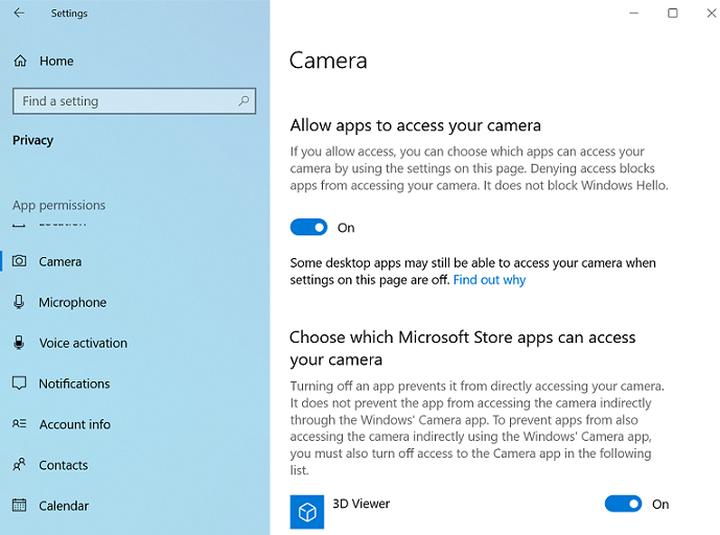
Pamiętaj także o drobnych grzeszkach, które mogą powodować problemy. Czy rzeczywiście aplikacje, z których korzystasz, mają dostęp do kamery? Bywa, że aplikacja zapomina o swoich uprawnieniach, dlatego warto przypomnieć jej, że potrzebuje ich do działania! Przeglądarki, takie jak Chrome czy Firefox, także potrafią mieć swoje kaprysy, dlatego upewnij się, że ich nie ograniczasz. Dodatkowo zawsze zajrzyj w ustawienia – być może odkryjesz tam coś, co frustruje Cię od dłuższego czasu.
Oto kilka rzeczy, które warto sprawdzić, jeśli aplikacje nie mają dostępu do kamery:
- Sprawdź uprawnienia aplikacji w ustawieniach systemowych.
- Upewnij się, że przeglądarka nie blokuje dostępu do kamery.
- Weryfikuj zgodność wersji aplikacji z systemem operacyjnym.
- Przeanalizuj ustawienia prywatności i zabezpieczeń.
Na koniec, jeśli mimo wszystkich męczarni z kamerą wciąż nic się nie zmienia, warto rozważyć alternatywy. Może nadszedł czas, by przywitać nowy sprzęt lub skorzystać z dobrej, starej kamery zewnętrznej? Czasami, by znaleźć szczęście, trzeba obrócić stronę w książce i wypróbować inne opcje. W końcu nie bez powodu mówi się, że czasami warto myśleć „poza ramkami”! W każdym razie, nie trać nadziei, ponieważ każda kamera ma swoją historię!
Aktualizacja sterowników jako klucz do działania Lenovo Easy Camera
Kiedy nadchodzi czas na wideoczaty z przyjaciółmi lub ważne spotkania online, jakość obrazu z kamerki w naszym laptopie staje się kluczowa. Dla osób posiadających laptopy Lenovo Easy Camera nie ma gorszej sytuacji niż frustracja spowodowana problemami z działaniem urządzenia, które powinno funkcjonować wzorowo. Niestety, czasami czujemy się jak mistrzowie kamuflażu zamiast uczestników spotkania. W takich momentach nadzieję przynosi zazwyczaj jedna prosta rzecz – aktualizacja sterowników. Tak, masz rację! Te małe elektroniczne cuda potrafią sprawić, że nasza kamerka zamiast pozostawać w bezruchu, zacznie działać zgodnie z oczekiwaniami.
Dlaczego aktualizacja sterowników ma tak duże znaczenie?
Nie ma sensu się oszukiwać – życie z przestarzałymi sterownikami przypomina taniec w balerinach podczas deszczu. Mimo że pragniesz tańczyć, niekoniecznie przyniesie to dobre efekty! Dlatego aktualizacja sterowników kamerki Lenovo staje się kluczowym krokiem. Nowe wersje oprogramowania poprawiają wydajność, eliminują błędy i co najważniejsze, pozwalają na realny wizualny kontakt z otaczającą nas rzeczywistością. Aby przeprowadzić aktualizację, wystarczy odwiedzić stronę wsparcia Lenovo, wybrać model swojego laptopa i pobrać najnowsze oprogramowanie. Czasami możesz poczuć się jak haker – oczywiście bez kwestii nielegalnych w tle!

Nie zapomnij, aby po aktualizacji zawsze restartować komputer. To jak chwila relaksu po długim dniu pracy – czasami potrzebujemy krótkiego odpoczynku, aby naładować akumulatory. Gdy powrócisz, nie zdziw się, jeśli Twoja kamerka zaprezentuje nowy, klarowny obraz. Jeżeli urządzenie nie chce współpracować, warto zajrzeć do menedżera urządzeń i sprawdzić, czy nie pojawiły się tam żadne znaki zapytania lub wykrzykniki. Takie sygnały mogą wskazywać, że coś poszło nie tak, podobnie jak w przypadku zepsutego czajnika w kuchni – nigdy nie wiesz, kiedy to może się zdarzyć.
Co zrobić, kiedy aktualizacja nie przynosi rezultatów?
Jeśli aktualizacja nie przyniosła oczekiwanych efektów, warto podjąć dodatkowe kroki. Może to oznaczać konieczność odinstalowania starego sterownika i ponownego zainstalowania najnowszej wersji. Taka procedura przypomina wielką renowację dla Twojego laptopa! Alternatywnie, możesz zainstalować narzędzie do automatycznej aktualizacji sterowników, które samo odnajdzie potrzebne rozwiązania. Pamiętaj, że czasami najprostsze rozwiązania okazują się najlepszymi – a najlepsza kamera to taka, która działa poprawnie. W ten sposób ponownie będziesz mógł cieszyć się wyraźnym obrazem oraz doskonałą jakością rozmów wideo, a Twoja kamerka Lenovo Easy Camera wróci na należne jej miejsce – w centrum domowych spotkań online!
| Aspekt | Opis |
|---|---|
| Znaczenie aktualizacji sterowników | Poprawia wydajność, eliminuje błędy i umożliwia realny wizualny kontakt. |
| Jak przeprowadzić aktualizację? | Odwiedź stronę wsparcia Lenovo, wybierz model laptopa i pobierz najnowsze oprogramowanie. |
| Po aktualizacji | Restartuj komputer, aby efekty aktualizacji mogły się zainstalować. |
| Co zrobić, gdy aktualizacja nie działa? | Odinstaluj stary sterownik i zainstaluj najnowszą wersję lub użyj narzędzia do automatycznej aktualizacji. |
| Problemy w menedżerze urządzeń | Sprawdź, czy nie ma znaków zapytania lub wykrzykników, które mogą wskazywać na problem z urządzeniem. |
Ciekawostką jest, że regularne aktualizacje sterowników mogą również wpływać na bezpieczeństwo Twojego laptopa, eliminując potencjalne luki w oprogramowaniu, które mogą być wykorzystywane przez złośliwe oprogramowanie.
Alternatywne metody korzystania z Lenovo Easy Camera w Windows 7
Lenovo Easy Camera sprawia, że codzienne życie użytkowników laptopów tej marki staje się łatwiejsze dzięki swoim praktycznym funkcjom. Jednakże, jeśli zapomnisz, jak prawidłowo ją uruchomić, może zamienić się w dosyć irytującego towarzysza! Kluczem do sukcesu jest bez wątpienia odpowiednie oprogramowanie. Jeżeli twoja kamerka działa, ale zamiast obrazu pojawia się czarny ekran, najczęściej błędne ustawienia albo przestarzałe sterowniki będą przyczyną problemu. Dlatego warto zajrzeć do Menedżera urządzeń, aby upewnić się, że nasza kamerkowa przyjaciółka w ogóle jest widoczna. Czasami zdarza się, że znika jak Houdini!
Jak włączyć kamerę na Windows 7?
Aby uruchomić kamerę, najpierw spróbuj wciskać magiczny klawisz FN oraz F5, lub inną funkcję, zazwyczaj oznaczoną ikonką kamery. To przypomina rozmowę z magią: działa tylko wtedy, gdy wypowiesz odpowiednią formułę! Jeśli to nie przynosi efektów, sprawdź, czy masz zainstalowane właściwe sterowniki. Możesz je pobrać ze strony wsparcia Lenovo. Niekiedy aktualizacja sterowników działa jak czarodziejskie zaklęcie, przywracając wszystko do normy.
Kolejnym ciekawym „trikiem” jest sprawdzenie, czy twoja Easy Camera przypadkiem nie ma włączonej migawki. Niektóre modele wyposażono w malutki przełącznik, który ukrywa obiektyw dla ochrony prywatności. Jeśli więc nie widzisz swojego odbicia, zwróć uwagę na ten drobny gadżet. Nie chcesz przecież, aby zdjęcia twojej najpiękniejszej fryzury zaskoczyły Instagram z tajemnicą, że wciąż się rozczesujesz jak w programie o tlenionych włosach!
Co zrobić, gdy kamerka nie działa?
Gdy wszystko zawiedzie, a kamera nadal odmawia współpracy, czas na bardziej zaawansowane kroki. Spróbuj zainstalować oprogramowanie od Lenovo, które zazwyczaj działa jak odkurzacz na różne problemy. Być może w systemie Windows coś poszło nie tak – w takim przypadku warto przeskanować dostępne urządzenia w Menedżerze urządzeń, korzystając z opcji „Skanuj w poszukiwaniu zmian sprzętu”. Jeśli usłyszysz miłe „Ding!”, to może twoja kamera znów zacznie działać jak w najlepszych dniach. Jeżeli to również nie zadziała, przemyśl możliwość restartu systemu – najprostsza metoda na rozwiązanie niektórych problemów informatycznych!
Poniżej znajdziesz kilka kroków, które mogą pomóc w rozwiązaniu problemów z kamerą:
- Zainstaluj najnowsze sterowniki z oficjalnej strony Lenovo.
- Sprawdź, czy migawka kamery jest otwarta.
- Użyj opcji „Skanuj w poszukiwaniu zmian sprzętu” w Menedżerze urządzeń.
- Rozważ restart systemu operacyjnego.
Pytania i odpowiedzi
Jak sprawdzić, czy kamera Lenovo Easy Camera jest widoczna w systemie?
Aby sprawdzić, czy kamera jest widoczna, przejdź do Panelu sterowania i następnie do „Menedżera urządzeń”. Jeśli Twoja Easy Camera znajduje się w zakładce „Kamery”, to znaczy, że jest rozpoznawana przez system. W przeciwnym razie, jeśli pojawia się wykrzyknik, może być konieczna aktualizacja sterowników.
Co zrobić, jeśli kamera nie działa mimo zainstalowanych sterowników?
Jeśli kamera nie działa mimo zainstalowanych sterowników, spróbuj otworzyć program do wideorozmów, taki jak Skype, aby przetestować jej działanie. Może się zdarzyć, że aplikacja wymaga dostępu do kamery, a jeśli na ekranie pojawia się czarny obraz, sprawdź Menedżera zadań, aby upewnić się, że inne aplikacje nie blokują dostępu do Easy Camera.
Jakie kroki należy podjąć, gdy kamera ma włączoną migawkę?
Aby sprawdzić, czy migawka kamery jest otwarta, zwróć uwagę na mały przełącznik lub przycisk zwykle umiejscowiony w okolicy obiektywu. Upewnij się, że migawka nie jest zamknięta, ponieważ to może być przyczyną braku obrazu. Jeśli migawka jest otwarta, ale problem nadal występuje, warto zrestartować laptopa.
Jak można zaktualizować sterowniki kamery Lenovo Easy Camera?
Sterowniki kamery można zaktualizować, odwiedzając stronę wsparcia Lenovo, wybierając model swojego laptopa i pobierając najnowsze oprogramowanie. Po zainstalowaniu aktualizacji zawsze warto zrestartować komputer, aby zmiany mogły się w pełni zastosować. Regularne aktualizacje poprawiają wydajność i eliminują błędy, co może rozwiązać problemy z kamerą.
Co zrobić, gdy aktualizacja sterowników nie przynosi efektów?
Jeśli aktualizacja sterowników nie przynosi rezultatów, spróbuj odinstalować stary sterownik i następnie zainstalować najnowszą wersję z oficjalnej strony Lenovo. Może być także pomocne zainstalowanie narzędzia do automatycznej aktualizacji sterowników, które samodzielnie znajdzie odpowiednie rozwiązania. W niektórych przypadkach prosty restart systemu może również rozwiązać problemy z działaniem kamery.


