 Andrzej Gorzelski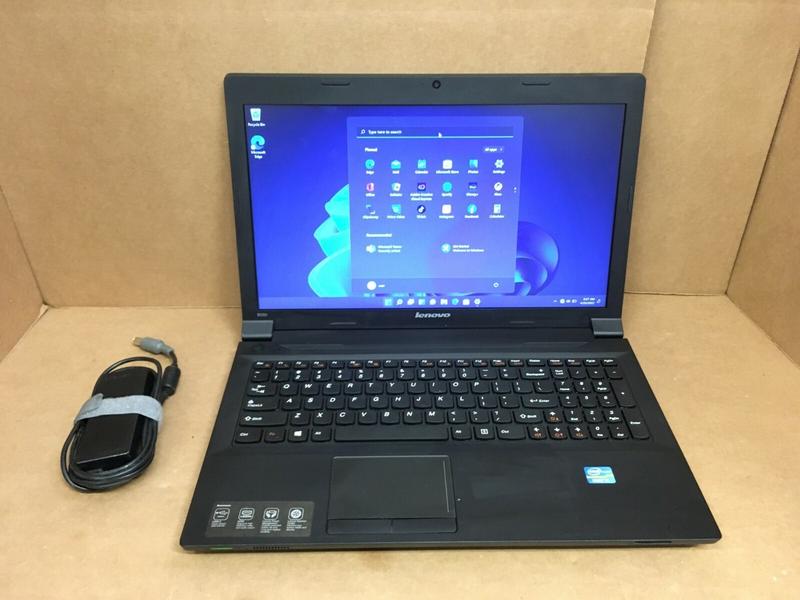
Lenovo B590, mimo swojego wieku, wciąż cieszy się sympatią wielu użytkowników. Jeżeli marzysz o systemie operacyjnym, który nie tylko działa sprawnie, ale także umili korzystanie z laptopa, zdecydowanie warto przemyśleć, który system najlepiej pasuje do tego urządzenia. W przypadku tego modelu najczęściej wybiera się Windows 8, 8.1, Linux oraz starsze wersje Windowsa. Każdy z tych systemów posiada zarówno zalety, jak i wady, które mogą wpływać na codzienne użytkowanie twojego laptopa.
Patrząc na Windows 8 i 8.1, można zauważyć, że obie wersje oferują płynne działanie. Co istotne, system 8.1 potrafi samodzielnie odnaleźć i aktywować klucz licencyjny ukryty w chipsecie laptopa. Dzięki temu nie musisz martwić się zgubieniem naklejki z kluczem! Dodatkowo, Windows 8.1 wprowadza kilka udoskonaleń w porównaniu do swojego poprzednika, co czyni go bardziej przyjaznym dla użytkownika.
Linux – dla odważnych i spragnionych nowości
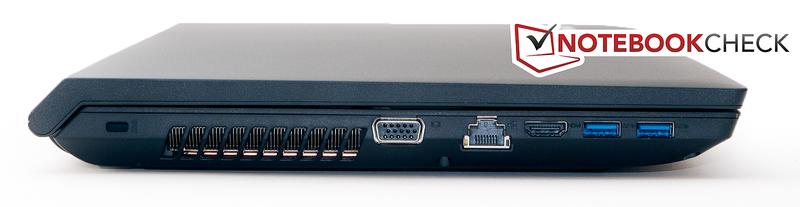
A jak sprawa wygląda z Linuxem? Choć może nie jest to najczęściej wybierany system, to dla niektórych użytkowników B590 staje się prawdziwym skarbem. Dystrybucje takie jak Ubuntu czy Fedora mogą znacznie ożywić działanie tego laptopa. Użytkownicy zapominają o ciągłych aktualizacjach oraz błędach, które potrafią zrazić bardziej tradycyjnych odbiorców. Oczywiście, korzystanie z Linuxa może wymagać od ciebie większej wiedzy technicznej, jednak aktualizacje przechodzą bezproblemowo, a nie doświadczasz „blue screen of death”, jak często zdarza się w Windowsie. Przy odpowiednim dostosowaniu, twój Lenovo B590 z Linuxem może działać jak nowy!
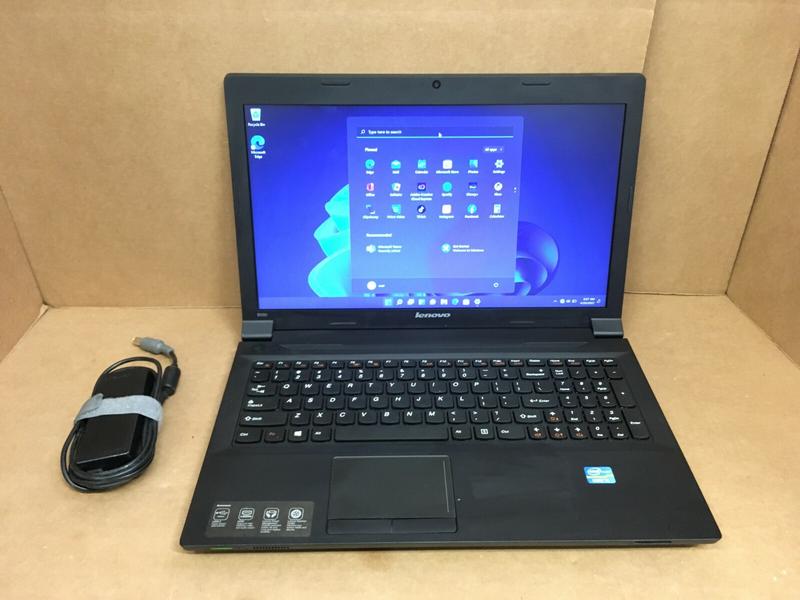
Na koniec, warto zwrócić uwagę na starsze wersje Windowsa, takie jak Windows 7. Choć wiele osób uważa go za „złoty standard”, to niestety nie będzie on najlepszym wyborem dla B590, biorąc pod uwagę ograniczone wsparcie i aktualizacje. Wybierając odpowiedni system operacyjny dla swojego laptopa, pomyśl, jak zamierzasz go wykorzystywać. Czy planujesz przeglądać maile, grać w gry, a może programować? Niezależnie od dokonania wyboru, najważniejsze jest, aby dobrze się bawić podczas tego procesu! W końcu, kto powiedział, że wybór systemu operacyjnego nie może być ekscytującą przygodą?
Najlepsze oprogramowanie dla graczy na Lenovo B590 – co wybrać?
Lenovo B590 to laptop, który z pewnością zaskakuje i posiada potężne możliwości, dzięki którym rozkręcisz każde gamingowe szaleństwo. Jeżeli jesteś zapalonym graczem, na pewno interesuje Cię, jakie oprogramowanie najlepiej wspiera Twój sprzęt. Przede wszystkim, pamiętaj o regularnych aktualizacjach systemu operacyjnego. Choć Windows 8 nie jest najnowszą wersją, doskonale sprawdza się, zwłaszcza że klucz licencyjny znajduje się wewnątrz laptopa. To naprawdę proste i wygodne, bez konieczności dzwonienia na pomoc techniczną!
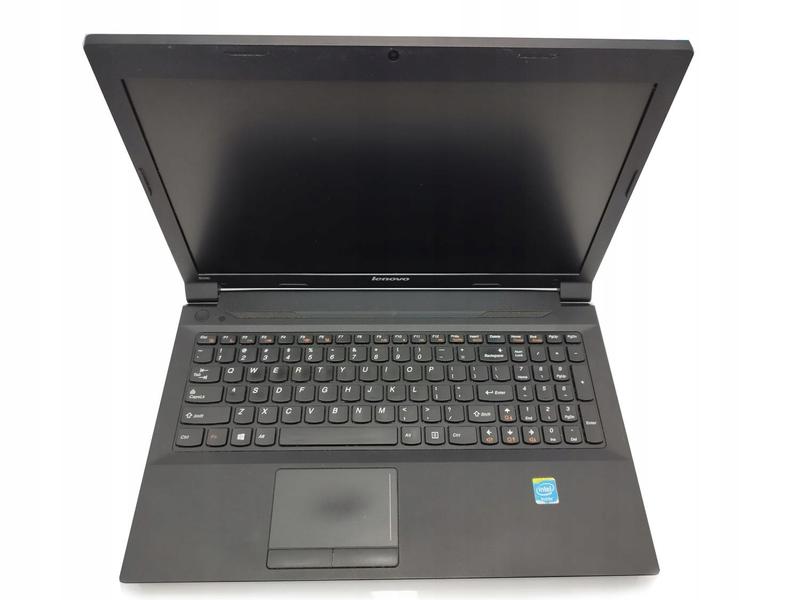
Dodatkowo, nie zapomnij o zainstalowaniu oprogramowania antywirusowego. Bezpieczeństwo w sieci stanowi podstawę, zwłaszcza gdy grasz w sieciowe strzelanki, w których złośliwe oprogramowanie czai się za rogiem jak nieproszony gość na imprezie. Warto postawić na popularne programy, takie jak Malwarebytes czy Avast, które doskonale ochronią Twój laptop przed wirusowym chaosem. Pamiętaj, że żadna gra nie jest warta utraty danych!
Oprogramowanie, które wyniesie Cię na wyżyny gamingowych przygód
Gdy zapewnisz sobie odpowiednie zabezpieczenia, rozważ również programy wspierające wydajność. Możesz wykorzystać oprogramowanie do optymalizacji systemu, na przykład CCleaner, które pomoże zwolnić miejsce na dysku i poprawić działanie sprzętu. Jeśli grasz w gry wymagające jeszcze większej mocy, warto zastanowić się nad narzędziami monitorującymi, takimi jak MSI Afterburner. Dzięki nim odkryjesz, ile klatek na sekundę naprawdę oferuje Twój B590, co z pewnością dostarczy Ci dodatkowego zastrzyku adrenaliny podczas rozgrywki!
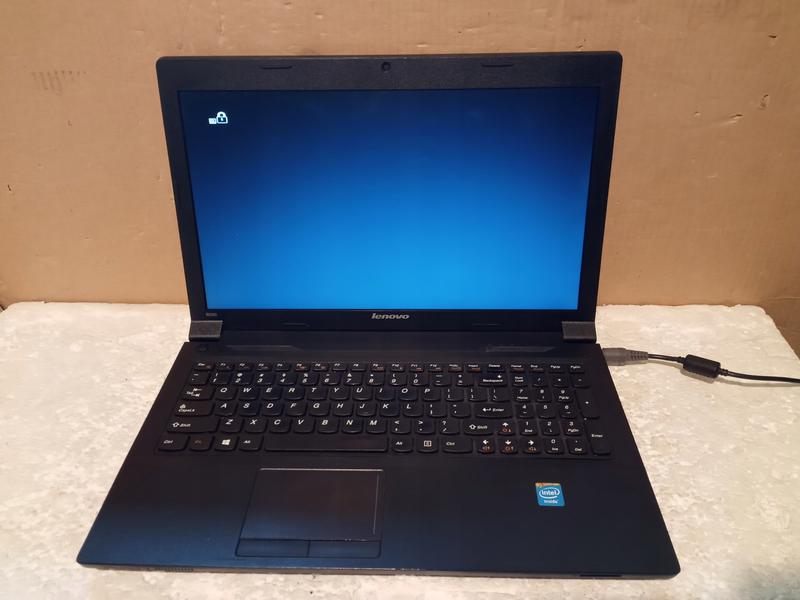
Na zakończenie, warto zainwestować w platformy gamingowe, takie jak Steam lub Origin. Nie ma nic lepszego niż przeglądanie bibliotek gier oraz oczekiwanie na cybernetyczne przygody w towarzystwie przyjaciół. Twoje Lenovo B590 stanie się idealnym kompanem w tej podróży, a dzięki tym programom Twoje gamingowe doświadczenia będą jeszcze lepsze. Zatem, do boju, niech pixelowe radości będą z graczami!
Poniżej przedstawiam kilka programów, które warto zainstalować, aby maksymalnie wykorzystać możliwości swojego laptopa:
- CCleaner – do optymalizacji systemu
- MSI Afterburner – do monitorowania wydajności
- Malwarebytes – dla ochrony przed złośliwym oprogramowaniem
- Avast – alternatywne oprogramowanie antywirusowe
- Steam – platforma do zarządzania grami
- Origin – kolejna popularna platforma do gier
Lenovo B590 w zastosowaniach biurowych – idealny system operacyjny
Lenovo B590 przypomina starego znajomego, zawsze gotowego do pracy, nawet jeśli czasami zdarza mu się ziewać w fotelu. W biurze ten laptop pokazuje swoje najlepsze strony, szczególnie po zainstalowaniu Windows 8. Ten system operacyjny działa jak przytulny koc, zapewniając komfort, a wbudowana licencja staje się dodatkowym atutem. Posiadacze Lenovo B590 nie muszą martwić się skomplikowanymi metodami aktywacji, ponieważ klucz już znajduje się w chipsecie. Instalacja jest bardzo prosta; wystarczy uruchomić odpowiedni installer, aby komputer dostosował się do naszych potrzeb.
Instalacja Windows 8 – Krok po kroku
Uruchomienie laptopa z nowym systemem przypomina odkrywanie paczki z niespodzianką. Aby przejść przez ten proces w sposób bezstresowy, warto zwrócić uwagę na kilka prostych kroków. Po pierwsze, wchodząc do BIOS-u (klikając klawisz F1 podczas startu – tak, to może być wyzwanie!), możemy zmienić kolejność bootowania, aby rozpocząć od napędu USB lub płyty z naszym instalatorem. Po chwili oczekiwania, będziemy mogli cieszyć się szybko działającym systemem. W przypadku potrzeby, warto skorzystać z dostępnych w sieci kursów lub tutoriali!
Zmiany na lepsze dzięki Windows 8
Po zakończeniu procesu instalacji, Windows 8 tworzy sprawnie działający ekosystem, idealny do biurowej pracy. Intuicyjny interfejs oraz dostęp do aplikacji sprawiają, że codzienne zadania przekształcają się w przyjemność. Przy tym funkcja „Snap” ułatwia jednoczesne korzystanie z wielu aplikacji, co sprawia, że multitasking staje się prostszy. Praca z dokumentami i arkuszami kalkulacyjnymi? Bez problemu! A w chwili relaksu zawsze można zajrzeć do „Sklepu Windows”, aby znaleźć coś interesującego na chwilę na zabicie czasu!
Lenovo B590 w połączeniu z Windows 8 stanowi idealny duet do biura. Solidna konstrukcja laptopa zapewnia jego wytrzymałość podczas codziennej pracy, podczas gdy system operacyjny dodaje mu wydajności. W efekcie otrzymujemy sprzęt, który nie tylko dobrze wygląda, ale przede wszystkim działa naprawdę sprawnie. Czasem warto zastanowić się nad starszymi modelami, które mogą zaskoczyć swoją funkcjonalnością. Kto wie, może B590 stanie się laptopem, który spełni Twoje oczekiwania, a może nawet przewyższy je!
Jak zainstalować i skonfigurować system operacyjny na Lenovo B590?
Chcesz zainstalować system operacyjny na swoim Lenovo B590? Znalazłeś się we właściwym miejscu! Na początku, wyłącz laptopa, a następnie naciśnij klawisz F1. Trzymając go, włącz laptopa. Kiedy usłyszysz sympatyczny „biiip”, będziesz mógł poczuć się jak ninja, który wszedł do BIOS-u. Gratulacje! Gdy już tam dotrzesz, sprawdź ustawienia, aby upewnić się, że laptop uruchamia się z USB lub DVD, w zależności od nośnika, którego chcesz użyć do instalacji.
Nastał czas na wyzwanie: musisz zdobyć instalator Windows! Jeśli planujesz wrócić do „ósemki”, spróbuj poszukać go w Internecie. Możesz znaleźć wersję ISO na stronie Microsoftu. Przygotuj się na to, że cierpliwość będzie ci potrzebna, a kawa powinna być zawsze pod ręką. Pamiętaj również, że klucz licencyjny znajduje się w chipsecie, więc po włożeniu nośnika Windows automatycznie wprowadzi Twój klucz. To jak magia komputerowa!
Instalacja systemu – krok po kroku
Po włączeniu laptopa i wybraniu nośnika, ruszaj z instalacją. Postępuj zgodnie z instrukcjami na ekranie. Gdybyś poczuł się zagubiony, zawsze możesz skorzystać z opcji wsparcia online. Skonfiguruj partycje zgodnie z własnymi potrzebami. Możesz pokusić się o partycjonowanie dysku, ale pamiętaj, że również wolny dysk przyda się na gry! Kiedy zakończysz instalację, laptop będzie musiał się zrestartować, więc przygotuj się na chwilę emocji.
Oto kilka ważnych rzeczy, o których warto pamiętać podczas procesu instalacji:
- Upewnij się, że masz dostęp do internetu.
- Przygotuj wszystkie niezbędne pliki przed rozpoczęciem instalacji.
- Zrób kopię zapasową ważnych danych, aby uniknąć ich utraty.
- Sprawdź, czy laptop spełnia minimalne wymagania systemowe.
Ostatni krok to cieszenie się nowym systemem! Jeśli coś pójdzie nie tak, nie martw się – swoje wyzwania zawsze można rozwiązać, a Google z pewnością pomoże w rodzaju „Jak naprawić komputer, który nie chce działać?”. Ważne jest, aby zachować cierpliwość i nie dawać się łatwo zniechęcić. W końcu każdy mistrz kiedyś był początkującym, a Ty robisz to dla siebie. Powodzenia, a po drodze nie zapomnij o kilkunastu filiżankach kawy!
| Krok | Opis |
|---|---|
| 1 | Wyłącz laptopa i naciśnij klawisz F1, trzymając go włącz laptopa. |
| 2 | Upewnij się, że laptop uruchamia się z USB lub DVD w BIOS-ie. |
| 3 | Pobierz instalator Windows (wersję ISO) z internetu lub strony Microsoftu. |
| 4 | Włóż nośnik Windows, który automatycznie wprowadzi Twój klucz licencyjny. |
| 5 | Rozpocznij instalację postępując zgodnie z instrukcjami na ekranie. |
| 6 | Skonfiguruj partycje według własnych potrzeb (np. partycjonowanie dysku). |
| 7 | Po zakończeniu instalacji laptop musi się zrestartować. |
| 8 | Upewnij się, że masz dostęp do internetu oraz przygotowane pliki. |
| 9 | Zrób kopię zapasową ważnych danych przed rozpoczęciem instalacji. |
| 10 | Sprawdź, czy laptop spełnia minimalne wymagania systemowe. |
Did you know that w niektórych modelach Lenovo B590 istnieje możliwość zainstalowania systemu operacyjnego Linux obok Windows? Dzięki temu możesz korzystać z najlepszych cech obu systemów, a także zyskać większą elastyczność w zarządzaniu swoimi zasobami i aplikacjami!


