 Andrzej Gorzelski
Jeśli kiedykolwiek zastanawiałeś się, czym jest BIOS i jakie ma znaczenie w laptopach Lenovo, znalazłeś się w idealnym miejscu! BIOS, czyli Basic Input/Output System, pełni funkcję kierowcy autobusu w twoim laptopie, dbającego o to, aby wszystkie podzespoły współpracowały ze sobą w harmonii. Po włączeniu komputera to właśnie BIOS jako pierwszy budzi się z zimowego snu, sprawdzając, czy wszystko znajduje się na swoim miejscu, a następnie uruchamia system operacyjny.
Jednak warto pamiętać, że BIOS to nie tylko nudny kierowca. To także znakomity mechanik, który umie przeprowadzać testy sprzętu. W trakcie procesu POST (Power On Self Test), kontroli podzespołów, BIOS upewnia się, czy procesor, pamięć RAM i karta graficzna są gotowe do działania. To przypomina przedstartową odprawę na lotnisku, gdzie każdy musi czuć się pewnie przed wylotem! Warto być czujnym, ponieważ jeśli coś nie działa, mogą zapalić się diody sygnałowe, podobne do alarmowych światełek na autostradzie.
Co zrobić, gdy BIOS się psuje?
W życiu zdarza się, że nasz dobrze znany BIOS odmawia współpracy. Objawy uszkodzonego BIOS-u mogą być różne, od czarnego ekranu po sytuacje, w których komputer uruchamia się na logo producenta, a następnie zatrzymuje w martwym punkcie. Czasami laptop zaczyna wydawać dziwne dźwięki, które nie przypominają niczego, co znamy z ulubionych filmów sci-fi. W takich przypadkach warto zasięgnąć pomocy fachowców, ponieważ naprawa BIOS-u może być prawdziwym wyzwaniem, a samodzielne próby przypominają jazdę bez trzymanki!
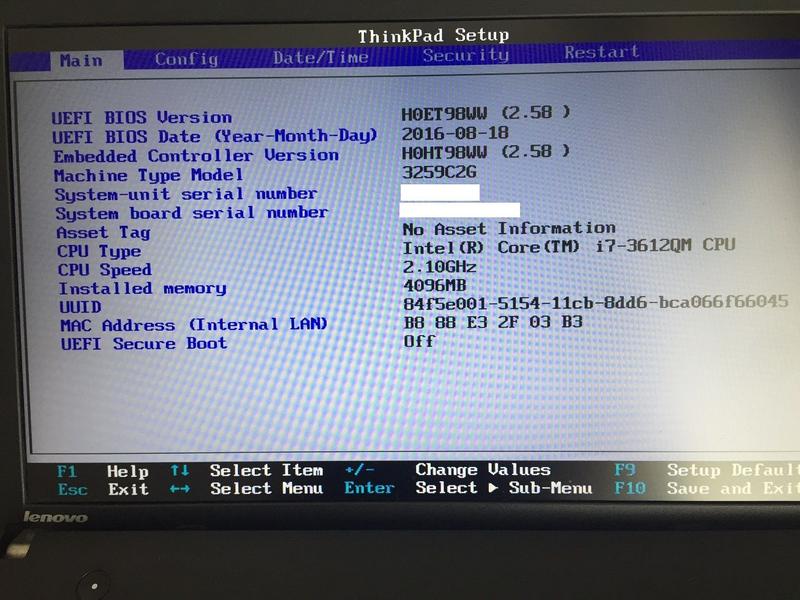
Na zakończenie, jeśli zauważysz, że twój laptop zapomina daty i godziny albo ciągle prosi o ponowną konfigurację, czas zastanowić się nad wymianą baterii CMOS. Ta malutka baterijka działa jak niewidzialny superbohater, zapisując wszystkie istotne ustawienia BIOS-u. Zainstalowanie nowej nie jest zbyt skomplikowane, lecz jeśli masz dwie lewe ręce, lepiej powierzyć swojego Lenovo w ręce specjalistów. W końcu wszyscy czasami potrzebujemy pomocy, nawet najwięksi twardziele w świecie technologii!
Jak uzyskać dostęp do BIOSu: krok po kroku
Aby dostać się do BIOSu, potrzebujesz jedynie swojego komputera oraz odrobiny cierpliwości, a czasami nawet determinacji, szczególnie jeśli przypadkiem napotkałeś model z BDSM (Bardzo Dziwny System Manipulacji). Najpierw upewnij się, że komputer jest całkowicie wyłączony. Włączenie komputera stanowi pierwszy krok, a to, co zrobisz później, przypomina szukanie igły w stogu siana. Gdy tylko zobaczysz logo producenta, natychmiast zacznij bezmyślnie naciskać odpowiedni klawisz. Właśnie w tym momencie zaczyna się najprzyjemniejsza część: dowiedz się, który klawisz należy wcisnąć! Najczęściej będzie to F2, F10 albo Del – a kto wie? Może nawet Esc. Próbuj jak szalony, ponieważ walka z taktami twojego BIOSu właśnie się rozpoczęła!
ABC wchodzenia do BIOSu
Jeżeli masz do czynienia z komputerem stacjonarnym, najczęściej zajście do BIOSu przebiega prosto. W przypadku laptopów sytuacja bywa nieco bardziej skomplikowana, ale nie martw się. Kluczowe jest to, abyś uzbroił się w wiedzę oraz cierpliwość. Po chwili bezsensownego wciskania, twoje wysiłki powinny przynieść rezultaty – dotrzesz do magicznego świata BIOSu. Pamiętaj, najważniejsza zasada: nie panikuj, nawet jeśli obraz na ekranie wygląda, jakby jeden z programistów miał poważne problemy z porankiem!
Gdy już dotrzesz do BIOSu, z pewnością dostrzeżesz mnóstwo opcji oraz ustawień, które wyglądają jak rozbuchany kalkulator. Możesz zmieniać ustawienia bootowania, zarządzać zabezpieczeniami oraz monitorować temperatury podzespołów – praktycznie stajesz się nowym majsterkowiczem od komputerów! Jednak pamiętaj, że z wielką mocą przychodzi wielka odpowiedzialność – każda zmiana, którą wprowadzisz, może skutkować zamknięciem twojego komputera w nieprzebytym lesie cyklicznych błędów.
Jeśli nie jesteś pewien swoich działań, zawsze możesz skorzystać z opcji „Load Default Settings”. To jak powrót do czasów sprzed debiutu multimediów na YouTube. A jeśli coś pójdzie nie tak, po prostu wciśnij restart i poczekaj, aż komputer wzbogaci twoje życie o jeszcze jedno gadżetowe doświadczenie. W związku z tym, jeśli masz odwagę i chcesz rzucić wyzwanie swojej technologii, wkraczaj do BIOSu jak dzielny rycerz swojego laptopa!
Oto kilka klawiszy, które mogą pomóc w dostaniu się do BIOSu:
- F2 – najczęściej używany w wielu komputerach
- F10 – popularny w laptopach HP
- Del – często stosowany w komputerach stacjonarnych
- Esc – zdarza się w niektórych modelach
| Klawisz | Opis |
|---|---|
| F2 | Najczęściej używany w wielu komputerach |
| F10 | Popularny w laptopach HP |
| Del | Często stosowany w komputerach stacjonarnych |
| Esc | Zdarza się w niektórych modelach |
Ciekawostka: W niektórych laptopach Lenovo, aby uzyskać dostęp do BIOSu, zamiast tradycyjnego klawisza wystarczy nacisnąć specjalny przycisk „Novo” (mały otwór obok przycisku zasilania), co ułatwia proces, ponieważ nie musisz się martwić o timing podczas uruchamiania komputera.
Diagnostyka i rozwiązywanie problemów z ustawieniami BIOSu
Diagnostyka ustawień BIOSu przypomina skomplikowaną grę w szachy, w której przesuwasz figurki (czyli podzespoły) tak, aby wszystko działało jak w zegarku. Każda pomyłka może prowadzić do nieprzyjemnych konsekwencji. BIOS, czyli podstawowy system wejścia/wyjścia, uruchamia się jako pierwszy program po włączeniu komputera. Dlatego, gdy laptop zaczyna sprawiać problemy, koniecznie zwróć się do niego. Niestety, w zależności od Twoich kwalifikacji i doświadczenia, czasami czujesz się jak „gracz bez klawiatury”. W takich chwilach ujrzysz czarny ekran, a laptop zacznie głośno zgrzytać jak stary wentylator. Problemy z BIOSem mogą przejawiać się na wiele sposobów, na przykład w postaci migających diod, niemożności przejścia do systemu operacyjnego, a nawet odgłosów niespokojnych komponentów.
Gdy już trafisz do tej BIOSowej dżungli, co wtedy zrobić? Przede wszystkim zacznij od odłączenia wszelkich połączeń zasilających, a następnie poczekaj chwilę, aż elektronika się „wyciszy”. To działanie, choć małe, stanowi doskonałe resetowanie. Czasami problemy z uruchomieniem komputera wynikają z kończącej się baterii CMOS. Kiedy bateria zmierza ku końcowi, Twój komputer zapomina, na którym utworze skończył grać, co oznacza, że nie zna aktualnej daty, godziny ani ważnych ustawień. Protip: jeśli Twój komputer wita Cię komunikatem „CMOS Battery Low”, to wyraźny znak, że czas na szybką wymianę!
Jakie są objawy uszkodzonego BIOSu?

Kiedy uruchamiasz komputer, a czarny ekran towarzyszy mu w parze z nieprzyjemnymi dźwiękami, jakby laptop chciał wyrazić swoją frustrację z powodu awarii, istnieje duża szansa, że BIOS wymaga Twojej uwagi. W sytuacji, gdy udało Ci się wejść w ustawienia, ale nie możesz wprowadzić żadnych zmian, to również sygnał, że coś jest nie tak. Zamiast szukać winy w sobie i zadawać pytanie „dlaczego ja?”, lepiej skup się na tym, co czai się w środku Twojego komputera. Tworzenie zapasowego obrazu BIOSu może uratować sytuację, zwłaszcza jeśli próbujesz samodzielnie naprawić BIOS. Zdobądź odpowiednie oprogramowanie i przywróć system do porządku, tańcząc tango z technologią!
Kiedy sytuacja zaczyna wydawać się zbyt skomplikowana, warto powierzyć naprawę specjalistom, zamiast podejmować ryzykowne improwizacje. Oprogramowanie BIOSu to delikatna kwestia, podobnie jak dobre ciasto — jeden zły krok, a wszystko może się rozjechać. Zacięte problemy BIOSowe to poważna sprawa, więc jeśli nie czujesz się mistrzem w tej dziedzinie, skorzystaj z lokalnych serwisów komputerowych. Fachowcy nie tylko zdiagnozują problem, ale także naprawią go w mgnieniu oka. Kto wie, może Twój laptop znów będzie mógł opowiadać Ci swoje historie, pozbawione czarnych ekranów i dźwięków trwogi?
Aktualizacja BIOSu w laptopach Lenovo – dlaczego i jak to zrobić?
Aktualizacja BIOSu w laptopach Lenovo może wydawać się zawiła, jednak tak naprawdę to dość proste zadanie, zwłaszcza dla użytkowników sprzętu tej marki. BIOS, czyli Basic Input/Output System, pełni rolę szefa kuchni w komputerze, gdyż to on koordynuje wszystkie komponenty sprzętowe i zapewnia, że wszystko działa jak należy. Czasami jednak nawet najlepsi szefowie kuchni napotykają wpadki, takie jak problemy ze zgodnością sprzętową czy błędy systemowe. Z tego względu regularne aktualizacje BIOSu są niezbędne dla stabilności oraz dostępu do nowych funkcji. Może nadejść nowa wersja, która wprowadzi poprawki błędów lub zwiększy wydajność, więc nie zwlekaj!
Dlaczego warto aktualizować BIOS?
Faktem jest, że aktualizacja BIOSu przypomina wizyty u lekarza. Lepiej zadbać o swoje urządzenie profilaktycznie, niż czekać na pierwsze oznaki problemów. Oprogramowanie BIOS często zawiera poprawki, które eliminują błędy w systemie oraz dodają nowe funkcje, co sprawia, że laptop działa jak dobrze naoliwiona maszyna. Czasami wystarczy zainstalować najnowszą wersję, by uzyskać lepszą obsługę nowych podzespołów lub rozwiązać problemy, które pojawiły się po ostatniej aktualizacji systemu operacyjnego. Pamiętaj, że aktualizacja BIOSu to ważny krok, dlatego nigdy nie podejmuj go na ostatnią chwilę przed ważnym spotkaniem!
Jak przeprowadzić aktualizację BIOSu?

Procedura aktualizacji BIOSu wcale nie jest tak skomplikowana, jak mogłoby się wydawać! Na początek znajdź odpowiednie oprogramowanie do aktualizacji dla swojego modelu laptopa Lenovo – najlepiej poszukać go na stronie producenta. Upewnij się, że pobierasz pełną wersję oraz że wszystko działa, ponieważ nikt nie chce endować w sytuacji, w której laptop zaczyna się zachowywać jak niegrzeczny dzieciak i nagle „nie chce się włączyć”. Następnie przygotuj kopię zapasową danych, ponieważ lepiej dmuchać na zimne, niż później lamentować nad utraconymi plikami! Po dokonaniu przygotowań, zapisz plik BIOS na pendrive’ie, uruchom laptop, wejdź do BIOSu (pamiętaj, aby podczas rozruchu nacisnąć klawisz F1 lub F2) i zaktualizuj oprogramowanie. Proste, prawda?
- Znajdź odpowiednie oprogramowanie do aktualizacji na stronie producenta.
- Przygotuj kopię zapasową danych przed aktualizacją.
- Zapisz plik BIOS na pendrive’ie.
- Uruchom laptop i wejdź do BIOSu, naciskając klawisz F1 lub F2.
- Zaktualizuj oprogramowanie BIOS.
W konkluzji, mimo że aktualizacja BIOSu w laptopach Lenovo może wydawać się zaskakująco prosta, zawsze warto podchodzić do niej z rozwagą. Trzymaj swoje dane w bezpiecznym miejscu, śledź nowe aktualizacje i twórz kopie zapasowe, aby uniknąć nieprzyjemnych niespodzianek. Pamiętaj również, że lepiej być na bieżąco z oprogramowaniem, niż czuć, że laptop ma swoje własne humory. Czas na działanie, życzymy powodzenia w aktualizacji!



