 Andrzej Gorzelski
Jeżeli zastanawiasz się, czy Twój laptop Lenovo ma Bluetooth, zacznij od sprawdzenia ustawień swojego komputera. Tak, tak, znowu ta ikona „Ustawienia” – nie chowaj się przed nią! W systemie Windows wystarczy kliknąć ikonę Start, a następnie wybrać opcję „Urządzenia”. Jeśli na liście po lewej stronie dostrzegasz sekcję „Bluetooth i inne urządzenia”, to świetna wiadomość – Twój laptop prawdopodobnie dysponuje modułem Bluetooth. To jak odkrycie, że masz pod ręką świetny gadżet, który może połączyć się z Twoimi bezprzewodowymi słuchawkami czy głośnikami!
Jak znaleźć Bluetooth w moim laptopie?
Chcesz upewnić się, że Bluetooth rzeczywiście znajduje się w Twoim laptopie? Więcej na ten temat znajdziesz na https://imgur.pl/odkryj-gdzie-w-laptopie-lenovo-znajduje-sie-mikrofon-i-jak-go-wykorzystac/. W takim razie otwórz „Menedżer urządzeń” – tak, znowu „Menedżer urządzeń”, bo kto nie chciałby być menedżerem swojego sprzętu! Wystarczy kliknąć prawym przyciskiem myszy na ikonę Start, a następnie zlokalizować kategorię
Dlaczego laptop nie chce łączyć się przez Bluetooth?
Wygląda na to, że Twój laptop Lenovo postanowił wprowadzić Cię w stan frustracji. Czasami, nawet gdy masz zainstalowany moduł Bluetooth, może on nie działać. Sprawdź, czy masz najnowsze sterowniki – to jak wizyty u lekarza, ale na szczęście nie musisz czekać w kolejce. Wejdź do „Menedżera urządzeń”, sprawdź, czy nie widzisz żółtych wykrzykników, a gdy coś się nie zgadza, zaktualizuj. A jeśli nadal laptop odmawia współpracy, spróbuj wyłączyć i włączyć Bluetooth – czasami technologia wymaga po prostu restartu, podobnie jak my po długim dniu pracy!
Na koniec pamiętaj, że Bluetooth działa w Twoim laptopie jak supermoc, która ujawnia się tylko wtedy, gdy wszystko jest poprawnie ustawione. Jeżeli napotkasz jakieś trudności po drodze, warto znać kilka sztuczek, jak usunąć i ponownie sparować swoje ulubione urządzenia. W końcu kto nie chciałby cieszyć się bezprzewodowym brzmieniem muzyki, nie martwiąc się o kable zwisające z laptopa jak niechciane liany w dżungli?
| Temat | Informacje |
|---|---|
| Jak sprawdzić Bluetooth w laptopie Lenovo? | Sprawdź ustawienia w systemie Windows, klikając ikonę Start i wybierając „Urządzenia”. Jeśli widzisz sekcję „Bluetooth i inne urządzenia”, Bluetooth jest dostępny. |
| Jak potwierdzić obecność Bluetooth? | Otwórz „Menedżer urządzeń” klikając prawym przyciskiem myszy ikonę Start. Zlokalizuj kategorię „Bluetooth”. Jeśli widzisz urządzenia w tej kategorii, Bluetooth jest aktywny. |
| Co zrobić, gdy laptop nie łączy się przez Bluetooth? | Sprawdź, czy masz zainstalowane najnowsze sterowniki w „Menedżerze urządzeń”. Zaktualizuj je, jeśli widzisz żółte wykrzykniki. Spróbuj wyłączyć i włączyć Bluetooth. |
| Co zrobić, gdy występują problemy z Bluetooth? | Upewnij się, że wszystkie ustawienia są poprawne. Możesz spróbować usunąć i ponownie sparować urządzenia Bluetooth. |
Czy wiesz, że niektóre modele laptopów Lenovo mają możliwość wyłączenia modułu Bluetooth za pomocą skrótu klawiaturowego? Sprawdź dokumentację swojego modelu, aby dowiedzieć się, czy możesz szybko włączyć lub wyłączyć Bluetooth bez zaglądania do ustawień!
Krok po kroku: Jak włączyć Bluetooth w systemie Windows na laptopie Lenovo
Czy posiadasz laptopa Lenovo, który marzy o wolności bezprzewodowej? A może należysz do grona pechowców, którzy zapomnieli, jak włączyć Bluetooth? Bez obaw! Ten przewodnik wprowadzi cię w świat bezprzewodowych połączeń, krok po kroku. Zaczniemy od podstaw – najpierw upewnij się, że twój laptop ma wbudowany moduł Bluetooth. Jeśli tak, czas włączyć zabawę! Kliknij ikonę „Start”, a następnie przejdź do „Ustawienia”, której ikona przypomina zębatkę. Kolejnym krokiem jest wybór „Urządzenia”, a potem w lewym menu wybierz „Bluetooth i inne urządzenia” oraz przesuń przełącznik Bluetooth w prawo. Gdy lampka zaświeci się na zielono, otwierasz drzwi do nowego świata!
Kiedy zauważysz żółty wykrzyknik, czas na małe aktualizacje! I nie, nie chodzi tu o bycie na bieżąco z plotkami – kliknij prawym przyciskiem myszy na tym „wspaniałym” urządzeniu i wybierz opcję „Aktualizuj sterownik”. Nie martw się, moc twojego Bluetooth powróci jak za dotknięciem czarodziejskiej różdżki.
Jak sprawdzić, czy Bluetooth działa prawidłowo?
Kiedy już włączysz Bluetooth, nadszedł czas, aby bawić się z urządzeniami! Upewnij się, że twoje słuchawki, głośnik lub inne przyrządy także mają Bluetooth „włączony” i są gotowe do parowania. Proces jest prosty: twój laptop zaczyna wyszukiwać dostępne urządzenia. Kiedy twoje „sweet gadget” pojawi się na liście, kliknij jego nazwę, a reszta to czysta przyjemność! Postępuj zgodnie z instrukcjami wyświetlanymi na ekranie. Jeśli poprosi cię o kod PIN, nie wpadaj w panikę – znajdziesz go w instrukcji, a w najgorszym przypadku może to być „0000”.
Oto kilka wskazówek, które pomogą ci w procesie parowania urządzeń:
- Upewnij się, że urządzenia są w zasięgu Bluetooth.
- Sprawdź, czy urządzenia są naładowane lub podłączone do zasilania.
- Oczyść pamięć Bluetooth, usuwając niepotrzebne połączenia.
- Restartuj urządzenia, jeśli występują problemy z połączeniem.
I voilà! Po chwili twoje gadżety zaprzyjaźniają się z laptopem. Pamiętaj, że czasami Bluetooth może potrzebować odrobiny wsparcia – jeżeli napotkasz problemy z połączeniem, spróbuj wyłączyć i włączyć Bluetooth, zrestartować komputer czy też rozpocząć parowanie od nowa. Bez nerwów, jesteśmy w tym razem! Twoje urządzenia bezprzewodowe czekają na wspólne chwile – postaraj się ich nie zawieść! Teraz na pewno zrobisz wrażenie na znajomych, modulując wszystkie dźwięki i przesyłając pliki w błyskawicznym tempie!
Rozwiązywanie problemów z Bluetooth w laptopach Lenovo: Częste błędy i ich naprawa
Bluetooth w laptopach Lenovo działa jak niezawodna przyjaciółka – zazwyczaj sprawnie łączy się z urządzeniami, ale zdarza się, że nas denerwuje. Wyobraź sobie, że próbujesz połączyć się z ulubionymi słuchawkami, a laptop w odpowiedzi wydaje dźwięki przypominające jęki. To rzeczywiście frustrujące, prawda? Często problem ten wynika z wyłączonego modułu Bluetooth. Sprawdź zatem, czy przypadkiem nie umknął Ci przycisk on/off w Ustawieniach. W końcu można powiedzieć, że przekleństwo złego wzroku również dotyczy Bluetooth!
Kolejnym czynnikiem, który może stanąć na drodze do bezprzewodowej harmonii, są sterowniki. Tak, te wszystkie „dryndające” śrubki w systemie komputerowym. Przypomina to sytuację z graniem w gry planszowe – jeśli nie mamy odpowiednich kart, wygrana będzie niemożliwa. W „Menedżerze urządzeń” sprawdzisz, czy przypadkiem nie ma tam teoretycznego „króla” oznaczonego żółtym wykrzyknikiem. Jeśli go znajdziesz, śmiało zaktualizuj sterownik i obserwuj, jak Bluetooth ożywa jak w świetle reflektorów!
Jak włączyć Bluetooth w laptopach Lenovo?
Nie zapominajmy, że włączenie Bluetooth wiąże się z pewną magią! W systemie Windows 10 wystarczy kilka kliknięć i voilà. Zacznij od kliknięcia ikony „Start”, przesuń palcem do „Ustawienia” (ikona zębatki), a następnie… bębny proszę! Wybierz „Urządzenia”, a potem „Bluetooth i inne urządzenia”. Zobaczysz przełącznik – upewnij się, że znajduje się w pozycji „ON”. Po dokonaniu tej czynności możesz z radością sparować wszelkie urządzenia, jakie tylko przyjdą Ci do głowy, od słuchawek po głośniki.
Na koniec warto pamiętać, że czasami największym wrogiem Bluetooth stają się przeszkody. Tak, te wszystkie techniczne ficzery, które potrafią zakłócać połączenie, mogą pojawić się pomiędzy Twoim laptopem a urządzeniem bezprzewodowym. Upewnij się, że wszystko znajduje się w odpowiednim zasięgu i sprawdź, czy jakieś przeszkody nie wkradły się w Twoje plany (np. kot, czajnik czy inny przedmiot). Nie da się ukryć – Bluetooth to nie romanse z telenowel, tu liczy się szybkość i brak przeszkód!
Najlepsze akcesoria Bluetooth do laptopów Lenovo: Co warto kupić?
Jeśli posiadasz laptopa Lenovo i rozważasz zakup akcesoriów Bluetooth, znalazłeś się w idealnym miejscu! Dzięki odrobinie szczęścia i pozytywnemu podejściu, stworzysz sobie prawdziwy raj z bezprzewodowych gadżetów, które nie tylko zwiększą komfort pracy, ale również dodadzą koloru do Twojego życia. Na początek, absolutnym must-have staną się słuchawki bezprzewodowe. Umożliwią Ci one słuchanie ulubionej muzyki, a zarazem prowadzenie rozmów telefonicznych bez konieczności trzymania telefonu w kieszeni! Modele takie jak Lenovo Legion H300 to idealny wybór, zapewniający doskonałą jakość dźwięku oraz niezwykłą wygodę noszenia.
Głośniki Bluetooth – impreza w kieszeni!
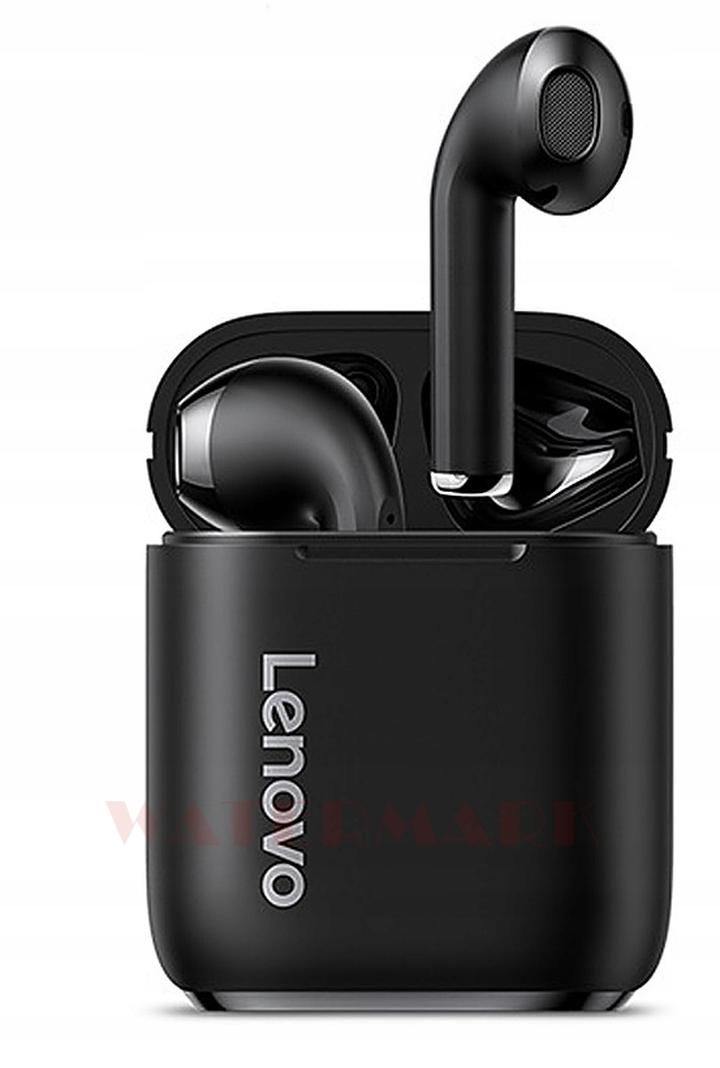
Wyobraź sobie, że w każdej chwili możesz zorganizować karaoke w domowym zaciszu. Wystarczy, że skorzystasz z głośnika Bluetooth! Wybierając odpowiedni sprzęt, zwróć szczególną uwagę na model Lenovo T530, który dostarcza mocny dźwięk oraz wyjątkowo wytrzymałą baterię. Dzięki temu nawet najnudniejszy poniedziałek przemieni się w huczne wydarzenie. Co więcej, kable przestaną być problemem, a wszyscy będą Cię podziwiać, podczas gdy Ty poczujesz się jak DJ na swojej własnej imprezie!
Praktyczne akcesoria do laptopa – klawiatura i mysz bezprzewodowa
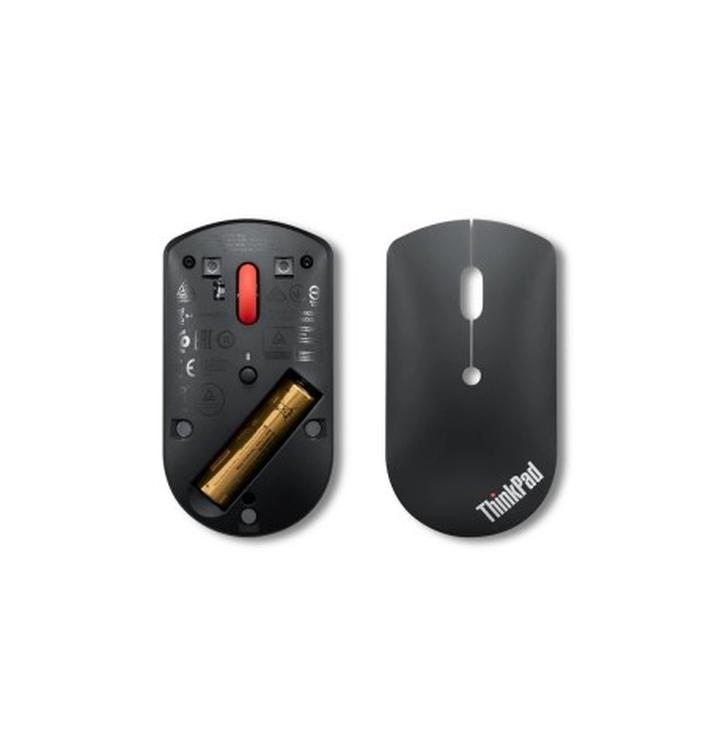
Nie zapomnij o klawiaturze i myszce! Te akcesoria stanowią genialny sposób na zwiększenie efektywności pracy. Klawiatura Lenovo K500 to doskonała propozycja, z której korzystasz bez kłopotów związanych z kablami. Poza tym, jej ergonomiczny kształt pozwala na długie sesje pisania bez uczucia zmęczenia. A mysz Bluetooth, na przykład Lenovo ThinkPad Wireless Mouse, sprawi, że nawet najbardziej wymagające zadania komputerowe staną się łatwe i przyjemne. Twoje dłonie z pewnością będą Ci wdzięczne, a każdy klik usłyszysz cichutko, niczym sen w niedzielny poranek!
Oto kilka ważnych akcesoriów Bluetooth do rozważenia przy zakupie:
- Słuchawki bezprzewodowe – np. Lenovo Legion H300
- Głośnik Bluetooth – np. Lenovo T530
- Klawiatura – np. Lenovo K500
- Mysz – np. Lenovo ThinkPad Wireless Mouse
Podsumowując, inwestycja w akcesoria Bluetooth do laptopów Lenovo może być niezawodnym wyborem. Takie rozwiązania nie tylko ułatwiają życie, ale również wprowadzają do niego odrobinę szaleństwa. Gdy sięgniesz po wszystkie te bezprzewodowe cuda, pamiętaj, aby cieszyć się życiem i czerpać z niego jak najwięcej! W końcu dzień bez dobrej muzyki i wygodnego sprzętu jest dniem straconym!
Źródła:
- https://www.morele.net/wiadomosc/jak-wlaczyc-bluetooth-w-laptopie-lub-komputerze-poradnik-krok-po-kroku/22852/


