Andrzej Gorzelski
Uzyskanie dostępu do BIOS-u w laptopie Acer przypomina zdobycie klucza do magicznego królestwa komputerów. Wystarczy, że w odpowiednim momencie naciśniesz właściwy klawisz! W większości sytuacji tajemnica tkwi w klawiszu F2, który należy wcisnąć tuż po włączeniu laptopa, gdy na ekranie pojawia się logo Acer. Jeśli to nie przyniesie rezultatów, nie martw się! Możesz spróbować także innych klawiszy, takich jak Delete, F10, lub kombinacji Fn+F2, która działa na kompaktowych klawiaturach. Te alternatywy mogą poprowadzić Cię do skarbnicy ustawień, które z pewnością Cię zachwycą.
Jak skutecznie wejść do BIOS-u
Aby skutecznie uzyskać dostęp do BIOS-u, najpierw upewnij się, że laptop w pełni się wyłączył, a nie przeszedł w tryb uśpienia. Następnie naciśnij przycisk zasilania i nie przestawaj kliknąć F2 (lub innego klawisza) z prędkością godną profesjonalnego gracza. Musisz być czujny, ponieważ okno dostępu zamyka się tak szybko, jak poranna kawa na czczo znika z filiżanki. Jeśli przy pierwszej próbie nie odniesiesz sukcesu, rozważ wyłączenie szybkiego uruchamiania w systemie Windows, co może ułatwić otwarcie drzwi do BIOS-u.
Kiedy tradycyjne metody zawodzą
Frustracja związana z problemami w dostępie do BIOS-u jest całkowicie zrozumiała, ale nie daj się temu zwieść! Warto sprawdzić ustawienia Fast Boot oraz zająć się power drain, czyli odcięciem zasilania przed ponownym włączeniem laptopa. Oto jeszcze jedna wskazówka: jeżeli Twoja klawiatura nie działa tak, jak powinna, spróbuj podłączyć zewnętrzną klawiaturę USB. Wiem, że może to brzmieć jak plan awaryjny, ale najważniejsze to być przygotowanym na każdą ewentualność!
Kiedy wszystko inne zawiedzie, możesz skorzystać z narzędzi w menu Windows. W tym celu wejdź w Ustawienia systemowe, następnie przekaź do sekcji Odzyskiwanie, a potem wybierz zaawansowane uruchamianie. Wiem, że to nie najwygodniejsza ścieżka, ale przynajmniej wciąż masz kilka opcji! Przeszukując te zakamarki BIOS-u, nie tylko uzyskujesz dostęp do tajemniczych ustawień, ale również możesz zoptymalizować swój laptop, co zawsze jest na rękę – kto by tego nie chciał?
Rozwiązywanie problemów: Co robić, gdy nie możesz wejść do BIOS-u?
Wchodzenie do BIOS-u w laptopie to prawdziwa sztuka, a odblokowanie tej tajemnicy często stanowi nie lada wyzwanie, szczególnie gdy Twoje najlepsze chęci kończą się na czarnej planszy z logo producenta. Użytkownicy laptopów Acer Aspire najczęściej napotykają na konieczność wciśnięcia klawisza F2. Brzmi to prosto, nieprawda? Natomiast co zrobić, gdy ten klawisz wydaje się być bardziej nieuchwytny niż ostatni kawałek pizzy na imprezie? Jeśli naciskanie go od razu po włączeniu laptopa nie przynosi efektów, warto spróbować różnych kombinacji, takich jak Delete, F10 czy Fn+F2 – w zależności od modelu, z pewnością znajdziesz więcej kluczy, niż w układance Rubika!
Nim jednak zaczniesz klikać jak szalony lub wyrażać frustrację dźwiękami, upewnij się, czy nie włączyłeś opcji „Fast Boot” w systemie Windows. To właśnie ta funkcjonalność może stać się Twoim największym wrogiem, przeskakując nad oknem, w którym powinieneś zdążyć wcisnąć ten nieszczęsny klawisz. Spróbuj ją na chwilę wyłączyć, a jeśli to nie zadziała, może warto pomyśleć o lekkim ’power drain’ – metoda polega na odłączeniu laptopa od zasilania oraz rozładowaniu kondensatorów. Choć może to brzmieć jak fragment science fiction, w rzeczywistości działa jak czarodziejski eliksir!
Co zrobić, gdy żadne klawisze nie działają?
W sytuacji, gdy wcześniejsze metody nie przynoszą oczekiwanego rezultatu, zasadne staje się rozważenie innych opcji – co powiesz na wejście w BIOS przy pomocy systemu Windows? Tak, dobrze czytasz. Wystarczy, że przejdziesz do Ustawień systemowych (Win+I), potem do sekcji „Odzyskiwanie”, a następnie skorzystasz z opcji „Uruchom ponownie teraz” w zakładce „Zaawansowane uruchamianie”. Gdy laptop zaczyna się restartować, powinien pokazać kilka opcji – wśród nich znajdziesz „Ustawienia oprogramowania UEFI”. Tego rodzaju podejście przydaje się zwłaszcza w sytuacjach, gdy klawisze nie działają, a Ty nie zamierzasz inwestować w nową klawiaturę!
Rozwiązywanie problemów z dostępem do BIOS-u to tak naprawdę dość interesująca gra. Niezależnie od tego, czy Twoje poszukiwania obejmują zewnętrzną klawiaturę USB, mityczne kombinacje klawiszy, czy też wyłączanie zasilania, z pewnością w końcu odnajdziesz swoją drogę do tej tajemniczej bramy ustawień. Po osiągnięciu celu poczujesz się jak kapitan statku kosmicznego, gotowy do dowodzenia swoją technologiczną przestrzenią. A jeśli ponownie natrafisz na trudności, pamiętaj, że nie jesteś sam – każdemu zdarza się błądzić w poszukiwaniu BIOS-u!
A oto kilka klawiszy, które mogą pomóc w dostępie do BIOS-u:
- F2 – najczęściej używany w laptopach Acer Aspire
- Delete – popularny w wielu modelach komputerów
- F10 – może działać w niektórych układach
- Fn+F2 – jeśli klawisz F2 nie działa samodzielnie
Poradnik dla początkujących: Najważniejsze funkcje BIOS-u w laptopach Acer
Jeśli kiedykolwiek miałeś ochotę odkryć, co naprawdę kryje się w duszy twojego laptopa Acer, BIOS stanowi doskonały punkt wyjścia do tej fascynującej przygody. BIOS, czyli Basic Input/Output System, pełni rolę mózgu twojego laptopa, który koordynuje komunikację między sprzętem a systemem operacyjnym. Aby zajrzeć do BIOS-u, wystarczy włączyć laptopa i, tuż po pojawieniu się logo Acer, szybko masowo naciskać klawisz F2. Przy odrobinie szczęścia możesz również próbować klawiszy Delete czy F10, chociaż poruszanie się w świecie klawiszy to z pewnością ciekawa gra. Czasami aktywacja Fast Boot w systemie Windows przypomina działanie ogrodnika, który niczym przysłowiowy motyl znika, zanim zdążysz go uruchomić!
Jak skutecznie wejść do BIOS-u?
Nie zniechęcaj się, nawet jeśli naciskanie F2 przypomina batalię z nieprzewidywalnym przeciwnikiem! Możesz spróbować zresetować BIOS, co sprawi, że laptop 'zapomni’, jak dobrze funkcjonuje z Fast Bootem. Wyłączając tę opcję, zwiększysz swoje szanse na dostęp do BIOS-u, wykrzykując przy tym „Złapałem cię!”. A jeśli to nie przynosi oczekiwanych efektów, zewnętrzna klawiatura USB może okazać się twoim niezastąpionym sprzymierzeńcem. Czasem wystarczy porozmawiać z laptopem jak z niegrzecznym dzieckiem i spróbować zmienić podejście!
Kluczowe funkcje BIOS-u
Teraz, gdy wiesz, jak przejść przez bramę do BIOS-u, czas odkryć jego niezwykłe tajemnice! W zależności od twoich potrzeb, BIOS umożliwia zarządzanie kolejnością uruchamiania, co ma kluczowe znaczenie, gdy planujesz zainstalować nowy system operacyjny, taki jak Linux Mint. To jak ustawienie routera w twoim domu – jest oczywiste, że chcesz być połączony, jednak musisz jasno określić, co powinno zająć pierwsze miejsce. A może pragniesz zwiększyć bezpieczeństwo swojego laptopa? Z poziomu BIOS-u masz możliwość ustawienia haseł, które będą strzegły twojego skarbu, niczym prawdziwy strażnik!
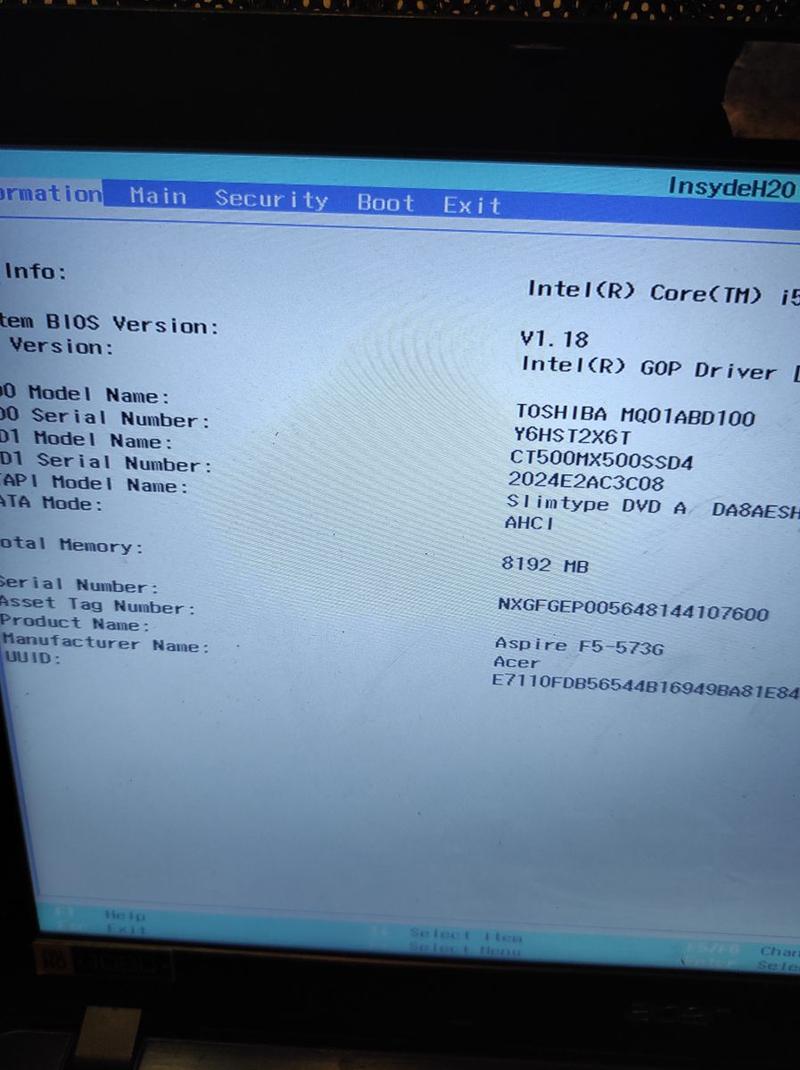
Podsumowując, BIOS w laptopach Acer to nie tylko zbiór funkcji, lecz także prawdziwa skarbnica możliwości. Dzięki niemu możesz optymalizować wydajność, zarządzać ustawieniami bezpieczeństwa oraz docierać do wiedzy, która skrywa się w małych notatkach, jak Sherlock Holmes z lupą w ręku. Z odpowiednią wiedzą oraz odrobiną chęci, masz szansę stać się wirtuozem BIOS-u i w pełni wykorzystać potencjał swojego laptopa!
| Funkcja BIOS-u | Opis |
|---|---|
| Kolejność uruchamiania | Zarządzanie kolejnością uruchamiania sprzętu, co jest istotne przy instalacji nowego systemu operacyjnego, np. Linux Mint. |
| Ustawienia bezpieczeństwa | Możliwość ustawienia haseł, które zabezpieczają dostęp do laptopa. |
| Optymalizacja wydajności | Umożliwia dostosowanie ustawień do potrzeb użytkownika, co może znacząco wpływać na wydajność systemu. |
Czy wiesz, że BIOS w laptopach Acer może zasugerować różne ustawienia optymalizacyjne w zależności od aktualnie zainstalowanego sprzętu? Dzięki temu, każdy użytkownik może dostosować wydajność swojego laptopa w bardziej spersonalizowany sposób, maksymalizując jego możliwości!
Porady dotyczące optymalizacji: Jak wykorzystać ustawienia BIOS dla lepszej wydajności laptopa?
Chcesz maksymalnie wykorzystać możliwości swojego laptopa, ale zastanawiasz się, jak najlepiej przeprowadzić optymalizację? Trafiłeś w odpowiednie miejsce! Zacznij od wejścia do BIOS-u – to swoiste zaplecze twojego sprzętu, w którym czekają na ciebie najważniejsze ustawienia, przypominające lwy czyhające na swoją ofiarę. W większości przypadków wystarczy, że tuż po włączeniu laptopa naciśniesz klawisz F2. Jeżeli to nie zadziała, śmiało spróbuj innych kombinacji, takich jak Delete, F10 czy, w bardziej ekstremalnych sytuacjach, kombinacji z klawiszem Fn. Pamiętaj, moment wejścia jest kluczowy – jeśli za długo będziesz się zastanawiać, laptop z pewnością skieruje cię prosto do systemu operacyjnego, a nie do tajemniczego świata BIOS-u!
Jak skonfigurować BIOS dla lepszej wydajności?
Kiedy już uzyskasz dostęp do BIOS-u, czas na dokonanie kilku modyfikacji, które uczynią twój laptop szybszym. Przede wszystkim sprawdź, czy tryb SATA ustawiony jest na AHCI. Ustawienie to przypomina włączenie turbo w samochodzie, a dzięki niemu zyskasz zdecydowanie lepszą wydajność dysku SSD! Dodatkowo, skorzystaj z profili XMP dla pamięci RAM, które umożliwiają automatyczną optymalizację ustawień. Taki krok nie tylko przyśpieszy działanie, ale również pozwoli poczuć się jak w trybie „hardcore”. Pamiętaj jednak, że wprowadzenie tych zmian może sprawić, że twój laptop stanie się nieco mniej stabilny, dlatego warto mieć w zanadrzu wiedzę o tym, jak cofnąć te modyfikacje, gdyby coś poszło nie tak.
Bezpieczeństwo przede wszystkim!
Nie zapominajmy o kwestiach bezpieczeństwa! Po co dawać złodziejom szansę, skoro łatwo możesz zabezpieczyć się hasłem supervisor, które zablokuje im dostęp do BIOS-u? Instalacja Secure Boot to kolejny krok w kierunku bezpieczeństwa, który uniemożliwi uruchamianie nieautoryzowanego oprogramowania. W końcu nie chcesz, aby twój laptop wciągnął jakiś wirus, podczas gdy ty relaksujesz się przy kawie na tarasie. Choć zmiana ustawień BIOS-u może wydawać się skomplikowana, w rzeczywistości wystarczy kilka minut, aby znacząco poprawić zarówno wydajność, jak i bezpieczeństwo twojego urządzenia!

Poniżej przedstawiam kilka kluczowych kroków, które możesz podjąć w BIOS-ie, aby zwiększyć bezpieczeństwo swojego laptopa:
- Ustawienie hasła supervisor dla BIOS-u.
- Aktywacja Secure Boot.
- Wyłączenie opcji bootowania z USB lub DVD.
- Regularne aktualizacje BIOS-u do najnowszej wersji.
Pytania i odpowiedzi
Jak włączyć BIOS w laptopie Acer?
Aby włączyć BIOS w laptopie Acer, należy wcisnąć klawisz F2 zaraz po uruchomieniu laptopa, gdy na ekranie widoczne jest logo Acer. Jeśli F2 nie działa, można spróbować użyć klawiszy Delete, F10 lub kombinacji Fn+F2, zwłaszcza na kompaktowych klawiaturach.
Co zrobić, jeśli klawisz F2 nie działa?
Jeśli klawisz F2 nie działa, warto spróbować innych kombinacji klawiszy, takich jak Delete, F10 lub Fn+F2, w zależności od modelu laptopa. Dodatkowo, upewnij się, że funkcja Fast Boot w systemie Windows jest wyłączona, ponieważ może uniemożliwać dostęp do BIOS-u.
Jak skutecznie uzyskać dostęp do BIOS-u?
Skuteczny dostęp do BIOS-u można uzyskać, upewniając się, że laptop jest całkowicie wyłączony, a następnie włączając go i szybko naciskając klawisz F2. Jeśli nic nie działa, można spróbować odłączyć laptopa od zasilania, co czasami pomaga w otwarciu BIOS-u.
Co zrobić, gdy klawiatura laptopa nie działa?
Jeżeli klawiatura laptopa nie działa, warto spróbować podłączyć zewnętrzną klawiaturę USB, która może umożliwić dostęp do BIOS-u. To prosta metoda, która często rozwiązuje problemy z wejściem do ustawień BIOS-u.
Jakie klawisze można wykorzystać do wejścia do BIOS-u?
Do wejścia do BIOS-u w laptopach Acer najczęściej wykorzystuje się klawisz F2. Inne klawisze, które mogą działać w różnych modelach, to Delete, F10 oraz kombinacja Fn+F2, co daje użytkownikom kilka opcji dostępu.