 Andrzej Gorzelski
Jeśli posiadasz laptopa Lenovo i zastanawiasz się, jak dostać się do BIOS-u, trafiłeś w odpowiednie miejsce! To jak otwarcie drzwi do świata pełnego możliwości konfiguracji, w którym masz szansę na eksperymentowanie z ustawieniami swojego komputera. Aby wejść do tego tajemniczego obszaru, najłatwiej skorzystać z przycisku NOVO BUTTON. Zazwyczaj znajdziesz go obok przycisku zasilania lub na lewym boku laptopa; jest niewielki i ma charakterystyczną strzałkę. Jeśli jednak nie dostrzegasz tego przycisku, nie przejmuj się! Możesz również spróbować przytrzymać klawisz F2 podczas uruchamiania laptopa. Niektórzy użytkownicy twierdzą, że klawisze F4 lub Delete również mogą okazać się pomocne. Pamiętaj, że każdy model ma swoje unikalne wymagania!
Wybór opcji w BIOS-ie
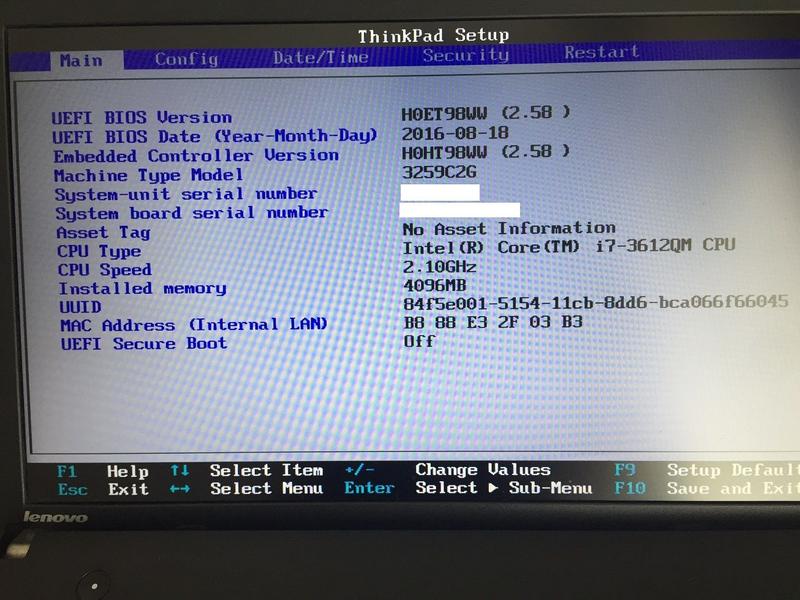
Gdy naciśniesz przycisk NOVO BUTTON, na ekranie pojawi się menu z czterema opcjami: Normal Startup, BIOS Setup, Boot Menu oraz System Recovery. Aby rozpocząć pracę z BIOS-em, wybierz „BIOS Setup”; spokojnie, będziesz tutaj do momentu zakończenia przeglądania, nic nie umknie Twojej uwadze! Możesz przechodzić przez różne zakładki i zmieniać ustawienia, co pozwoli na poprawę działania Twojego laptopa. Jednak na chwilę zatrzymaj się – nie eksperymentuj jak nieostrożny wynalazca, ponieważ takie działania mogą doprowadzić do konieczności reinstalacji systemu!
Kiedy żaden z powyższych sposobów nie działa, a Twoje próby dostania się do BIOS-u przypominają walkę z nieznanym potworem, warto spróbować przytrzymać klawisz F12 podczas uruchamiania laptopa. W ten sposób otworzy się menu bootowania, z którego możesz również wybrać „BIOS Setup”. To jak otwieranie tajnego sejfu, w którym znajdują się wszystkie Twoje komputergadżety. Pamiętaj jedynie, aby robić to przed pojawieniem się logo Lenovo na ekranie, bo inaczej będziesz musiał powtórzyć ten proces!
Na koniec, jeśli mimo wielu prób nie udało Ci się dostać do BIOS-u, upewnij się, że klawiatura działa poprawnie. Czasami zdarzają się usterki, które mogą uniemożliwić dostęp do tego ukrytego kopalni możliwości. W przypadku dalszych problemów nie wahaj się skontaktować z pomocą techniczną Lenovo. Mogą okazać się kluczem do odkrycia fascynującego świata BIOS-u, w którym każdy pasjonat komputerów czuje się jak ryba w wodzie! Życzę powodzenia w Twojej przygodzie z laptopem Lenovo!
Różnice w uruchamianiu BIOS na różnych modelach Lenovo
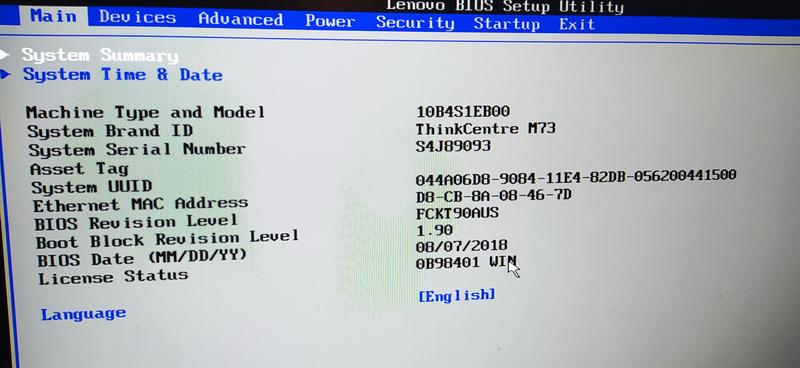
Uruchamianie BIOS-u w laptopach Lenovo to prawdziwa przygoda, a każdy model oferuje unikalne podejście do tej czynności. W wielu przypadkach klucz do sukcesu tkwi w przyciskiem NOVO BUTTON, który zazwyczaj znajdziesz z boku komputera, tuż obok przycisku zasilania. Przyznam, że bardzo lubię ten przycisk – zawsze cieszę się, gdy mogę nacisnąć coś z tak oryginalną nazwą. Wystarczy go lekko wcisnąć, a natychmiast pojawi się magiczne okno z czterema opcjami do wyboru. Tak, nie ma tu miejsca na zmiłowanie – ani romansu, ani baletu, tylko cztery opcje, w tym BIOS Setup, Boot Menu oraz System Recovery. Czysta praktyczność!
Opcje uruchamiania dla modeli Lenovo
Jednak to nie koniec naszych odkryć! W zależności od modelu, możesz zauważyć różnice w sposób dostępu do BIOS-u. W przypadku niektórych starszych laptopów Lenovo, aby uruchomić BIOS, należy nacisnąć klawisz F2. W takim momencie czujemy się jak detektywi poszukujący klucza do rozwiązania zagadki. No chyba, że należysz do grupy tych, którzy dysponują wyjątkowymi umiejętnościami i w tej sytuacji szybko przypominasz sobie, że ekran startowy prosi o naciśnięcie F12, aby przejść do menu bootowania. W tej ekscytującej grze klawiszy funkcjonalnych na pewno nie ma czasu na nudę!
Jak znaleźć swój wymarzony klawisz?
Największą zaletą laptopów Lenovo jest ich różnorodność. Gdy klawisz NOVO BUTTON staje się jednym z najlepszych przyjaciół, klawisze F2 i F12 w większości przypadków przypominają tajemnicze postacie, które często lepiej sprawdzają się w starszych modelach. Co więcej, nowe modele stawiają na wygodę, oferując możliwość wejścia do BIOS-u także poprzez ustawienia systemu Windows. Ach, te możliwości! Wystarczy jedynie pamiętać, aby nie żądać za dużo naraz, bo zawsze istnieje ryzyko, że komputer zrezygnuje z dalszej współpracy.
Oto kilka klawiszy, które mogą być przydatne w różnych modelach laptopów Lenovo:
- NOVO BUTTON – umożliwia szybki dostęp do opcji uruchamiania.
- F2 – używany najczęściej w starszych modelach do uruchamiania BIOS-u.
- F12 – pozwala na przejście do menu bootowania.
- Możliwość wejścia do BIOS-u przez ustawienia systemu Windows – dostępna w nowych modelach.
Na koniec warto podkreślić, że bez względu na model, który posiadasz, dostęp do BIOS-u przypomina otwieranie tajemniczej skrzyni skarbów. W praktyce oznacza to, że możemy dostosować nasz laptop do własnych potrzeb, a wiele błyskotliwych opcji tylko czeka na odkrycie. Więc, przygodo, ruszaj w drogę i nie zapomnij – nie daj się zjeść! W końcu do BIOS-u wchodzi się dla czystej przyjemności!
Rozwiązywanie problemów: Co zrobić, gdy BIOS nie uruchamia się?
Wyobraź sobie sytuację: włączasz swój komputer, a on, jak na złość, nie przechodzi do BIOS-u. Zamiast tego na ekranie widzisz czarną płaszczyznę, a twoje nerwy zaczynają się załamywać. Spokojnie, każdemu się zdarza! Czasem nasz towarzysz BIOS po prostu ma gorszy dzień. Bez paniki! Nie musisz od razu dzwonić po specjalistów od napraw komputerów, ponieważ istnieje kilka prostych kroków, które możesz podjąć, aby ustalić, co jest nie tak.
Na początek upewnij się, że właściwie naciskasz odpowiedni klawisz funkcyjny. Każdy producent korzysta z specyficznych klawiszy, żeby umożliwić wejście do BIOS-u. Na przykład, w laptopach Lenovo powinieneś nacisnąć przycisk NOVO BUTTON, który zazwyczaj znajdziesz w pobliżu przycisku zasilania. Uruchomienie menu pozwoli ci wybrać opcję BIOS Setup. Jeśli to nie przynosi rezultatów, spróbuj z klawiszami F2 lub Del. Czasami gotowe rozwiązanie potrafi zaskoczyć, dlatego nie wahaj się próbować różnych przycisków, tak jakby to były schody do nieba!
Co sprawia, że BIOS nie współpracuje?
Gdy wszystko wydaje się zawodzić, warto sprawdzić, czy klawiatura działa poprawnie. Czasami problem może tkwić w uszkodzonym kablu USB, przez co komputer nie rozpozna polecenia, które z taką determinacją mu wysyłasz. Spróbuj podłączyć starą, sprawdzoną klawiaturę przez port PS/2. Jeśli z kolei posiadałeś hasło w BIOS-ie lub UEFI, pamiętaj, że musisz je znać, aby uzyskać dostęp. A jeśli zapomniałeś – cóż, warto rozważyć rozmowy z „technologicznymi duchami”! Możesz także zadzwonić do autoryzowanego serwisu.
Jeśli żadna z powyższych metod nie przynosi efektów, istnieje możliwość, że masz do czynienia z poważniejszym problemem sprzętowym. Żeby nie oszaleć, odpręż się z kubkiem kawy lub herbaty, a potem zdecyduj: czas na wizytę u eksperta. Zanim jednak to zrobisz, sporządź notatki ze wszystkich prób, które podjąłeś, ponieważ mogą okazać się przydatne w serwisie. Pamiętaj, że każdy problem ma swoje rozwiązanie, nawet ten najtrudniejszy – wystarczy trochę cierpliwości i uśmiechu!
Praktyczne porady: Jak korzystać z ustawień BIOS w laptopie Lenovo?
Witaj w fascynującym świecie BIOS-u, gdzie ukrywają się sekrety twojego laptopa Lenovo! Aby rozpocząć tę ekscytującą przygodę, najpierw musisz dowiedzieć się, jak wejść do BIOS-u. Najłatwiejszym sposobem na to jest znalezienie ulubionego przycisku – NOVO BUTTON, który prezentuje się w postaci małej strzałki umieszczonej obok przycisku POWER. Naciśnij ten klawisz tuż po włączeniu laptopa, a przed twoimi oczami pojawi się magiczne menu z różnymi opcjami. Wybierz „BIOS Setup” i przygotuj się na prawdziwą zabawę!

Jeśli nie przepadasz za przyciskiem NOVO lub twój model nie obsługuje tej funkcji, nie przejmuj się! Możesz z powodzeniem spróbować nacisnąć klawisz F2 w chwili, gdy laptop budzi się ze snu. Pamiętaj, aby energicznie wciskać ten klawisz zanim na ekranie pojawi się logo Lenovo – to klucz do przejścia do ustawień, w których możesz z łatwością zmienić kolejność bootowania oraz inne funkcje. Aż strach pomyśleć, co stanie się, gdy kogoś tam pogonisz na wyścigi!
Wykorzystaj BIOS jak profesjonalista!
Teraz, kiedy znalazłeś się w BIOS-ie, czas na kreatywne działania! Przebranżowienie dysków, modyfikacja kolejności bootowania, a może aktywacja opcji UEFI Boot? Ważne, abyś wiedział, co chciałbyś osiągnąć. Dzięki klawiszom F5 i F6 możesz w łatwy sposób ustalić kolejność uruchamiania, a w razie awarii zawsze będziesz miał pod ręką narzędzia diagnostyczne. Pamiętaj, że w BIOS-ie liczy się porządek i ostrożność, bo jedno niefortunne kliknięcie może zniechęcić procesor do współpracy!
Ostrożność połączona z odrobiną humoru pozwoli ci z łatwością przejść przez wszystkie pułapki. Czy jesteś gotowy, aby przekształcić swój laptop w doskonale działającą maszynę, która spełnia wszystkie twoje oczekiwania? Miej na uwadze, że BIOS to nie miejsce dla amatorów, ale z twoim poczuciem humoru na pewno sobie poradzisz! Życzę powodzenia i pamiętaj: unikaj przycisków, które mogą wyglądać podejrzanie!
Poniżej znajdziesz kilka funkcji, które możesz wykorzystać w BIOS-ie:
- Ustawienie kolejności bootowania.
- Aktywacja opcji UEFI Boot.
- Diagnostyka sprzętu i rozwiązywanie problemów.
- Przebranżowienie dysków twardych.
| Funkcja | Opis |
|---|---|
| Ustawienie kolejności bootowania | Zmiana kolejności, w jakiej urządzenia są wykrywane przy uruchamianiu laptopa. |
| Aktywacja opcji UEFI Boot | Włączenie nowoczesnego trybu rozruchu, który oferuje szybsze uruchamianie. |
| Diagnostyka sprzętu i rozwiązywanie problemów | Narzędzia do monitorowania sprzętu i rozwiązywania ewentualnych problemów. |
| Przebranżowienie dysków twardych | Zmiana ustawień dotyczących dysków twardych, aby poprawić ich wydajność. |
Ciekawostką jest to, że niektóre modele laptopów Lenovo pozwalają na dostęp do BIOS-u nie tylko przez przycisk NOVO czy klawisz F2, ale również poprzez naciśnięcie kombinacji klawiszy Fn + F2, co może być pomocne w sytuacjach, gdy przyciski funkcyjne są zablokowane.
Źródła:
- https://gramont.eu/serwis-komputerowy/jak-uruchomic-bios-w-laptopie-lenovo/
- https://www.elektroda.pl/rtvforum/topic2714913.html
- https://e-katalog.pl/post/5451/298-how-to-run-bios-on-a-laptop-or-pc/
- https://download.lenovo.com/pccbbs/pubs/x1_nano_gen2/html/html_pl/moreinfo_advanced_setting.html
Pytania i odpowiedzi
Jakie są najłatwiejsze sposoby na wejście do BIOS-u w laptopie Lenovo?
Najłatwiejszym sposobem na dostęp do BIOS-u w laptopie Lenovo jest użycie przycisku NOVO BUTTON, który znajduje się z boku komputera. Alternatywnie, można również spróbować klawiszy F2, F4 lub Delete podczas uruchamiania laptopa, jednak skuteczność tych klawiszy zależy od konkretnego modelu.
Co zrobić, jeśli NOVO BUTTON nie działa?
Jeśli przycisk NOVO BUTTON nie aktywuje menu, warto spróbować przytrzymać klawisz F12 podczas włączania laptopa, co otworzy menu bootowania. Z tego menu również można wybrać opcję „BIOS Setup”, co umożliwi wejście do ustawień BIOS-u.
Jakie są różnice w dostępie do BIOS-u w różnych modelach laptopów Lenovo?
Różnice te zazwyczaj polegają na tym, które klawisze musisz nacisnąć, aby uzyskać dostęp do BIOS-u. W starszych modelach zwykle używa się klawisza F2, podczas gdy nowsze laptopy mogą umożliwiać dostęp przez kombinację klawiszy Fn + F2 lub przez ustawienia systemu Windows.
Co zrobić, gdy klawiatura nie działa i nie można wejść do BIOS-u?
Jeśli klawiatura nie działa, warto sprawdzić jej podłączenie, a nawet spróbować podłączyć inną klawiaturę przez port USB lub PS/2. Jeśli problem nadal występuje, może być konieczne skontaktowanie się z serwisem technicznym, aby ustalić, czy jest to problem sprzętowy.
Jakie funkcje można zrealizować w BIOS-ie laptopa Lenovo?
W BIOS-ie możesz ustawić kolejność bootowania, aktywować opcję UEFI Boot oraz przeprowadzać diagnostykę sprzętu. Dzięki temu można dostosować działanie laptopa do swoich potrzeb, co może poprawić jego wydajność oraz stabilność.


