 Andrzej Gorzelski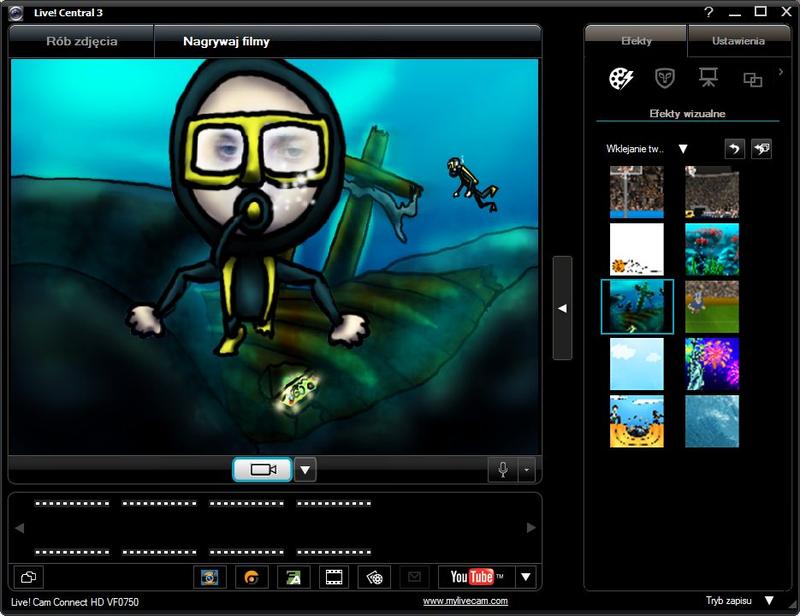
Instalacja Dell Webcam Central na Twoim laptopie może wyglądać na skomplikowaną, lecz spokojnie! Zaczniemy od najprostszej części, czyli włączenia komputera, a następnie poszukiwania ikony programu. Gdy ją znajdziesz, będziesz miał powody do radości! W przeciwnym razie, nie przejmuj się – wielu ludzi miało podobne doświadczenia. Program czasami znika jak niesforna skarpetka po praniu, co może wymagać ponownej instalacji. Jednakże nie pozwól, aby to Cię zniechęciło, ponieważ za chwilę przejdziemy przez wszystkie niezbędne kroki, które zaprowadzą nas do sukcesu.
Następnie, żeby zainstalować Dell Webcam Central, powinieneś odwiedzić oficjalną stronę Dell. W tej lokalizacji odkryjesz sekcję wsparcia technicznego, w której prawdopodobnie znajdziesz potrzebny plik instalacyjny. Pamiętaj, aby pobrać wersję dedykowaną Twojemu systemowi operacyjnemu – serwery Dell są pomocne, ale mogą być dość nieprzyjazne, gdyż nie akceptują niewłaściwych plików. Po pobraniu pliku wystarczy dwukrotnie kliknąć na niego, a poprowadzenie przez proces instalacji przyjdzie wraz z instrukcjami krok po kroku. Oczywiście musisz kilka razy kliknąć „Dalej”, ale nie martw się – nikt nie prosi o zgodę na otwieranie nowego okna!
Kluczowe kroki instalacji
Podczas instalacji zwróć uwagę na to, czy program załadowuje sterowniki, co przypomina podawanie kawy kamerze internetowej, aby przygotować ją do pracy! Po zakończeniu instalacji nie zapomnij zrestartować komputera, ponieważ to naprawdę ważny krok. Gdy system ponownie się uruchomi, udaj się do menedżera urządzeń, aby sprawdzić, czy komputer wykrywa kamerę. Jeśli ją zobaczysz, wszystko poszło zgodnie z planem – hurra!
Na koniec uruchom aplikację Dell Webcam Central i upewnij się, że działa sprawnie. Jeżeli obraz jest rozmazany, to wcale nie panikuj – najczęściej oznacza to, że kamerze brakuje światła lub wymaga lekkiego przetarcia. W przypadku pojawienia się komunikatu o błędzie, spróbuj wykonać ponowną instalację aplikacji i sprawdź, czy masz najnowsze aktualizacje systemu. Pamiętaj, że narzędzie do rozwiązywania problemów w Windows może być Twoim najlepszym przyjacielem – a kto nie lubi być wspierany? I voilà, teraz możesz prowadzić wirtualne spotkania jak prawdziwy profesjonalista!
Najczęstsze problemy z Dell Webcam Central i jak je rozwiązać
Kamera w laptopie stanowi jeden z tych elementów, którego obecność wydaje się niezbędna w dzisiejszym świecie. Jednak, gdy nagle napotykasz problemy z Dell Webcam Central, pojawiają się dylematy. Przypominam sobie klasyczny mem z „Jaki jest sens życia?” – klikasz w programie, a on jakby milczał, mimo że lampka świeci, jakby chciała krzyczeć: „Jestem, ale nie dla ciebie”. Najczęściej problemy pojawiają się w wyniku aktualizacji systemu lub tajemniczej zabawy z oprogramowaniem. Co robić? Gdy niektórzy próbują wrócić do czasów, gdy wszystko działało bez zarzutu, zaczynają gubić się w czeluściach internetu, co czasami kończy się tragicznie – na przykład, utratą programu. Zamiast więc wzywać „pomocy”, warto spróbować przywrócić system do wcześniejszego stanu – to w wielu przypadkach najprostsze i najskuteczniejsze rozwiązanie.
Jak znaleźć ukryty program?
Czasami program potrafi się schować lepiej niż nasz stary, zgubiony przez lata telefon. Po przywróceniu systemu mamy poczucie, że jesteśmy odkrywcami, ale nie zawsze udaje nam się odnaleźć Apple II. Warto pamiętać, że program Dell Webcam Central może przenieść się do folderu, o którym nie mieliśmy pojęcia. Dlatego dobrze jest przeszukać dysk „C” samodzielnie – od „Program Files” aż po „Zainstalowane aplikacje”. Jeżeli jednak program nadal się nie pojawia, rozejrzyj się w ustawieniach systemu Windows i sprawdź, jakie funkcje oferuje przechwytywanie urządzeń.
- Przeszukaj folder „Program Files”.
- Sprawdź sekcję „Zainstalowane aplikacje”.
- Rozejrzyj się w ustawieniach przechwytywania urządzeń Windows.
Problemy ze sterownikami?
A jeśli obraz wciąż zamienia się w „zakręconą karuzelę”, warto rozważyć aktualizację sterowników. W końcu, to trochę jak jazda samochodem – jeśli nie dokonasz wymiany oleju, silnik prędzej czy później odmówi posłuszeństwa. W systemach Windows 10 i 11 sterowniki kamery są dostarczane przez Microsoft, zatem, gdy występują problemy, przynajmniej nie możesz obwiniać Dell’a, ponieważ kamerkę nie wymaga dodatkowych sterowników. Wystarczy sprawdzić opcje Windows Update, a system zrobi resztę, spełniając Twoje oczekiwania.
Pamiętaj także, że w przypadku kłopotów z aplikacjami, zawsze warto aktywować pasek dostępu do kamery. Czasami sytuacja staje się bardziej skomplikowana, gdy wina leży po stronie oprogramowania zabezpieczającego. W takim przypadku, jeśli nic nie działa, spróbuj użyć wyszukiwarki, jak Google, a może nawet zajrzyj do BIOSu – oczywiście, pamiętając o zdrowym rozsądku. W końcu najważniejsze jest, aby pozostać w kontakcie, nawet jeśli po drodze musisz stawić czoła małym cyfrowym potworom!
Jak dostosować ustawienia Dell Webcam Central do swoich potrzeb
Używasz kamery Dell Webcam Central i masz wrażenie, że coś działa nie tak? Spokojnie, nie ma powodu do paniki! Na początek upewnij się, że aplikacja ma wszystkie niezbędne uprawnienia do działania. Wystarczy, że wejdziesz do ustawień systemowych i sprawdzisz, czy aplikacje mają dostęp do twojej kamery. Czasami Windows może zablokować dostęp, aby chronić twoją prywatność, więc możliwe, że twoja kamera trafiła na „listę nieobecności”. W takiej sytuacji wystarczy kilka kliknięć, aby znów stać się gwiazdą każdego spotkania online!
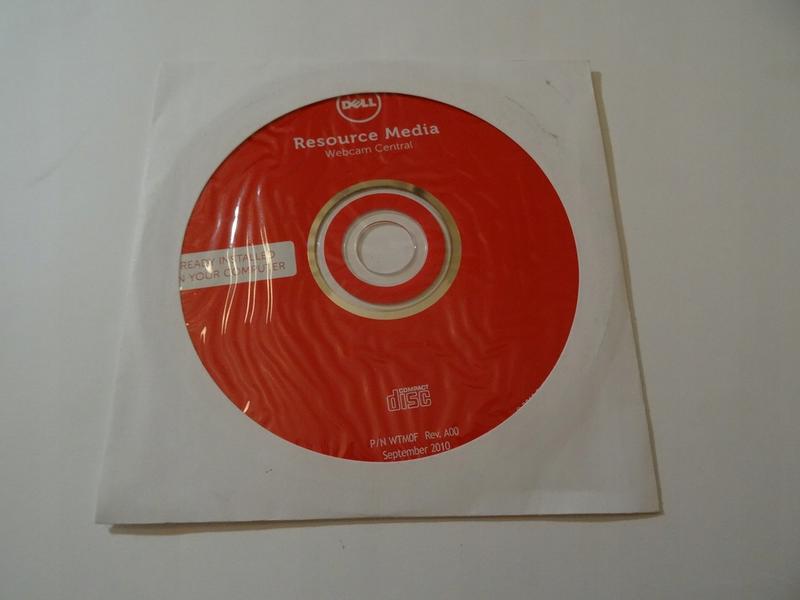
Warto również zwrócić uwagę na aktualność sterowników. Nikt przecież nie chce rezygnować z Dell Webcam Central tylko dlatego, że pół obrazu zasłania paczka chipsów na biurku. Gdyby jednak napotkał trudności, spokojnie – przywracanie systemu może okazać się niezwykle pomocne. Przywracając system do stanu sprzed prób instalacji nowego oprogramowania, możesz znów cieszyć się działającą kamerą, która znowu świeci blaskiem!
Jak dostosować ustawienia do swoich potrzeb?
Chcąc w pełni wykorzystać potencjał Dell Webcam Central, należy dostosować wszystkie dostępne opcje. W tym celu włącz opcję „Zezwól aplikacjom na dostęp do kamery” w ustawieniach prywatności systemu Windows. Następnie otwórz aplikację i przejdź do sekcji ustawień, gdzie możesz dodać różne efekty, regulować jasność i włączyć tryb nocny. Taki tryb sprawi, że nawet przy późnych godzinach wieczornych nie będziesz wyglądać jak zombie. Dostosuj wszystkie te opcje do swoich potrzeb i poczuj się jak prawdziwy profesjonalista, gotowy na każdą sytuację!
Na koniec pamiętaj, aby testować swoje ustawienia w praktyce. Otwórz wbudowaną aplikację kamery w systemie Windows i sprawdź, jak twoje zmiany wpływają na jakość obrazu. Czasami drobne korekty mogą znacząco poprawić wygląd podczas spotkań online. Ostatnia rada: zadbaj o dobre oświetlenie – unikaj świecenia na siebie od dołu, bo kto wie, czy nie stworzysz nowej, unikalnej wersji horroru! Dzięki seryjnemu wideo znów doświadczysz przyjemności z użytkowania kamery!
Maksymalizowanie jakości obrazu: Porady dotyczące korzystania z Dell Webcam Central
Jeśli pragniesz, aby twoje wideorozmowy zyskały nowy wymiar, Dell Webcam Central stanowi narzędzie, które znacząco poprawi jakość twojego obrazu. Każda osoba, która kiedykolwiek rozmawiała na Skype lub Zoom i wyglądała jak ucharakteryzowana postać z najgorszego horroru, wie, jak kluczowe jest właściwe ustawienie kamery. Kiedy na ekranie zjawia się obraz bardziej rozmazany niż w kiepskiej reklamie z lat dziewięćdziesiątych, warto sięgnąć po kilka trików, które pomogą podnieść jakość twojego wideo na profesjonalny poziom. Na początek upewnij się, że wszystko działa jak należy, a program jest zainstalowany oraz aktualny – nie zapominaj, że nie wszystkie wersje są kompatybilne z twoim systemem operacyjnym, a aktualizacja sterowników często odgrywa kluczową rolę!
Po upewnieniu się, że Dell Webcam Central już czeka na użycie, przejdź do tuningowania swojego wideo! Oświetlenie to magiczne słowo, które potrafi wszystko zmienić. Stwórz sobie idealne warunki, unikając ostrego światła z tyłu, które sprawi, że będziesz wyglądał jak duch z przeszłości. Ponadto warto zainwestować w miękką ściereczkę do wyczyszczenia obiektywu kamery. W końcu nikt nie chce jednym kanałem widzieć poziomego widoku kwiatu doniczkowego, a drugim swoje odbicie w resztkach popołudniowej kawy!
Optymalizacja ustawień w Dell Webcam Central
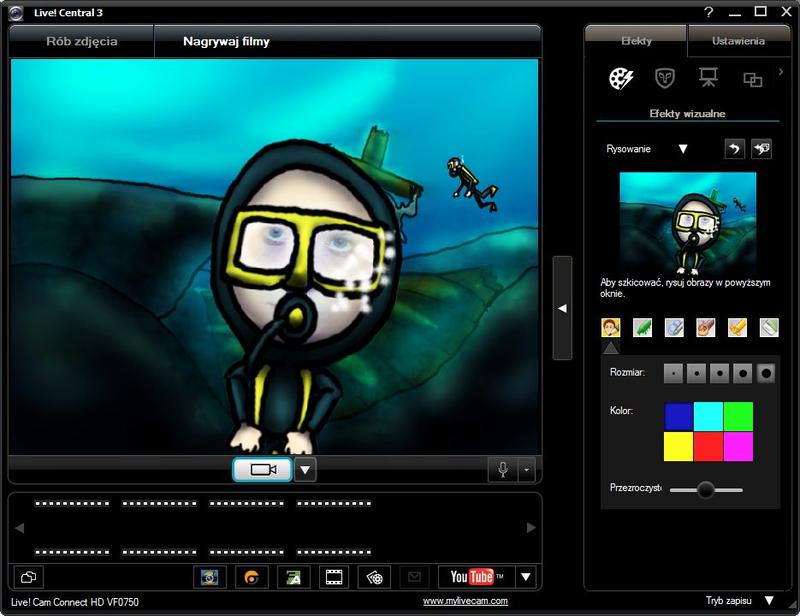
Jak w końcu przejść do konkretów? Sprawdź ustawienia w Dell Webcam Central, gdzie możesz dostosować różne opcje dotyczące obrazu oraz efekty – nic nie stoi na przeszkodzie, aby dodać do swojego wideo nieco magii! Kontrast, jasność, a nawet filtry – wszystko po to, abyś mógł wyglądać jak prawdziwa gwiazda Hollywood. Pamiętaj, aby przed rozpoczęciem spotkania przetestować wszystkie ustawienia – lepiej poświęcić pięć dodatkowych minut na sprawdzenie, niż później stresować się, że wyglądasz jak postać z kreskówki.
Następnie warto rozważyć kilka aspektów, które mogą wpłynąć na jakość twojego obrazu:
- Odpowiednie oświetlenie – unikaj cieni i odblasków.
- Czystość obiektywu – regularnie go wycieraj, aby uniknąć zamazania obrazu.
- Testowanie ustawień przed rozmową – sprawdź, czy wyglądasz tak, jak chcesz.
- Zastosowanie filtrów – eksperymentuj z różnymi efektami, aby odzwierciedlić swój styl.
Na koniec, jeśli nadal występują problemy, rozważ opcję rozwiązywania kłopotów z kamerą. Dell dostarcza pomocne narzędzia oraz artykuły, które mogą naprowadzić Cię na odpowiedni trop.
Jeżeli to nie przyniesie efektów, może czas na restart?
Zazwyczaj wystarczy prosty restart komputera, aby przywrócić magię działania. Kto by pomyślał, że tak prosta rzecz może sprawić, iż twoje wideorozmowy zaczną wyglądać jak z ekranu nowoczesnych filmów? Korzystając z Dell Webcam Central, twoje wideo z pewnością odstąpi w cień przeszłości, a ruszy w stronę przyszłości!
| Aspekt | Porada |
|---|---|
| Oświetlenie | Unikaj cieni i odblasków, stosuj miękkie źródło światła. |
| Czystość obiektywu | Regularnie wycieraj obiektyw kamery, aby uniknąć zamazania obrazu. |
| Testowanie ustawień | Sprawdź ustawienia przed rozmową, aby upewnić się, że wyglądasz jak chcesz. |
| Zastosowanie filtrów | Eksperymentuj z różnymi efektami, aby odzwierciedlić swój styl. |
| Rozwiązywanie problemów | Jeśli problemy się utrzymują, skorzystaj z narzędzi pomocy lub zrestartuj komputer. |
Czy wiesz, że dobre oświetlenie może zwiększyć jakość obrazu nawet o 50%? Dlatego warto zainwestować w lampę LED lub wykorzystać naturalne źródło światła, takie jak okno, aby wyglądać jak najlepiej podczas wideorozmów!
Źródła:
- https://www.elektroda.pl/rtvforum/topic2737396.html
- https://www.dell.com/support/kbdoc/pl-pl/000124356/rozwi%C4%85zywanie-problem%C3%B3w-ze-sterownikami-kamery-internetowej-firmy-dell-w-systemie-windows
- https://www.dell.com/support/contents/pl-pl/article/product-support/self-support-knowledgebase/monitor-screen-video/webcams
- https://www.dell.com/support/manuals/pl-pl/vostro-14-3468-laptop/dell_vostro14_3468/uruchamianie-kamery?guid=guid-cef4a03b-faba-44a0-a781-cf9a42626570⟨=po-pl
- https://www.dell.com/support/kbdoc/pl-pl/000227071/dell-ultrasharp-konfiguracja-kamery-internetowej-przewodnik-dla-macos


