 Andrzej Gorzelski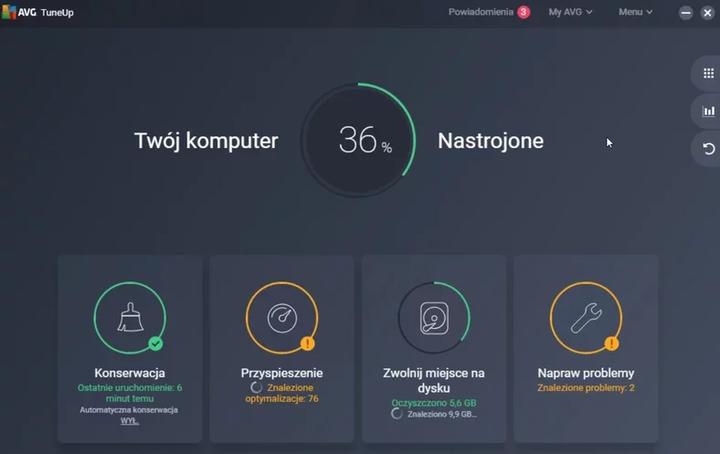
Wszyscy znamy to uczucie, kiedy nasz komputer staje się skarbnicą niepotrzebnych plików. Wręcz prosi się o przeprowadzenie akcji „sprzątania”. Zanim jednak przystąpimy do działania, warto zastanowić się nad tym, co rzeczywiście jest potrzebne, a co stanowi jedynie zbędny balast. Zacznij od uporządkowania folderu „Pobrane”, ponieważ często lądują tam pliki z niedokończonymi projektami oraz dokumenty, które miały być pilne, a teraz tylko zajmują miejsce, niczym nieproszony gość w lodówce. Aby zacząć, dobrze zaopatrz się w menedżera plików, który pomoże ci odnaleźć te maleńkie, ukryte skarby. Mogą one czekać na swoją chwilę chwały lub po prostu na śmietnik, jeśli takie jest ich przeznaczenie.
Przechodząc do tematu sprzątania, warto również zainwestować w oprogramowanie do czyszczenia systemu. Niektóre programy obiecują usunięcie każdego zakamarka twojego komputera, dzięki czemu nie będziesz zmuszony ruszać palcem. Można to porównać do zatrudnienia cyfrowej sprzątaczki, która chętnie wskaże ci, co w twoim wirtualnym domu nadaje się do wyrzucenia. Gdy już zdobędziesz wszystkie niepotrzebne pliki, pamiętaj, aby na stałe je usunąć! W przeciwnym razie mogą one powrócić do twojego życia niczym duchy przeszłości.
Triki na skuteczne usunięcie plików
Aby proces usuwania plików okazał się prosty jak bułka z masłem, warto poznać kilka przydatnych sztuczek. Na przykład, jeśli planujesz sprzedać komputer, skorzystanie z funkcji wymazywania danych, takiej jak Dell Data Wipe, może okazać się strzałem w dziesiątkę. Ta funkcja nie tylko pozwoli ci pozbyć się wszystkich zbędnych danych, ale również zapewni, że żadna nieproszona osoba nie dostanie się do nich, co w dzisiejszych czasach ma ogromne znaczenie. To nic innego jak wyrażenie pozwolenia swojemu komputerowi: „Tak, jesteś wolny, ale tylko dla swoich przyszłych, odpowiedzialnych właścicieli!”
Na koniec pamiętaj, aby nigdy nie zapomnieć o kopii zapasowej! Tworzenie kopii to jak zabezpieczenie przed wpadkami podczas czyszczenia. Zanim twoje ukochane zdjęcia z wakacji znikną, upewnij się, że przynajmniej część z nich jest bezpieczna, na przykład w chmurze lub na dysku zewnętrznym. Wszyscy wiemy, że stres towarzyszący usuwaniu plików czasami może zdobyć przewagę, a ludzka natura bywa kapryśna – „O, to był mój ulubiony dokument sprzed pięciu lat!”. Chroń swoje dane, a resztę oddaj w ręce swojego sprytnego oprogramowania, by móc cieszyć się życiem w przestrzeni wolnej od cyfrowego szlamu!
Oprogramowanie, które spowalnia Twój komputer: Co warto odinstalować?
Każdy, kto korzysta z komputera, wie, że z czasem może on zamienić się w ślimaka. Możesz więc zadać sobie pytanie: „Kiedy to się stało? Przecież jeszcze kilka tygodni temu śmigał jak Ferrari!” W rzeczywistości wiele problemów z wydajnością wynika z oprogramowania, które wcale nie jest nam potrzebne do szczęścia. Jeśli Twój komputer przypomina powolnego żółwia w szalonym tańcu, to najwyższy czas na porządki w programach!
Co powinno wylecieć na pierwszej fali?
Na początek dobrze zastanowić się nad programami, które ładują się domyślnie przy starcie systemu. Zadaj sobie pytanie, czy naprawdę potrzebujesz aplikacji monitorującej Twoje zdrowie w trybie non-stop. Albo może wolisz ten super nowoczesny widżet, który wcale nie wprowadza znaczących udogodnień? Zainstalowane rzadko lub w ogóle nieużywane programy często przyczyniają się do spowolnienia działania komputera, dlatego czas na długi reset — pożegnaj się z nimi!
Ponadto, nie zapomnij o aplikacjach typu „Dell Digital Delivery” czy innych menedżerach ochrony danych, które w wielu przypadkach lądują na naszych komputerach bez zaproszenia. Takie oprogramowanie zajmuje cenne miejsce oraz zasoby, a przy tym niczego konstruktywnego nie wnosi do Twojego życia. Zamiast trzymać je na pokładzie, zdecydowanie lepiej będzie ich się pozbyć i dać swojemu komputerowi odrobinę wytchnienia!
Czy naprawdę potrzebujesz tego programu?

Nie zapominajmy również o grach i aplikacjach, które wydawały się świetnym pomysłem w momencie pobrania. Co z tego, że grałeś w nie przez kilka dni, skoro od tego czasu zapadły w długi sen zimowy? Jeśli Twój stary przyjaciel nie jest aktywny od lat, warto rozważyć zamianę go na coś bardziej użytecznego. Pamiętaj, że lepiej mieć mniej aplikacji, ale z większym efektem. Zanim więc klikniesz przycisk „Zainstaluj”, zastanów się, czy naprawdę będzie to złoty strzał, czy może tylko kolejna aplikacja, która zalegnie w zapomnieniu.
- Nieużywane oprogramowanie zajmuje zasoby i miejsce.
- Aplikacje uruchamiające się przy starcie systemu mogą spowalniać komputer.
- Gry, w które nie grasz, mogą być zamienione na bardziej przydatne aplikacje.
- Menedżery ochrony danych często są instalowane bez Twojej zgody.
Zarządzanie aplikacjami startowymi: Jak uwolnić zasoby systemowe?

Aplikacje startowe przypominają nieproszonych gości na imprezie. Pojawiają się bez zaproszenia i przyciągają całą uwagę gospodarza, czyli naszego komputera. Kiedy zainstalujesz zbyt wiele takich programów, twój system zaczyna działać wolniej, niczym osoba czołgająca się, gdy chciałaby sprintować! Dlatego zarządzanie aplikacjami startowymi stanowi klucz do uwolnienia zasobów systemowych oraz przywrócenia komputerowi dawnej szybkości.
Dlaczego warto sprzątać w autostarcie?

Czysty start prowadzi do szczęśliwego startu! Regularne sprawdzanie, co uruchamia się razem z systemem, pozwala zyskać kontrolę nad tym, co dzieje się na twoim ekranie. Nie dopuść, aby złośliwy program zamieszał Ci w planach! Aby tego dokonać, wystarczy kilka kliknięć w edytorze msconfig lub menedżerze zadań. Pamiętaj jednak, aby nie odznaczać zbyt wielu elementów naraz, ponieważ nie chcesz przecież, aby twój komputer zaczął „płakać” z powodu nadmiaru wolnego miejsca!
Jak wprowadzić zmiany?
W miarę rozwoju aplikacji startowych nastał czas na detoksykację! Rozpocznij od Menedżera Zadań, aby szybko uporządkować tę sekcję. Wystarczy, że klikniesz prawym przyciskiem myszy na pasku zadań, a następnie wybierzesz „Menedżer zadań” oraz zakładkę „Uruchamianie”. W tym momencie na ekranie pojawi się lista programów, które włączają się razem z systemem. Skreśl te, z których nie korzystasz – chodzi o to, aby odejście z imprezy stało się prostsze! Po tej operacji twoje zasoby systemowe poczują się znacznie komfortowej, a ty zaoszczędzisz cenny czas.
Na zakończenie, jeśli nie chcesz podejmować drastycznych kroków, rozważ zainstalowanie aplikacji do zarządzania startem. Tego rodzaju narzędzie pomoże Ci w łatwy sposób wykonać tę pracę, tak jak picie porannej kawy. Wzbogacając swoje cyfrowe życie o odpowiednie narzędzia, przyspieszysz działanie swojego komputera jak szalony! Dążąc do umiaru w autostarcie, osiągniesz równowagę między wydajnością a funkcjonalnością. Pamiętaj, że w wielu przypadkach, mniej znaczy więcej – zarówno w aplikacjach, jak i w codziennym życiu!
| Temat | Opis |
|---|---|
| Aplikacje startowe | Nieproszony gość, który spowalnia działanie komputera. |
| Dlaczego warto sprzątać w autostarcie? | Regularne sprawdzanie aplikacji startowych pozwala zyskać kontrolę i poprawić szybkość działania systemu. |
| Jak wprowadzić zmiany? | Użyj Menedżera Zadań, aby zidentyfikować i usunąć niepotrzebne aplikacje startowe. |
| Porada | Rozważ zainstalowanie aplikacji do zarządzania startem dla łatwiejszej kontroli. |
| Równowaga w autostarcie | Mniej aplikacji startowych = więcej wydajności i funkcjonalności. |
Ciekawostką jest, że niektóre programy, które my uważamy za niezbędne, mogą posiadać funkcje autostartu, których nawet nie jesteśmy świadomi. Dlatego warto regularnie przeglądać tę sekcję, aby upewnić się, że niepotrzebnie nie obciążają one systemu, co może prowadzić do znacznego spowolnienia działania komputera.
Przeglądanie i usuwanie zbędnych programów: Przewodnik dla użytkownika
Nie ma nic gorszego niż przeszukiwanie swojego komputera w poszukiwaniu wymarzonego programu, gdyż na ekranie wyświetla się cała armia aplikacji, które wcześniej wydawały się „niezbędne”, a teraz zajmują cenne miejsce. Przeglądanie oraz usuwanie zbędnych aplikacji przypomina czyszczenie szafy – musisz zebrać odwagę, aby pozbyć się rzeczy, które jedynie zbierają kurz! Warto w związku z tym poświęcić chwilę na przegląd zainstalowanych programów i zrobić małe porządki.

Teraz, gdy już wiesz, że czas na zmiany, możemy przejść do konkretnych kroków! Dla użytkowników systemu Windows proponujemy prostą drogę do skarbnicy programów. Wystarczy, że klikniesz prawym przyciskiem myszy na menu Start i wybierzesz opcję „Uruchom”. W nowym oknie, które się otworzy, wpisz „appwiz.cpl” i naciśnij OK. Odtąd zobaczysz listę programów, przypominającą sklepową półkę – lecz bez konieczności zakupów. Wystarczy, że klikniesz na program, którego już nie potrzebujesz, a następnie wybierz „Usuń”. Proste, prawda? Do tego celu nie potrzebujesz żadnych nadprzyrodzonych umiejętności!
Sekretny sposób na odinstalowanie programów
Droga społeczności użytkowników Maca, nie czujcie się pominięci – mamy dla was także dwa cenne tipy! Po pierwsze, wejdźcie w menu Apple, kliknijcie na „Idź”, a potem wybierzcie „Aplikacje”. To jak odkrywanie skarbów na dnie oceanu – odkryjecie programy, które być może nigdy nie powinny tam trafić. Gdy już znajdziecie coś zbędnego, wystarczy przeciągnąć ikonę do Kosza. Spokojnie, nie ma się czego obawiać, nikt nie oskarży was o porzucenie starego programu!
Na zakończenie pamiętajcie, że po usunięciu programów warto czasem przeprowadzić pełne czyszczenie danych. Zanim odświeżysz komputer lub zdecydujesz się oddać go komuś innemu, skorzystaj z funkcji „czyszczenia danych”, która z pewnością przyda się na uporządkowanym komputerze. Dzięki temu upewnisz się, że żadne z twoich prywatnych informacji nie trafi w niepowołane ręce. Komputer może stać się jak nowy przy minimalnym wysiłku, a ty odzyskasz łatwość w znajdowaniu tego, czego naprawdę potrzebujesz – czyli Netflixa oraz najnowszych gier!
Poniżej przedstawiamy kilka kluczowych kroków, które pomogą w skutecznym usunięciu programów z komputera:
- Zidentyfikuj programy, których już nie używasz.
- Odinstaluj je via menu Start (Windows) lub przez przeciągnięcie do Kosza (Mac).
- Przeprowadź pełne czyszczenie danych dla zachowania prywatności.
- Regularnie przeglądaj zainstalowane aplikacje, aby uniknąć gromadzenia zbędnych programów.
Źródła:
- https://www.dell.com/support/kbdoc/pl-pl/000200562/dezinstalacja-dell-digital-delivery
- https://www.dell.com/support/kbdoc/pl-pl/000123295/data-protection-jak-odinstalowa%C4%87-dell-data-protection-secure-lifecycle
- https://www.dell.com/support/kbdoc/pl-pl/000146892/czyszczenie-danych-firmy-dell-kompletny-przewodnik-bezpiecznego-usuwania-danych
Pytania i odpowiedzi
Jakie pliki warto usunąć, aby poprawić wydajność komputera?
Warto zacząć od uporządkowania folderu „Pobrane”, w którym często lądują niepotrzebne pliki oraz niedokończone projekty. Dobrze jest skorzystać z menedżera plików, aby szybko zidentyfikować i usunąć te zbędne pliki.
Dlaczego warto korzystać z oprogramowania do czyszczenia systemu?
Oprogramowanie do czyszczenia systemu może skutecznie usunąć niepotrzebne pliki i dane, co przekłada się na lepszą wydajność komputera. To nic innego jak cyfrowa sprzątaczka, która pomoże w utrzymaniu porządku i uwolnieniu przestrzeni dyskowej.
Jakie aplikacje powinno się usunąć z autostartu?
Należy zastanowić się nad aplikacjami, które ładują się przy starcie systemu i ocenić ich przydatność. Programy monitorujące zdrowie czy zbędne widżety często obciążają system, dlatego warto je usunąć, aby przyspieszyć działanie komputera.
Czy gry i nieużywane aplikacje mogą spowalniać komputer?
Tak, gry i aplikacje, z których nie korzystamy, zajmują cenne zasoby i miejsce na dysku. Jeśli dany program jest nieaktywny od dłuższego czasu, lepiej go usunąć i zastąpić go bardziej funkcjonalnymi aplikacjami.
Jak przeprowadzić skuteczne odinstalowanie programów na komputerze?
Aby odinstalować programy, użytkownicy Windows mogą wykorzystać menu „Uruchom” i wpisać „appwiz.cpl”, co pozwoli na przeglądanie zainstalowanych aplikacji. W przypadku Maca wystarczy przejść do folderu „Aplikacje” i przeciągnąć zbędny program do Kosza, co jest prostym i intuicyjnym procesem.


