 Andrzej Gorzelski
Jeśli jesteś dumnym właścicielem laptopa Lenovo, prawdopodobnie miałeś okazję przekonać się, że łączenie pracy i grania to tylko początek jego możliwości. Laptop ten skrywa bowiem funkcje, które mogą całkowicie odmienić twoje doświadczenia związane z jego ekranem. Choć dostosowywanie podświetlenia ekranu może wydawać się wyzwaniem porównywalnym z parzeniem kawy w ekspresie, cierpliwość oraz zaangażowanie doprowadzą cię do idealnych ustawień jasności, które poprawią jakość twojego codziennego życia. Chociaż może wydawać się, że wystarczy jedynie nacisnąć przyciski „up” i „down” na klawiaturze, warto mieć na uwadze, że fabryczne ustawienia stanowią jedynie wierzchołek góry lodowej.
W laptopach Lenovo dostępne są różnorodne opcje podświetlenia, które dostosujesz do swoich preferencji. Co więcej, niektóre modele oferują nawet czujniki światła, automatycznie regulujące jasność w zależności od warunków otoczenia, niczym superbohater chroniący cię przed zbyt intensywnym lub zbyt słabym światłem. A jeśli ten czujnik nie działa zgodnie z oczekiwaniami? W takim przypadku skorzystaj z alternatywnych rozwiązań, sięgając po skróty klawiszowe – znajdziesz je zazwyczaj na klawiszach F11 i F12. Od teraz moc regulacji leży w twoich rękach, więc możesz stać się prawdziwym mistrzem podświetlenia!
Odkryj sekrety BIOS! 🍀
Nie wszyscy zdają sobie sprawę, że BIOS twojego laptopa przypomina czarodziejską księgę pełną możliwości. Wprowadzając się w opcje BIOS, możesz odkryć dodatkowe ustawienia dotyczące zarządzania podświetleniem, co pozwoli ci jeszcze precyzyjniej dostosować jasność wyświetlacza do swoich indywidualnych potrzeb. Jednak przed podjęciem jakichkolwiek działań, warto być ostrożnym, ponieważ nie wszystko, co znajdziesz w tej księdze, jest łatwe do zrozumienia. Zamiast klikać bezmyślnie, zawsze sprawdzaj instrukcje producenta, aby uniknąć przypadkowego „rozbrojenia” urządzenia. A jeśli zdarzy ci się napotkać trudności? Nie martw się! Serwis komputerowy czeka, aby uratować cię przed technologiczną katastrofą!
Na końcu nie zapomnij o inwerterze, który w niektórych modelach Lenovo odgrywa kluczową rolę w podświetlaniu matrycy. Gdy ekran nagle zaczyna migać lub traci jasność, to może być znak, że warto skonsultować się z profesjonalnym serwisem. Nie daj się zwieść chwilowym awariom – może się okazać, że po drobnej naprawie twój laptop zyska nowe życie i ponownie oczaruje cię swoją jasnością. Warto pamiętać, że laptop bez podświetlenia to jak samochód bez silnika – kompletnie traci sens! Dlatego wyrusz w tę ekscytującą podróż odkrywania ukrytych funkcji swojego urządzenia i ciesz się światem jasnych kolorów oraz doskonałego podświetlenia!
Krok po kroku: Jak zmienić jasność matrycy w urządzeniach Lenovo
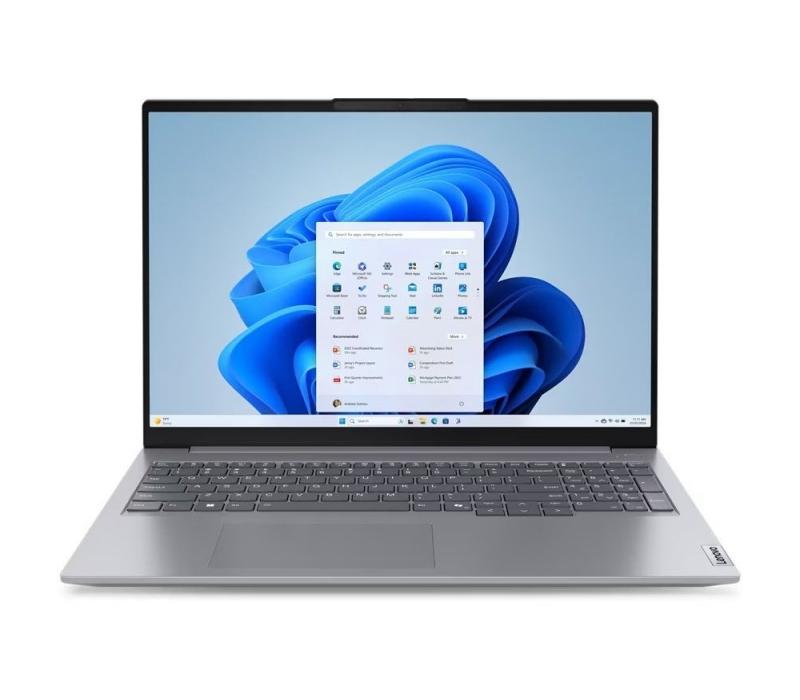
Chcesz zmienić jasność matrycy w swoim Lenovo, ale nie wiesz, jak zacząć? Nie martw się! W tym poradniku przeprowadzę Cię przez tę procedurę tak łatwo, jak spacer po parku. Po pierwsze, upewnij się, że laptop nie działa w trybie „ninja”, co oznacza, że ekran nie powinien być zbyt ciemny, ponieważ wtedy ledwo dostrzegasz cokolwiek. Jeśli Twój ekran przypomina czarną dziurę i czujesz się jak w filmie sci-fi, najpierw sprawdź, czy podświetlenie w ogóle działa. W takiej sytuacji rozważ wizytę w serwisie lub skonsultowanie się z kimś bardziej doświadczonym.
Gdy wszystko działa, a jedynie chcesz podregulować jasność, ruszaj do działania! Większość modeli Lenovo wyposażona jest w specjalne przyciski funkcyjne na górze klawiatury. Szukaj ikony słońca z napisem „+”, aby zwiększyć jasność, oraz „-” do jej zmniejszenia. Kto by pomyślał, że słońce wewnątrz laptopa oznacza tak dużą moc? Czasami z jasnością można również poradzić sobie przez system operacyjny: wystarczy, że wejdziesz w ustawienia ekranu, gdzie znajdziesz suwak jasności. Wygląda on jak mini skala, która pozwala dopasować nastrój do pracy lub oglądania filmów.
A co zrobić, gdy klawisze funkcyjne nie działają? Być może klawisz F11 lub F12 postanowił wziąć długie wakacje? Bez obaw! W takiej sytuacji spróbuj zaktualizować sterowniki ekranu. Niekiedy to, co wydaje się działać, wymaga jedynie małego „kopa” w postaci aktualizacji. Przejdź do „Menedżera urządzeń”, znajdź swoją kartę graficzną, kliknij prawym przyciskiem myszy i… aktualizuj, aktualizuj, aktualizuj! W trakcie tego procesu staraj się nie myśleć o awarii na poziomie Interstellar – powinno wszystko zadziałać!
Na koniec warto zauważyć, że jeśli przyciski funkcyjne dają Ci w kość i chcesz, aby Twój laptop nie wyglądał jak zniszczony starzec, rozważ zainstalowanie dodatkowego oprogramowania, które pomoże dostosować jasność ekranu. Istnieje wiele programów, umożliwiających precyzyjne ustawienie jasności bezpośrednio z pulpitu. Kto wiedział, że walka z jasnością ekranu może być tak fascynująca? Pamiętaj, że każda matryca to nieco inna historia – niektóre z nich mają swoje kaprysy. Ale nie martw się, razem z Twoim Lenovo pokonacie każdy ekranowy kryzys!
Oto kilka programów, które mogą pomóc w dostosowaniu jasności ekranu:
- f.lux – umożliwia dostosowanie jasności oraz temperatury kolorów w zależności od pory dnia.
- Brightness Slider – prosty suwak do regulacji jasności ekranu.
- Dimmer – narzędzie do przyciemniania ekranu dla większego komfortu w ciemnych warunkach.
- Screen Brightness Slider – pozwala na dostosowanie jasności ekranu w łatwy sposób z poziomu paska zadań.
Najczęstsze problemy z podświetleniem matrycy i ich rozwiązania w laptopach Lenovo
Każdy użytkownik laptopa Lenovo z pewnością przynajmniej raz w życiu stanął przed dręczącym pytaniem: „Dlaczego mój ekran wygląda jak czarna dziura w kosmosie?”. Taki problem, jak brak podświetlenia matrycy, może naprawdę wprowadzić w głęboką frustrację. Objawy są dość oczywiste, ponieważ ekran nie świeci, obraz ledwo można dostrzec przy intensywnym świetle, a czasami dodatkowo występuje nieestetyczne migotanie. Zdarza się również, że matryca potrafi „zaświecić” tylko w czerwonym odcieniu. W takich sytuacjach warto rozważyć szybką wizytę w serwisie.
Przejdźmy teraz do przyczyn tego rodzaju awarii. Najczęściej na czołowej pozycji znajduje się inwerter, który przetwarza napięcie niezbędne do funkcjonowania matrycy świetlówkowej. Dla osób preferujących nowocześniejsze rozwiązania, matryce LED zasilane są diodami, które są zintegrowane z płytą główną. Mimo że wszystkie podzespoły współpracują ze sobą, jedno niewłaściwe kliknięcie lub nieszczęśliwy upadek laptopa może spowodować poważne problemy. Czy zdarzyło się to również Wam? Niekiedy wystarczy nieostrożne zalanie kawą podczas porannej pracy zdalnej, aby zasygnalizować kłopot!
Jak radzić sobie z podświetleniem w Lenovo?
W sytuacji, gdy matryca przestaje prawidłowo działać, nie warto wpadać w panikę. Lepiej rozpocząć działania od najprostszych kroków. Na początek sprawdź, czy przypadkowo nie wyłączyły się opcje podświetlenia. Czasami naciśnięcie klawiszy funkcyjnych, takich jak F11 czy F12, może skutkować wyłączeniem podświetlenia na niskim poziomie. Jeśli ten krok nie pomoże, konieczna będzie diagnostyka sprzętowa, a szczególnie sprawdzenie bezpiecznika w obwodzie podświetlenia. Dobre wieści są takie, że w większości przypadków usterka nie wiąże się z wymianą całej matrycy! Czasami wystarczy jedynie wymiana inwertera lub niewielkie naprawy.
Na szczęście, jeśli mimo prób problem nadal występuje, można skorzystać z pomocy profesjonalistów! Serwisy komputerowe, takie jak RatujLaptopa, specjalizujące się w naprawach laptopów Lenovo, oferują fachową diagnozę i skuteczną naprawę. Nie zapomnij dostarczyć laptopa na diagnostykę, aby specjaliści mogli zidentyfikować problem. Pamiętaj, że lepiej naprawić kilka gniazdek, niż biegać z laptopem w ciemności jak zombiak! Pozwól, aby podświetlenie wróciło do życia, a Ty ciesz się swoim sprzętem bez ograniczeń!
| Problem | Opis | Rozwiązanie |
|---|---|---|
| Brak podświetlenia matrycy | Ekran nie świeci, obraz ledwo widoczny przy intensywnym świetle | Sprawdź klawisze funkcyjne (F11, F12) oraz opcje podświetlenia |
| Migotanie ekranu | Ekran miga, co może być frustrujące w użytkowaniu | Wykonaj diagnostykę sprzętową, sprawdź bezpiecznik w obwodzie podświetlenia |
| Matryca „zaświeca” w czerwonym odcieniu | Obraz jest przekłamany, tylko w odcieniach czerwieni | Skontaktuj się z serwisem w celu naprawy |
| Uszkodzenie spowodowane zalaniem | Niekontrolowane zalanie laptopa, co może prowadzić do różnych usterek | Natychmiastowa diagnostyka w serwisie komputerowym |
| Awaria inwertera | Problem z przetwarzaniem napięcia dla matrycy świetlówkowej | Wymiana inwertera lub naprawy |
| Problemy z matrycą LED | Dioda zintegrowana z płytą główną, która może ulec uszkodzeniu | Wymiana lub naprawa odpowiednich podzespołów |
Źródła:
- https://www.ratujlaptopa.pl/blog/brak-podswietlenia-matrycy-w-laptopie-przyczyny-i-naprawa,248
- https://www.elvikom.pl/lenovo-ideapad-15are05-nie-dziala-podswietlenie-matrycy-t73257.html
- https://www.elektroda.pl/rtvforum/topic2716200.html
- https://www.elektroda.pl/rtvforum/topic4052906.html
- https://www.elvikom.pl/post162941.html
Pytania i odpowiedzi
Jakie klawisze można użyć do regulacji jasności ekranu w laptopach Lenovo?
W laptopach Lenovo najczęściej używa się klawiszy F11 i F12 do regulacji jasności ekranu. Klawisz z ikoną słońca z napisem „+” zwiększa jasność, natomiast „-” zmniejsza ją.
Co zrobić, jeśli klawisze funkcyjne do regulacji jasności nie działają?
Jeśli klawisze F11 lub F12 nie działają, spróbuj zaktualizować sterowniki ekranu. Przejdź do „Menedżera urządzeń”, znajdź kartę graficzną i kliknij prawym przyciskiem myszy, aby zaktualizować sterowniki.
Jak można dostosować jasność matrycy poprzez BIOS?
Wprowadzając się w opcje BIOS laptopa, można odkryć dodatkowe ustawienia związane z zarządzaniem podświetleniem. Należy jednak zachować ostrożność, aby uniknąć niezamierzonych zmian w innych ustawieniach systemowych.
Co zrobić w przypadku braku podświetlenia matrycy?
W przypadku braku podświetlenia, najpierw sprawdź klawisze funkcyjne (F11, F12) oraz opcje podświetlenia. Jeśli to nie rozwiąże problemu, konieczna może być diagnostyka sprzętowa, w tym sprawdzenie bezpiecznika w obwodzie podświetlenia.
Jakie dodatkowe oprogramowanie można wykorzystać do regulacji jasności ekranu?
Możesz zainstalować różnorodne programy, takie jak f.lux, Brightness Slider, Dimmer czy Screen Brightness Slider, które umożliwiają precyzyjne dostosowanie jasności ekranu. Dzięki nim masz możliwość regulacji jasności z poziomu pulpitu bez potrzeby używania klawiszy funkcyjnych.


