 Andrzej Gorzelski
Przed przystąpieniem do formatowania laptopa Lenovo warto zaczerpnąć głęboki oddech i zrelaksować się, ponieważ czeka nas sporo technicznych przygotowań. Po pierwsze, zgromadzenie najważniejszych danych odgrywa kluczową rolę. Z tego względu zgrywamy wszystkie zdjęcia, dokumenty i pliki, które chcemy zachować i uratować z tej zapomnianej, cyfrowej otchłani. Pamiętasz, jak nieprzyjemne było odkrycie, że usunąłeś ulubiony filmik o kotach? Postaraj się wykonać solidny backup na pendrive lub skorzystać z chmury, aby mieć pewność, że wszystkie cenne pliki pozostaną z nami nawet po formacie.
Następnie skontrolujmy sprzęt – upewnij się, że laptop działa prawidłowo, a wszystkie kable są podłączone. Tak, wiem, niechętnie, ale odłącz te marnujące czas urządzenia peryferyjne, takie jak mysz czy drukarka. Niech ten moment będzie tylko dla laptopa i Ciebie! Sprawdź również, czy Twój laptop jest naładowany i podłączony do źródła zasilania – w końcu lepiej uniknąć niespodzianki podczas na przykład wyrejestrowywania ostatniego wytatuowanego pingwina z pamięci zewnętrznej.
Jak dobrze przygotować się do resetu?
Gdy już wypowiesz hasło „gotowi?” i upewnisz się, że wszystko, co potrzebne, zostało zaplanowane, możesz przystąpić do działania. Teraz nadszedł czas na kluczowe kroki w procesie resetowania laptopa Lenovo. W zależności od zainstalowanego systemu operacyjnego różnice mogą być subtelne, ale niezwykle istotne. Dla użytkowników Windows 10 lub 11 wystarczy udać się do ustawień, kliknąć „Aktualizacja i zabezpieczenia,” a następnie przejść do „Odzyskiwania.” Na tym etapie masz do wyboru dwie opcje — „Zachowaj moje pliki” (jeśli chcesz uratować swoje badania dotyczące najlepszych przepisów na ciasta) lub „Usuń wszystko” (idealne, jeśli Twoja historia przepisów przypomina dno).
A po zerwaniu ze starym systemem Twój laptop znów stanie się jak nowo narodzony! Zyska szansę na działanie jak z gazu i dostanie nowe życie. Pamiętaj, aby czerpać radość z całego procesu, bo kto powiedział, że formatowanie to czarna magia? Z odrobiną cierpliwości i szczyptą humoru każde pożegnanie z nieudanymi danymi stanie się radosnym początkiem nowego rozdziału w historii Twojego komputera.
Jak stworzyć bootowalny nośnik instalacyjny Windows 10?
Chcesz zainstalować Windows na swoim komputerze, ale nie wiesz, jak stworzyć bootowalny nośnik? Bez obaw, bowiem przygotowałem dla Ciebie mały przewodnik, który krok po kroku wprowadzi Cię w ten proces. Przy tym wszystkim pośmiejemy się z naszych komputerowych zawirowań! Na sam początek potrzebujesz pendrive’a, tego samego, który leżał na dnie szuflady od czasów, gdy zmieniałeś hasło do Facebooka. Upewnij się, że pendrive ma przynajmniej kilka gigabajtów wolnego miejsca, a także sprawdź, czy nie trzymasz na nim zdjęć z wakacji, które wcale nie wyszły tak dobrze, jak myślałeś!
Co dalej? Wypakowujemy winowajcę!
Przechodzimy teraz do pobrania narzędzia do tworzenia mediów instalacyjnych Windows! Wejdź na stronę Microsoftu i pobierz odpowiednie narzędzie. Kiedy już je masz, uruchom je jak najszybciej i postępuj zgodnie z wyświetlanymi instrukcjami. Wybierz opcję „Utwórz nośnik instalacyjny”, a następnie wskaż nasz ukochany system operacyjny. A teraz, bębnię! – wybierz pendrive jako miejsce docelowe. Tak, drodzy państwo, Wasz pendrive wkrótce stanie się prawdziwym majstersztykiem w swoim gatunku! Pamiętaj, że proces tworzenia nośnika może zająć chwilę, więc załóż wygodne kapcie i przygotuj sobie kawkę.
Kiedy proces zakończy się, co dalej? Po pierwsze, wyłącz komputer i podłącz świeżo przygotowanego pendrive’a! Teraz kluczowa sprawa: musisz w BIOSie ustawić, aby Twoje urządzenie USB było pierwszym w kolejności bootowania. To podobne do ustawiania kolejki w ulubionej kawiarni – bez dobrej strategii możesz długo czekać na swoją filiżankę espresso! Zazwyczaj w BIOSie można to zrobić przez naciśnięcie odpowiednich klawiszy przy uruchamianiu komputera, na przykład F2 lub DEL, ale każda płyta główna może się różnić. Na koniec wystarczy uruchomić ponownie komputer i voilà! Przed Twoimi oczami pojawi się magiczny ekran instalacji Windows!
A teraz zbliżamy się do przyjemniejszej części! Po wciśnięciu kilku przycisków, a może i wykrzykników, możesz wybrać preferencje instalacji. Masz do wyboru, czy chcesz zachować swoje pliki, czy wolisz przeprowadzić „czystkę” i zacząć od podstaw. Wybór należy tak naprawdę do Ciebie – każdy ma swoje upodobania, prawda? I to by było na tyle! Teraz możesz rozkoszować się nowym, świeżym Windows, jak dzikie zwierzę w safari. Powodzenia w instalacji, przyjacielu komputera!
Poniżej znajdziesz kluczowe kroki, które musisz wykonać w BIOSie:
- Uruchom komputer i natychmiast naciśnij odpowiedni klawisz (np. F2 lub DEL) do wejścia w BIOS.
- Znajdź sekcję dotyczącą bootowania (Boot Options).
- Ustaw pendrive jako pierwsze urządzenie bootujące.
- Zapisz zmiany i wyjdź z BIOSu.
Instalacja systemu: Wybór odpowiednich ustawień i partycji
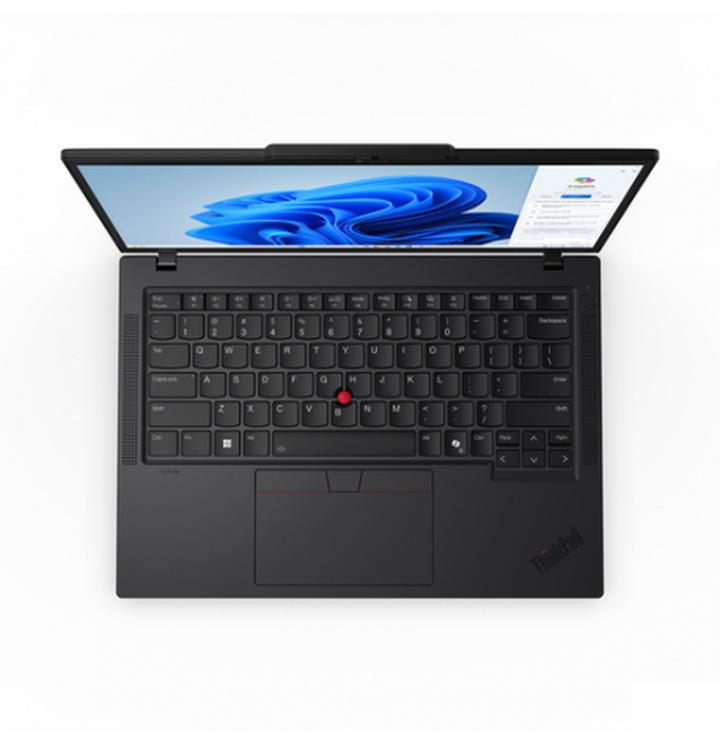
Instalacja systemu operacyjnego na laptopie przypomina przygodę w nieznane! Nawet jeśli nie jest to twoja pierwsza ani nawet druga wyprawa przez zakamarki BIOS-u, podczas wyboru odpowiednich ustawień oraz partycji możesz poczuć się niczym Indiana Jones na tropie skarbu. Nim jednak rozkręcisz swoją nową maszynę, koniecznie przemyśl, co chcesz z nią zrobić. Wybór odpowiedniej partycji oraz formatu może uratować cię przed niemiłymi niespodziankami, takimi jak zniknięcie wszystkich ważnych plików. Wyobraź sobie, co by się stało, gdybyś przypadkiem usunął dostęp do swojego ulubionego serialu na Netflixie! Aż strach pomyśleć!
Jak prawidłowo podjąć decyzję o partycjach?

Podczas wybierania partycji warto zastanowić się, co tak naprawdę chcesz osiągnąć. Czy planujesz używać komputera głównie do przeglądania internetu, czy może marzysz o skokach na FPS-y w najnowszych grach? W takim przypadku musisz odpowiednio podzielić dysk! Partycja systemowa powinna być wystarczająco duża, aby pomieścić system operacyjny, programy oraz nieco miejsca na pliki tymczasowe. Pamiętaj, że im więcej miejsca zostawisz, tym mniej później będziesz się martwić o komunikaty o braku miejsca na dysku. Oczywiście nie zapomnij o backupie, bo straty danych to z pewnością nie jest dobry powód do zakupu nowego komputera!
Wybór wspierającego oprogramowania
Kiedy już podejmiesz decyzję o partycjach i twój system operacyjny będzie gotowy do instalacji, przychodzi czas na wybór oprogramowania. W tej chwili staniesz przed kolejną serią dylematów – wybierzesz wersję 32-bitową, czy może 64-bitową? Obydwie opcje mają swoje plusy oraz minusy! Wersja 64-bitowa zazwyczaj lepiej radzi sobie z większą ilością RAM-u, podczas gdy wersja 32-bitowa będzie idealna dla starszych programów. Wybór może być trudny, ale w końcu…
Gdy uporasz się z partycjami, systemem operacyjnym oraz innymi technologicznymi nowinkami, pozostaje jedynie czekać na zakończenie instalacji. Aby nie było nudno, możesz w tym czasie przyrządzić sobie kawę oraz zorganizować małe przyjęcie dla znajomych! Będziesz miał okazję pochwalić się nowym sprzętem – oni z pewnością będą pod wrażeniem, że przeszedłeś przez labirynt ustawień i instalacji jak prawdziwy profesjonalista!
| Aspekt | Opis |
|---|---|
| Przygotowanie | Przemyśl, co chcesz zrobić z laptopem przed przystąpieniem do instalacji. |
| Wybór partycji | Określ, jak chcesz podzielić dysk – zależnie od głównych zastosowań (np. gry, internet). |
| Partycja systemowa | Powinna być odpowiednio duża, aby pomieścić system, programy i pliki tymczasowe. |
| Backup danych | Zrób kopię zapasową ważnych plików przed rozpoczęciem instalacji. |
| Wybór oprogramowania | Decydowanie między wersją 32-bitową a 64-bitową systemu operacyjnego. |
| Wersja 64-bitowa | Lepsza obsługa większej ilości RAM-u. |
| Wersja 32-bitowa | Idealna dla starszych programów. |
| Relaks podczas instalacji | Przygotuj sobie kawę lub zorganizuj przyjęcie, aby umilić czas oczekiwania. |
Porady na zakończenie: Aktualizacja i konfiguracja po sformatowaniu
Formatowanie laptopa przypomina odświeżający prysznic po długim dniu – czujesz ulgę, ale czasami napotykasz pewne trudności. Kiedy już wreszcie uda się przywrócić komputer do stanu fabrycznego, przychodzi czas na aktualizację i konfigurację. Złośliwe oprogramowanie, które czai się w zakamarkach twojego dysku, nieuchronnie przypomina o sobie, ale teraz mamy w końcu szansę, by je usunąć! Nie zapomnij tylko wykonać kopii zapasowej – twój osobisty „złoty gromadzący się w chmurze” z pewnością doceni twoje starania.
Przygotowanie do nowego życia laptopa zaczyna się w momencie, gdy stajesz przed wyborem: „Zachowaj moje pliki” lub „Usuń wszystko”. W przypadku, gdy zdecydujesz się na pierwszą opcję, upewnij się, że twoje dane są uporządkowane i nie przypominają zgubionych skarbów z pirackiego statku. Natomiast wybierając „Usuń wszystko”, pamiętaj, że twój stary system kulturalnie odchodzi w niepamięć, pozostawiając za sobą jedynie wspomnienia. To nie czas na łzy, lecz na regenerację, niczym po szalonej nocy na imprezie!
Jakie kroki podjąć po sformatowaniu?
Po zakończeniu resetu nadchodzi moment, aby zainstalować niezbędne programy i przeprowadzić aktualizacje. Oto kluczowe działania, które warto wykonać:
- Zainstaluj przeglądarki internetowe.
- Zainstaluj programy antywirusowe.
- Pobierz i zainstaluj inne narzędzia przydatne w codziennym użytkowaniu.
- Sprawdź aktualność sterowników.
Nie martw się – laptop nie zamieni się w kuwetę pełną niepotrzebnego oprogramowania, ponieważ to ty kontrolujesz, co w nim umieszczasz! Pamiętaj, że proces aktualizacji nie jest wyścigiem! Daj swojemu laptopowi czas na przetrawienie nowego oprogramowania, a następnie sprawdź, czy wszystko działa poprawnie. Na koniec zasil swoją maszynę – oczywiście nie w dosłownym sensie, chodzi o połączenie do prądu. Teraz możesz cieszyć się płynnością działania sprzętu, przypominającego oświeconą amebę – pełnego energii, żywotnego i gotowego do działania! Czas na podboje w świecie technologii!
Źródła:
- https://www.elektroda.pl/rtvforum/topic2979808.html
- https://scrascom.pl/jak-zresetowac-laptopa-lenovo-do-ustawien-fabrycznych/
- https://pogotowiekomputerowe.wroc.pl/2025/04/11/jak-zresetowac-laptop-resetowanie-laptopa-do-ustawien-fabrycznych/
- https://www.elektroda.pl/rtvforum/topic3303436.html
- https://www.laptopypoznan.pl/blog/jak-zresetowac-laptopa-lenovo
Pytania i odpowiedzi
Jakie przygotowania należy wykonać przed formatowaniem laptopa Lenovo?
Przed formatowaniem ważne jest, aby zgrać wszystkie cenne dane, takie jak zdjęcia czy dokumenty, na pendrive lub do chmury. Upewnij się również, że laptop działa prawidłowo, odłączając urządzenia peryferyjne i sprawdzając zasilanie.
Jakie kroki należy podjąć w BIOSie przed rozpoczęciem instalacji systemu?
Aby zainstalować system, musisz uruchomić komputer i wejść do BIOSu, naciskając odpowiedni klawisz, często F2 lub DEL. Następnie ustaw pendrive jako pierwsze urządzenie bootujące, zapisz zmiany i wyjdź z BIOSu.
Co wybrać podczas instalacji systemu – zachować pliki czy usunąć wszystko?
Podczas instalacji masz do wyboru opcję „Zachowaj moje pliki”, co pozwala uratować ważne dane, lub „Usuń wszystko”, co daje szansę na całkowite odświeżenie systemu. Wybór zależy od Twoich potrzeb i tego, jak chcesz korzystać z laptopa po formacie.
Jak prawidłowo podjąć decyzję o partycjach podczas instalacji systemu?
Podczas wybierania partycji ważne jest, aby zastanowić się, do jakich celów będzie używany komputer. Partycja systemowa powinna być wystarczająco duża, aby pomieścić system, programy i pliki tymczasowe, co umożliwi płynne działanie laptopa.
Jakie działania należy podjąć po zakończeniu formatu i instalacji systemu?
Po formacie zainstaluj niezbędne programy, takie jak przeglądarki internetowe i oprogramowanie antywirusowe oraz sprawdź aktualność sterowników. Ważne jest, aby dać laptopowi czas na przetrawienie nowego oprogramowania, aby zapewnić jego płynne działanie.


