 Andrzej Gorzelski
Jeśli posiadasz tablet Lenovo i myślisz o tym, jak włączyć WiFi, trafiłeś idealnie! Wi-Fi to prawdziwy czarodziej, który otwiera drzwi do bezkresnych światów filmów, muzyki oraz niezbędnych memów w internecie. Aby uruchomić tę magiczną usługę, wystarczy, że wykonasz kilka prostych kroków. Na początek upewnij się, że twój tablet leży na stole, jest włączony i gotowy do działania!
Najpierw naciśnij ikonę ustawień, która zazwyczaj przybiera formę zębatego kółka. Mówiąc mniej technicznie, poszukaj ikony, dzięki której poczujesz się jak kapitan statku w świecie technologii! Po dotarciu do ustawień znajdź sekcję “Wi-Fi”. Zazwyczaj oznaczenie tej sekcji jest na tyle jasne, że nawet Twoja babcia bez trudu ją zlokalizuje. Gdy już to zrobisz, przesuń przełącznik w górę – i voilà! Poczujesz się jak prawdziwy czarodziej, ponieważ tablet zacznie skanować otaczające sieci, niczym Batman poszukujący przestępców.
Jak połączyć się z siecią WiFi?
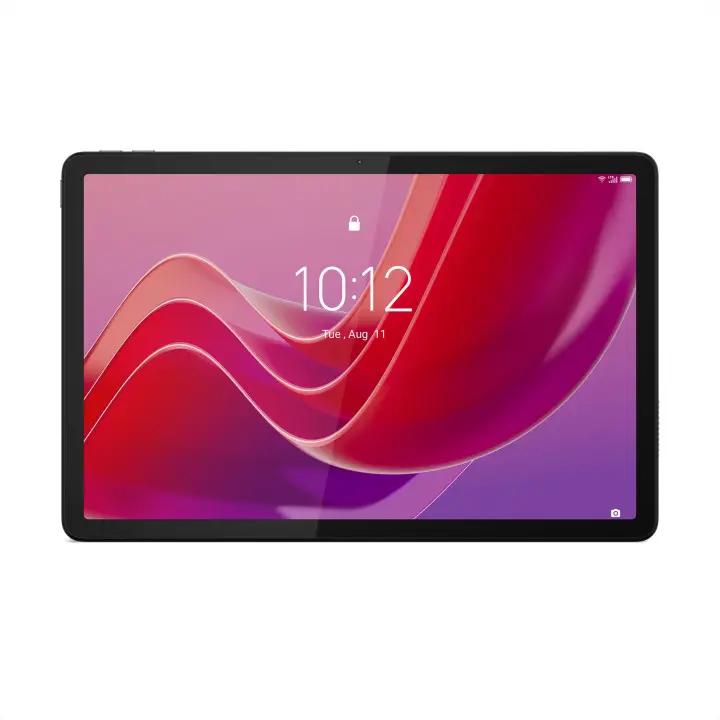
W momencie, gdy tablet przeskanuje okolicę i wyświetli listę dostępnych sieci, daj sobie chwilę na zdziwienie. Czy zauważyłeś swoją domową sieć? To świetnie! Kliknij na jej nazwę i czekaj na chwilę ekscytacji, gdy tablet poprosi cię o hasło. Wprowadź je z takim skupieniem, jakbyś miał wygrać w totka. Po chwili tablet powinien z radością potwierdzić, że dołączył do sieci. Spójrz w górę ekranu – ujrzysz ikonę WiFi, wskazującą, że jesteś teraz połączony ze światem!
I to wszystko! W zaledwie trzech krokach stałeś się właścicielem własnego portalu do internetu na tablecie Lenovo. Pamiętaj tylko o korzystaniu z zabezpieczonych sieci, ponieważ nie chcesz, aby hakerzy zrobili z Twojego tabletu narzędzie do kradzieży memów. Teraz, gdy już masz WiFi, możesz cieszyć się ulubionymi treściami, grać w gry lub utrzymywać kontakt ze znajomymi. Niech technomagiczne chwile trwają wiecznie!
Rozwiązywanie problemów z aktywacją WiFi na tabletach Lenovo
Tablety Lenovo stanowią doskonałych towarzyszy dla każdego, kto pragnie pozostać w stałym kontakcie z internetem, mimo że styl życia na to nie zawsze pozwala. Może chcesz przeglądać internet w przytulnej kawiarni, albo zrelaksować się i oglądać Netflixa, leżąc wygodnie na kanapie. Aby jednak móc korzystać z sieci, konieczne będzie połączenie z WiFi, a czasami jego aktywacja może okazać się bardziej złożona, niż można by się spodziewać! W takiej sytuacji nie przejmuj się, jeśli napotykasz trudności. Przewodnik po rozwiązywaniu problemów z WiFi na tabletach Lenovo na pewno stanie się twoim najcenniejszym wsparciem.
Jak znaleźć WiFi i je włączyć?
Aby rozpocząć, upewnij się, że tablet jest włączony i gotowy do działania! Następnie otwórz ustawienia oraz przejdź do sekcji „WiFi”. Można to porównać do szukania skarbu wśród drobnych monet – czasami musisz się wysilić, żeby odnaleźć to, co Cię interesuje. Kiedy już dostrzeżesz właściwą opcję, przesuń mały suwak, aby uruchomić WiFi. Tablet rozpocznie skanowanie otaczających go sieci. Po chwili na ekranie pojawi się lista dostępnych połączeń. Jeśli Twoje WiFi znajduje się na tej liście, wystarczy, że je wybierzesz i wprowadzisz hasło, niczym kod do tajemnej skrzyni.
Co jeśli WiFi nadal nie działa?
W przypadku, gdy po wpisaniu hasła tablet wciąż nie łączy się z internetem, być może warto przyjrzeć się sytuacji bardziej szczegółowo. Sprawdź, czy router sygnalizuje swoje działanie świecącymi światełkami – ich brak może być oznaką, że wystąpił jakiś problem. Możesz również spróbować rozłączyć się od sieci i połączyć ponownie, ponieważ czasami krótka przerwa wystarcza, aby wszystko znowu zaczęło funkcjonować. Nie zapomnij zaznaczyć opcji zapamiętywania sieci, by nie musieć za każdym razem wpisywać hasła, kiedy pragniesz surfować po internecie.
Czasami przyczyna problemu leży w ustawieniach tabletu. Może WiFi zostało dezaktywowane w trybie oszczędzania energii? Dodatkowo sprawdź, czy nie potrzebujesz zaktualizować oprogramowania swojego urządzenia. W końcu, nic nie frustruje bardziej niż tablet działający jak leniwiec, który nie ma ochoty współpracować. Upewnij się, że śledzisz aktualizacje, a Twoje urządzenie będzie działać płynnie i bezproblemowo, niczym doskonale naoliwiona maszyna. Daj znać swojemu tabletowi, że jesteś gotowy na łączenie się z siecią!
Oto kilka kroków, które mogą pomóc w rozwiązaniu problemu z WiFi:
- Sprawdź działanie routera poprzez obserwację świecących światełek.
- Rozłącz się od sieci i spróbuj połączyć ponownie.
- Sprawdź ustawienia oszczędzania energii w tablecie.
- Upewnij się, że oprogramowanie tabletu jest aktualne.
| Krok | Opis |
|---|---|
| 1 | Sprawdź działanie routera poprzez obserwację świecących światełek. |
| 2 | Rozłącz się od sieci i spróbuj połączyć ponownie. |
| 3 | Sprawdź ustawienia oszczędzania energii w tablecie. |
| 4 | Upewnij się, że oprogramowanie tabletu jest aktualne. |
Ciekawostka: W tablecie Lenovo możesz również znaleźć funkcję szybkiego włączania WiFi, która umożliwia aktywację połączenia z poziomu ekranu głównego, wystarczy przesunąć palcem w dół w celu otwarcia paska powiadomień i kliknąć ikonę WiFi. To znacznie przyspiesza proces!
Jak skonfigurować WiFi na tablecie Lenovo po pierwszym uruchomieniu?
Kiedy rozpakowujesz swój nowiutki tablet Lenovo, pierwsze, co przychodzi ci do głowy, to jak skonfigurować urządzenie, aby uzyskać dostęp do WiFi. To naprawdę proste, chociaż dla niektórych osób może być to nieco mniej intuicyjne. Na początku upewnij się, że tablet jest włączony, bo w przeciwnym razie nawet najnowocześniejsze technologie nie pomogą! Następnie zlokalizuj ikonkę ustawień – ma ona postać zębatki, więc nie powinieneś mieć problemów z jej odnalezieniem. Gdy już tam dotrzesz, przejdź do zakładki WiFi. To właśnie od niej zaczyna się cała zabawa.

Gdy klikniesz w opcję WiFi, tablet rozpocznie wyszukiwanie dostępnych sieci w pobliżu. Z pewnością, jeśli miałeś okazję używać go w atrakcyjnych miejscach, takich jak kawiarnie czy parki, wiesz, co to oznacza. Lista dostępnych sieci będzie jak menu w wielkim bufecie restauracyjnym! Wyszukaj swoją sieć, kliknij ją, a przed tobą pojawi się to słynnie irytujące miejsce, w którym trzeba wpisać hasło. Pamiętaj, że małe litery i znaki specjalne rządzą się swoimi prawami – upewnij się, że nie popełniłeś literówki, bo inaczej możesz zamknąć sobie dostęp do internetu, gorzej niż w klatce dla zwierząt.
Połączenie z WiFi – krok po kroku!
Po tym jak wpiszesz hasło, tablet powinien automatycznie połączyć się z siecią. Już prawie zyskujesz status Internetowej elity! U góry ekranu zobaczysz ikonkę WiFi, co oznacza, że sukces jest na wyciągnięcie ręki. Jeśli pragniesz uprościć sobie życie, pamiętaj o opcji zapamiętania hasła – w dzisiejszych czasach nikt nie chce wprowadzać tych długich kombinacji liter i cyfr co pięć minut. Tabliczka z napisem „Zapisz!” czeka na twoje kliknięcie, a ty dzięki temu stajesz się bezproblemowym użytkownikiem.
I na koniec, jeżeli tablet nie rozłącza się automatycznie, oznacza to, że jesteś świetnie przygotowany do surfowania po sieci, oglądania filmów czy grania w gry. Już masz WiFi w swoim Lenovo, co czyni cię prawdziwym władcą internetu. Co więcej, nie zapomnij pomyśleć o zabezpieczeniu swojego połączenia. Publiczne hotspoty to prawdziwe pułapki – to tam hakerzy czają się, jak w gęstej dżungli! Ale nie martw się, teraz możesz swobodnie eksplorować sieć bez żadnych ograniczeń. Powodzenia! Już wiesz, jak sprawić, by twój tablet Lenovo stał się oknem na świat!
Poradnik dla zaawansowanych: Ustawienia zaawansowane WiFi na tabletach Lenovo
Witaj w naszym przewodniku po ustawieniach zaawansowanych WiFi na tabletach Lenovo! Z pewnością masz rację, myśląc, że podłączenie do Internetu na tablecie jest dość proste. Chociaż na początku wydaje się to łatwe, dobrze skonfigurowane WiFi znacząco poprawia doświadczenia związane z korzystaniem z urządzenia, a my sprawimy, że ten proces będzie zabawny i przyjemny. W zasadzie, aby połączyć się z WiFi, wystarczy włączyć tablet, przejść do ustawień, aktywować WiFi i wybrać sieć. Proste jak bułka z masłem, prawda? Jednak co zrobić, jeśli zależy Ci na jeszcze lepszym połączeniu? Przygotuj się, bo zaczynamy!
Jak optymalizować ustawienia WiFi w tablecie Lenovo?
Jednym z najprostszych trików, które warto zastosować, jest zapamiętanie połączenia. Na pewno nie chcesz za każdym razem wpisywać hasła, gdy odwiedzasz swoją ulubioną kawiarnię. Wybierając opcję „zapamiętaj sieć”, tablet automatycznie połączy się z WiFi przy następnym uruchomieniu. Jednak to dopiero początek! W ustawieniach WiFi znajdziesz także możliwość modyfikacji trybu oszczędzania energii, co pozwoli Ci na skonfigurowanie tabletu tak, aby nie rozłączał się z siecią podczas ładowania. Kto nie chciałby bez przerwy korzystać z Netflixa podczas doładowywania swojego urządzenia?
Na dodatek możesz odkryć ukryte opcje, które zaoferują Ci nowe możliwości. Na przykład, zmiana kanału WiFi często poprawia prędkość połączenia, szczególnie gdy mieszkasz w bloku z wieloma routerami. W takiej sytuacji sygnał może być zakłócony przez sąsiadów. Przełączając się na mniej zatłoczony kanał, sprawisz, że Twoje WiFi zacznie działać błyskawicznie. Jak to zrobić? Wystarczy, że zalogujesz się do ustawień routera i zmienisz kanał – nie martw się, to naprawdę proste!
Bezpieczeństwo WiFi – pamiętaj o nim!
Warto także pamiętać o zachowaniu ostrożności przy korzystaniu z publicznych sieci WiFi. Wyłącz funkcje automatycznego łączenia się z nieznanymi sieciami, aby uniknąć przypadkowego połączenia z fałszywym hotspotem, który może próbować zdobyć Twoje dane. Gdy korzystasz z zewnętrznych sieci, spróbuj zainstalować VPN, co doda dodatkową warstwę ochrony. Twoje dane są niezwykle cenne – nie pozwól, aby wpadły w niepowołane ręce, a Ty oraz Twój tablet Lenovo będziecie czuć się znacznie bezpieczniej w sieci!
Poniżej znajdziesz kilka praktycznych wskazówek dotyczących bezpieczeństwa WiFi:
- Wyłącz automatyczne łączenie z nieznanymi sieciami.
- Używaj silnych haseł do połączeń WiFi.
- Instaluj oprogramowanie VPN, aby chronić swoje dane.
- Regularnie aktualizuj ustawienia zabezpieczeń routera.
Pytania i odpowiedzi
Jak włączyć WiFi na tablecie Lenovo?
Aby włączyć WiFi na tablecie Lenovo, najpierw otwórz ustawienia, klikając ikonę zębatki. Następnie znajdź sekcję „Wi-Fi” i przesuń suwak, aby aktywować połączenie.
Jak połączyć się z domową siecią WiFi?
Po włączeniu WiFi tablet przeskanuje dostępne sieci. Gdy zobaczysz swoją sieć na liście, kliknij jej nazwę i wprowadź hasło, aby połączyć się z internetem.
Co zrobić, jeśli WiFi nie działa po wpisaniu hasła?
Jeśli tablet nadal nie łączy się z internetem, sprawdź, czy router działa poprawnie, obserwując świecące światełka. Możesz także spróbować rozłączyć się od sieci i połączyć ponownie, a także upewnić się, że ustawienia oszczędzania energii w tablecie nie są zbyt restrykcyjne.
Jak zapamiętać hasło do WiFi na tablecie Lenovo?
Aby ułatwić przyszłe połączenia, wybierz opcję „zapamiętaj sieć” podczas wprowadzania hasła. Dzięki temu tablet automatycznie połączy się z WiFi przy kolejnych uruchomieniach.
Jakie środki bezpieczeństwa zastosować przy korzystaniu z WiFi?
Ważne jest, aby wyłączyć automatyczne łączenie z nieznanymi sieciami oraz używać silnych haseł. Rekomendowane jest również zainstalowanie VPN, aby zabezpieczyć swoje dane podczas korzystania z publicznych hotspotów.


