 Andrzej Gorzelski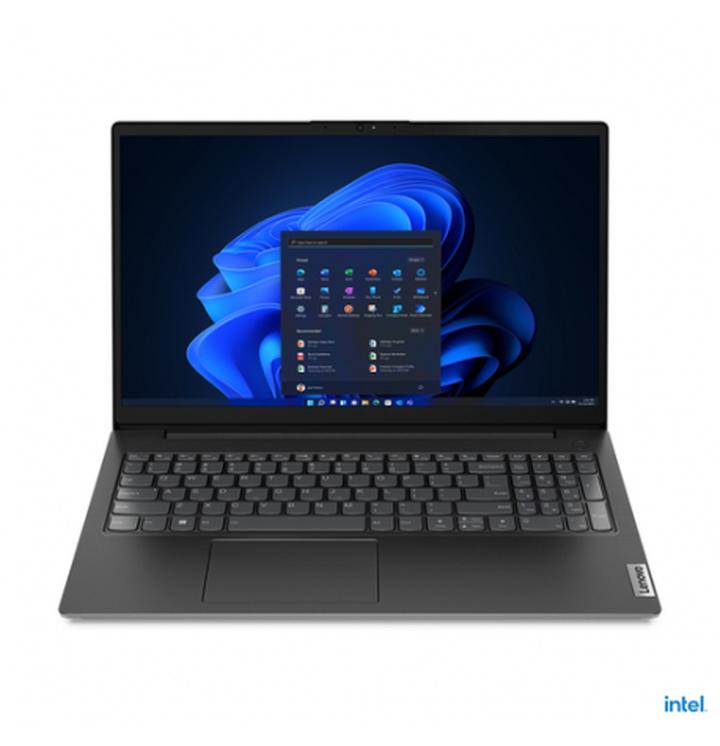
Robienie zrzutów ekranu na laptopie Lenovo staje się niezwykle łatwe i przyjemne; można powiedzieć, że to podobne do jazdy na rowerze. Każdy użytkownik pragnący wykonać screena powinien znać najprostszy sposób, który polega na naciśnięciu klawisza Print Screen, znanego również jako PrtSc. Ten wyjątkowy klawisz, zwykle umieszczony w górnej części klawiatury, umożliwia błyskawiczne zrzucenie całego widoku ekranu do schowka. Co więcej, nie trzeba być specjalistą IT, aby móc z tego korzystać!
Jeśli pragniesz jednak posunąć się o krok dalej, laptop Lenovo oferuje narzędzie o nazwie Lenovo Vantage. To narzędzie przypomina szwajcarski scyzoryk w świecie oprogramowania. Po uruchomieniu aplikacji bez trudu odnajdziesz opcję do robienia zrzutów ekranu w sekcji narzędzi. W ten sposób możesz nie tylko wzbogacić swoje screena, ale także cieszyć się z tego, że masz więcej niż jeden sposób na osiągnięcie swojego celu. W końcu kto z nas nie lubi mieć wielu opcji do wyboru?
Najbardziej funkcjonalne skróty do zrzutów ekranu na laptopie Lenovo
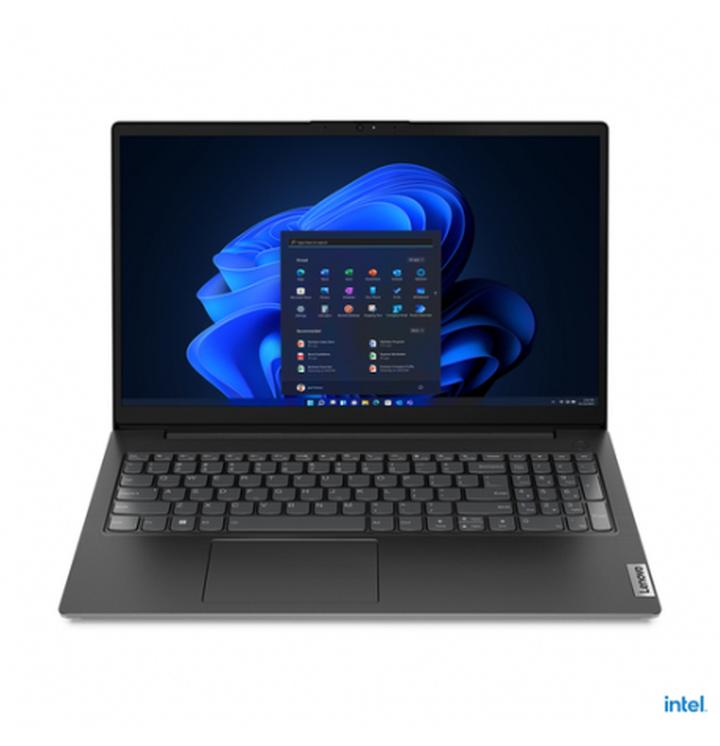
Warto przy tym poznać kilka sprytnych skrótów klawiszowych, które znacznie ułatwią życie. Na przykład, gdy chcesz zrobić zrzut ekranu i jednocześnie go zapisać, wystarczy, że naciśniesz klawisze Windows + Print Screen. A jeśli chcesz uchwycić tylko fragment ekranu? W takim przypadku kombinacja klawiszy Alt + Print Screen zdziała cuda! Zrzut ekranu trafi do schowka, a ty później możesz go wkleić do Painta lub Worda, a następnie zapisać na dysku. Proste i przyjemne, prawda?
Na koniec, wszyscy miłośnicy gier komputerowych powinni pamiętać o Game Barze! Gdy grasz w ulubioną grę lub oglądając film potrzebujesz zrobić zrzut ekranu, wystarczy, że naciśniesz klawisze Windows + G. W menu Game Bar znajdziesz opcję do zrzutów. Dzięki temu wszystkie chwilowe zwycięstwa i zabawne momenty z gier nigdy nie umkną twojej pamięci! Kto wie, może pewnego dnia staną się powodem, dla którego zyskasz sławę w internecie dzięki swoim talentom do robienia screenów?
Jak zapisać zrzut ekranu w różnych formatach?
Robienie zrzutów ekranu to umiejętność, którą każdy człowiek powinien opanować. Bez względu na to, czy chcesz uchwycić wspaniały moment w grze, wysłać znajomemu coś zabawnego, czy może stworzyć poradnik, screeny stanowią świetne rozwiązanie. Zacznijmy od klasyki, czyli klawisza Print Screen. Naciskając ten pewnie nadgryziony ząbkiem klawisz, kopiujesz cały ekran do schowka. Następnie, niczym artysta z twórczym zapałem, przenosisz go do ulubionego edytora graficznego i zapisujesz. Możesz dowolnie wybierać format: PNG, JPEG, a może nawet TIFF, jeśli czujesz się jak profesjonalista!
Natomiast co zrobić, gdy klawisz Print Screen nie działa lub nie znajduje się na twojej klawiaturze? W takiej sytuacji masz mnóstwo alternatyw! Wykorzystaj narzędzia, które producenci laptopów oferują użytkownikom. Przykładowo, korzystając z Lenovo, sprawdź program Lenovo Vantage, a jeśli jesteś użytkownikiem Acer, skorzystaj z Acer Screen Grasp. Te narzędzia działają niczym superbohaterowie w walce ze zrzutami ekranu, dzięki nim z łatwością wybierzesz, co chcesz sfotografować!
Jakie formaty są dostępne dla zrzutów ekranu?
Z pewnością zastanawiasz się, dlaczego istnieją różne formaty. JPEG to prawdziwy faworyt, idealny do zdjęć; jednak, gdy zależy ci na lepszej jakości, postaw na PNG. Oferuje on przezroczystość oraz wyższą jakość – co więcej, twój zrzut nie będzie wyglądał jak zakrwawiony ząb po wizytach u dentysty. Istnieją również inne formaty, takie jak BMP czy GIF, ale te nadają się dla bardziej zaawansowanych użytkowników, którzy pragną doścignąć technologię. W każdym razie, wybór formatu w pełni zależy od twoich potrzeb – dokładnie tak, jak w przypadku wyboru ulubionej pizzy!
Poniżej znajduje się lista formatów zrzutów ekranu, które warto znać:
- JPEG – idealny do zdjęć, kompresuje dane, co zmniejsza jakość
- PNG – lepsza jakość, obsługuje przezroczystość
- BMP – wysokiej jakości, ale zajmuje więcej miejsca
- GIF – dobry do animacji, ograniczona paleta kolorów
Na zakończenie pamiętaj, że zrobiony zrzut ekranu nie musi być przechowywany na wieki. W folderze „Zrzuty ekranu” znajdziesz wszystkie swoje grafiki, a tam możesz nadać im nazwy, które idealnie pasują do każdego zabawnego momentu. Kto wie, może pewnego dnia stworzysz własną galerię sztuki screenów? Pamiętaj, aby dzielić się swoimi dziełami z innymi! W końcu każda chwila zasługuje na to, aby ją uwiecznić, prawda?
Rozwiązywanie problemów: Co zrobić, gdy zrzut ekranu nie działa?
Każdy z nas doświadcza sytuacji, w której, nagle, w momencie największej potrzeby, klawisz Print Screen nie spełnia swojej roli. To tak, jakby najważniejszy aktor na scenie całkowicie zapomniał swojej kwestii! Jednak nie martw się, ponieważ przygotowałem dla Ciebie kilka trików, które mogą Ci pomóc w tej frustrującej chwili. Na początek upewnij się, że prawidłowo nacisnąłeś ten enigmatyczny klawisz. Czasami wystarczy przycisnąć go mocniej, a być może wystarczy również usunąć kurz, który zdążył zdominować jego działanie.
Kiedy mimo wszystko drukowanie ekranu nadal się nie udaje, możliwe, że korzystasz z laptopa z niewielkimi przyciskami, które często sprawiają wrażenie, że w ogóle ich nie ma. W takiej sytuacji warto sprawdzić instrukcję obsługi lub poszukać bardziej złożonych kombinacji klawiszy. Muszę przyznać, że czasem można poczuć się jak w grze szpiegowskiej – klawisze „Fn + Insert” czy „Alt + PrtSc” mogą okazać się kluczowe dla Twojego sukcesu. A jeśli wszystko inne zawiedzie, nie trać nadziei, ponieważ specjalistyczne oprogramowanie również umożliwia zrobienie zrzutu ekranu. Niektóre laptopy oferują narzędzia stworzone przez producentów, które rozwiążą ten problem, nawet jeśli klawisz Print Screen postanowił przejść na emeryturę.
Alternatywne metody na zrzut ekranu
Warto również przyjrzeć się narzędziom dostępnym w systemie operacyjnym. Windows ma swoje “kwiatki” do robienia zrzutów ekranu, takie jak “Wycinanie” czy “Game Bar”. Wystarczy wpisać “Wycinanie” w polu wyszukiwania, uruchomić program i zobaczyć, co się wydarzy! Dodatkowo, jeśli Twój laptop wyposażony jest w kilka klawiszy czołowych, spróbuj połączyć je z przyciskiem Windows – to może przynieść naprawdę zdumiewające rezultaty i pozwolić Ci na zrobienie długo oczekiwanego zrzutu ekranu.
Na koniec warto pamiętać o najprostszym rozwiązaniu – zainstalowaniu aplikacji do wykonywania zrzutów ekranu. W sklepie Google Play dostępnych jest mnóstwo takich aplikacji, a niektóre z nich zaskakują swoją przyjaznością dla użytkownika. Dzięki nim zrzut ekranu stanie się dla Ciebie nie tylko wyzwaniem, ale również świetną zabawą. Więc następnym razem, gdy klawisz Print Screen zawiedzie, pamiętaj, że masz do dyspozycji więcej opcji, niż sobie to wyobrażasz – przed Tobą pełna gama możliwych rozwiązań! Lepiej więc wziąć się do działania!
| Problem | Rozwiązanie |
|---|---|
| Klawisz Print Screen nie działa | Upewnij się, że prawidłowo nacisnąłeś klawisz, spróbuj nacisnąć go mocniej lub usuń kurz z klawisza. |
| Problem z niewielkimi przyciskami | Sprawdź instrukcję obsługi lub poszukaj złożonych kombinacji klawiszy, takich jak „Fn + Insert” lub „Alt + PrtSc”. |
| Print Screen nie działa mimo prób | Wykorzystaj specjalistyczne oprogramowanie lub narzędzia stworzone przez producentów laptopów. |
| Brak narzędzi do zrzutu w systemie | Skorzystaj z narzędzi dostępnych w Windows, takich jak „Wycinanie” lub „Game Bar”. |
| Brak przycisków czołowych | Spróbuj połączyć klawisze czołowe z przyciskiem Windows. |
| Trwałe problemy z wykonywaniem zrzutów ekranu | Zainstaluj aplikację do wykonywania zrzutów ekranu z Google Play. |
Alternatywne metody robienia zrzutów ekranu na laptopie Lenovo
Wiesz, że możemy się uśmiechać z różnych powodów? A co, gdybyśmy postanowili uśmiechać się jeszcze bardziej, wykonując zrzuty ekranu na naszym laptopie Lenovo? Tak, mówię o magicznym klawiszu Print Screen! Ten malutki guzik, schowany gdzieś w górnej części klawiatury, to niepozorna, ale niezwykle pomocna superbohaterka naszych czasów. Wystarczy kliknąć w ten przycisk, aby czar zrzutu ekranu stał się rzeczywistością! Może warto spróbować czegoś nowego i zobaczyć, co jeszcze przygotowało dla nas Lenovo!
Gdy zauważysz, że klawisz Print Screen to za mało, na pomoc przychodzi narzędzie Lenovo Vantage. Wyobraź sobie, że to Twój osobisty asystent – ta specjalna aplikacja działa jak szef kuchni w restauracji, gdzie Ty pełnisz rolę smakosza decydującego o dzisiejszym menu. Przechwycaj swoje zrzuty ekranu w aplikacji, która zadba o wszystkie smaczne opcje. Wystarczy uruchomić program, przejść do sekcji narzędzi, a zrzut ekranu będzie gotowy do podania!
Jak skorzystać z narzędzia Game Bar
Niektórzy mogą uważać, że narzędzie Game Bar służy jedynie zapalonym graczom do chwalenia się swoimi osiągnięciami, ale to nie koniec jego możliwości! Jeśli naciśniesz klawisze Windows oraz G, zyskasz dostęp do opcji robienia zrzutów ekranu! Robienie screena podczas ulubionej gry, gdzie wygrana uśmiecha się do Ciebie ze ekranu, to dodatkowa radość! A wszystko to z łatwością i bez zgrzytania zębami.
Na koniec, gdy czujesz, że chcesz stać się artystą w świecie zrzutów ekranu, pamiętaj o Snipping Tool! Ta świetna funkcjonalność dostępna w systemie Windows pozwala na wycinanie najważniejszych fragmentów ekranu. Chcesz wyciąć wyłącznie wybrany kawałek? To nic prostszego! Uruchom to narzędzie, zaznacz fragment, a wszystko będzie gotowe! Twój laptop nie tylko zrobi screenshot, ale także stworzy małe arcydzieło. Dlatego zrób sobie przyjemność i wypróbuj te alternatywy – Twój laptop Lenovo z pewnością Ci za to podziękuje!
Oto kilka zalet korzystania z różnych narzędzi do robienia zrzutów ekranu:
- Prostota użycia klawisza Print Screen dla szybkich zrzutów.
- Wszechstronność narzędzia Lenovo Vantage do zarządzania zrzutami i aplikacjami.
- Możliwość łatwego przechwytywania ekranu w czasie gry z użyciem Game Bar.
- Wygoda i precyzja wycinania fragmentów ekranu z pomocą Snipping Tool.


