Andrzej Gorzelski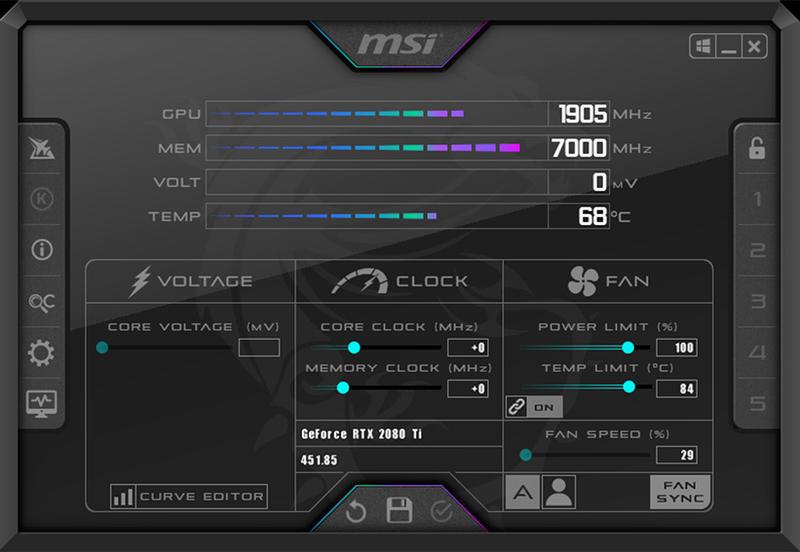
MSI Afterburner to niezwykle cenne narzędzie, które każdy miłośnik gier i komputerów powinien mieć zainstalowane na swoim urządzeniu. Niezależnie od tego, czy korzystasz z karty graficznej od MSI, czy innej marki, ten program zapewnia wiele korzyści. Dzięki niemu uzyskasz pełną kontrolę nad swoimi podzespołami, a jego przyjazny interfejs sprawia, że aż chce się z niego korzystać. Możesz śledzić takie parametry, jak taktowanie rdzenia, napięcie, temperatura i wiele innych, co czyni go niezastąpionym narzędziem w dążeniu do osiągnięcia najwyższej liczby klatek na sekundę!
Jak więc wygląda korzystanie z tego programu? Po uruchomieniu MSI Afterburner, na ekranie pojawiają się różne suwaki. Kolumna z napięciem sprawia, że poczujesz się jak prawdziwy inżynier, a kontrolki mocy i temperatury wyglądają tak, jakbyś miał sterować całym statkiem kosmicznym. Jeżeli kiedykolwiek marzyłeś o roli pilota, to teraz masz idealną okazję, chociaż zamiast kosmicznej odysei, zajmujesz się grą w „Czołgi”. Co więcej, nie zapomnij o podkręcaniu — to jak zaserwowanie swojej karcie graficznej małej dawki energii przed bitwą!
Jak skonfigurować OSD, aby być na bieżąco?
Po skonfigurowaniu podstawowych opcji, warto zwrócić uwagę na funkcję OSD (On-Screen Display). To ta funkcja pozwala na monitorowanie istotnych danych w czasie rzeczywistym podczas rozgrywki. Wystarczy, że wejdziesz do ustawień, zaznaczysz, co chcesz widzieć na ekranie, i gotowe! Teraz, podczas intensywnej akcji, możesz obserwować, czy Twój GPU nie przegrzewa się w wyniku dużego obciążenia. Możliwość dodania różnorodnych danych, takich jak FPS czy temperatura, sprawia, że czujesz się jak prawdziwy analityk w środku dynamicznej akcji. To tak, jakbyś miał swojego osobistego pilota, który informuje, że wszystko działa prawidłowo!
Na koniec, jeżeli myślisz o podkręcaniu swojego GPU, MSI Afterburner oferuje także coś ekstra. Program ma wbudowaną opcję automatycznego OC, co oznacza, że nie musisz być ekspertem, aby wprowadzić swoje GPU na wyższy poziom. Zaledwie jednym kliknięciem rozpoczniesz skanowanie możliwości podkręcania, a cały proces przypomina grę w bingo — czekasz, aż wszystko idealnie zadziała. W rezultacie możesz uzyskać dodatkowe klatki na sekundę w grze, ciesząc się lepszymi wrażeniami z rozgrywki. Pamiętaj, korzystając z MSI Afterburner nie tylko grasz — inwestujesz poważnie w swoje gamingowe doznania!
Overclocking GPU: Jak zwiększyć wydajność karty graficznej z MSI Afterburner
Overclocking GPU to termin, który potrafi wywołać błysk w oku niejednego utalentowanego geek’a. Dzięki narzędziu MSI Afterburner nasze ulubione karty graficzne od teraz zyskają jeszcze większą moc, a to wszystko bez zbędnych obaw, ponieważ aplikacja, mimo że ma w nazwie MSI, działa na wszystkich kartach graficznych, niezależnie od marki. Zaczynamy od instalacji, która zajmie mniej czasu niż parzenie kawy, więc nie ma co narzekać!
Po zainstalowaniu programu zyskasz dostęp do szeregu opcji, które z pewnością nadadzą ci szybsze bicie serca. W interfejsie znajdziesz suwaki umożliwiające modyfikację taktowania rdzenia, pamięci, napięcia, a także limitów mocy. Oczywiście nie zapomnij monitorować temperatury, ponieważ nie chcemy, aby twoje GPU uległo samozapłonowi! Dodatkowo, możesz uruchomić nakładkę OSD, która podczas rozgrywek wyświetli istotne dane na ekranie, sprawiając, że poczujesz się jak prawdziwy profesjonalista.
Prosta droga do podkręcania
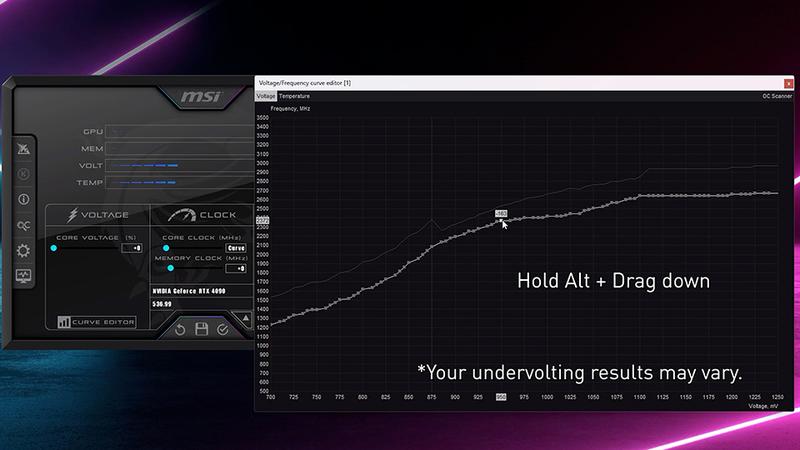
Jeżeli nie jesteś fanem skomplikowanych ustawień, MSI Afterburner przygotował coś idealnego dla Ciebie – automatyczne podkręcanie! Przycisk „Overclocking Scanner” zbada możliwości twojej karty graficznej i zaproponuje optymalne ustawienia samodzielnie. Choć cały proces może zająć chwilę, zyskujesz komfort, wiedząc, że twoje GPU nie zaszaleje zbytnio. Pamiętaj jednak o testach stabilności, ponieważ nic nie jest gorszego niż nagłe przerwy w ulubionej grze, gdy karta zapomina, że ma do czynienia z grą, a nie piaskownicą!
Rozpoczęcie przygody z overclockingiem GPU jest możliwe w każdej chwili, a MSI Afterburner to narzędzie, które powinno znaleźć się w arsenale każdego zapalonego gracza. Dzięki temu programowi nie tylko sprawisz, że gry będą działać płynniej, ale jednocześnie nauczysz się czegoś nowego o swoim sprzęcie. Wkładajmy więc armatę w postaci MSI Afterburner w swoje ręce i pozwólmy naszym kartom graficznym robić to, co potrafią najlepiej – niech się rozkręcą na dobre!
Poniżej znajdziesz kilka kluczowych funkcji MSI Afterburner, które mogą pomóc w bezpiecznym podkręcaniu GPU:
- Dostosowywanie taktowania rdzenia i pamięci
- Monitorowanie temperatury GPU w czasie rzeczywistym
- Limit mocy dla stabilności działania
- Opcja automatycznego podkręcania z pomocą „Overclocking Scanner”
- Nałożenie OSD dla bieżących statystyk w grach
Monitorowanie sprzętu: Czas rzeczywisty i analiza wydajności z MSI Afterburner
Monitorowanie sprzętu komputerowego w czasie rzeczywistym stanowi niezwykle istotny temat dla każdego, kto pragnie poczuć się jak prawdziwy geek. W tym kontekście z pomocą przychodzi MSI Afterburner – narzędzie, które z pewnością stanie się Twoim nowym najlepszym przyjacielem, nawet jeśli nie posiadasz karty graficznej od MSI! To doskonały sposób na unowocześnienie Twojego doświadczenia z gamingiem, ponieważ dzięki niemu możesz nie tylko śledzić temperatury, ale także takty i klatki na sekundę w czasie rzeczywistym, co sprawia, że każdy mecz staje się wyjątkowym widowiskiem.
Oprócz tego MSI Afterburner umożliwia tuning GPU, co oznacza, że bez trudu dostosujesz parametry funkcjonowania swojego układu graficznego. Niezależnie od tego, czy zamierzasz podkręcić kartę, czy spróbować czegoś bardziej ambitnego, na przykład undervoltingu, Afterburner spełni Twoje oczekiwania. A co z nakładką OSD, zapytasz? Dzięki RivaTuner Statistics Server (RTSS) zyskasz wizualizację na ekranie, która pokaże, co dzieje się z Twoim sprzętem w czasie rzeczywistym, więc będziesz na bieżąco wiedział, kiedy Twoje GPU zaczyna działać na maksymalnych obrotach.
Jak korzystać z MSI Afterburner?
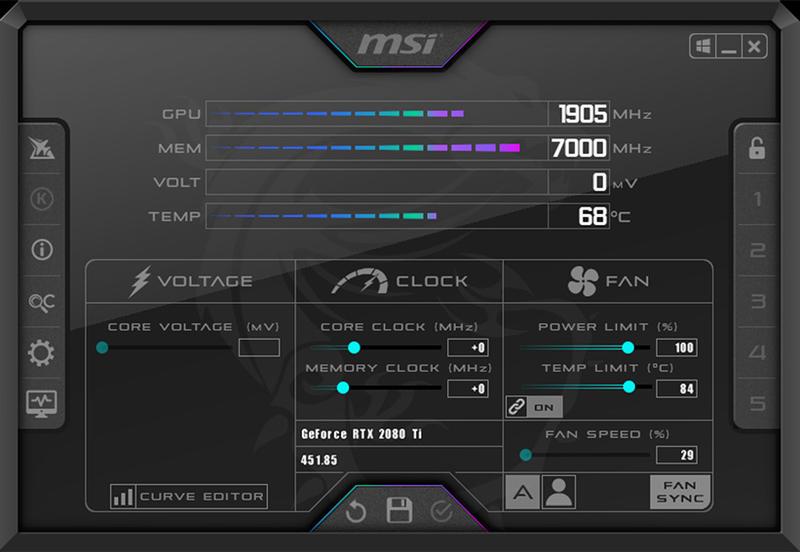
Bez wątpienia, proces instalacji MSI Afterburner przebiega błyskawicznie. Wystarczy, że wejdziesz na oficjalną stronę, klikniesz „pobierz”, a potem cieszysz się, jak łatwo dodać RivaTuner. Po instalacji przywita Cię interfejs, który możesz dostosować według własnych preferencji, a możliwości, które oferuje, mogą przyprawić Cię o zawrót głowy! Możesz przeskakiwać między różnymi ustawieniami oraz profilami, co daje Ci przyjemne poczucie, że posiadasz pełną kontrolę nad swoim sprzętem. Dostosowując odbiornik, z pewnością zadbasz, by wyglądał dokładnie tak, jak Twoje ulubione gry – pozytywnie i z przytupem!
W miarę postępów w konfiguracji zaczynasz dostrzegać profity – masz szansę zwiększyć moc swojego GPU oraz polepszyć wydajność w ulubionych tytułach. Warto jednak pamiętać, aby nie przesadzać, ponieważ podkręcanie karty w stylu „im więcej, tym lepiej” może prowadzić do gorących emocji – w dosłownym znaczeniu! Na szczęście z MSI Afterburner masz wszystko pod kontrolą, więc jeżeli coś pójdzie nie tak, zawsze możesz cofnąć zmiany. Pamiętaj tylko o częstym sprawdzaniu temperatury – ciepło w komputerze to nie tylko przyczyna błędów, lecz także perfekcyjna recepta na stworzenie przytulnej atmosfery w Twoim gamingowym królestwie!
Dostosowywanie ustawień: Optymalizacja gier przy użyciu MSI Afterburner
MSI Afterburner to prawdziwy superbohater w świecie gier, który dysponuje nieprzeciętnymi zdolnościami. Program ten monitoruje oraz optymalizuje wydajność kart graficznych, bez względu na ich producenta. Jako darmowe narzędzie działa niczym klucz do skarbnicy pełnej opcji wpływających na płynność rozgrywki. Zastanawiasz się, jak dostosować taktowanie rdzenia lub pamięci? A może chcesz regulować temperaturę swojego GPU jak zawodowy mechanik? Dzięki MSI Afterburner masz możliwość łatwego wykonania tych zadań, a w tym procesie przydatny będzie RivaTuner Statistics Server (RTSS) – niezawodny pomocnik, który na bieżąco wyświetli wszystkie te magiczne liczby na ekranie.
Instalacja tego narzędzia okazuje się niezwykle prosta! Wystarczą zaledwie kilka kliknięć, aby uzyskać dostęp do zaawansowanych funkcji, które wcześniej dostępne były tylko dla profesjonalistów. Po rozpakowaniu i zainstalowaniu MSI Afterburner możesz od razu zabrać się za personalizację ustawień. Wystarczy, że klikniesz na przycisk z ikoną zębatki, aby otworzyć przed sobą bramy do zmian. W tej strefie zyskujesz pełną kontrolę nad napięciem, limitem mocy oraz temperaturą swojego GPU. Uwierz, że te kilka prostych suwaków mogą dostarczyć Ci dodatkowe klatki na sekundę, co w wielu grach oznacza mniej frustracji, gdy przeciwnik ucieka Ci sprzed nosa!
Jeśli jednak masz dość ciągłego popełniania błędów, MSI Afterburner dostarcza Ci praktyczne rozwiązanie – automatyczny overclocking! Dzięki funkcji „overclocking scanner” wystarczy, że klikniesz kilka razy i czekasz, aż program wykona swoje zadanie za Ciebie. Chcesz bezpiecznie podnieść wydajność, unikając ryzyka spalenia karty? Żaden problem, MSI Afterburner zajmie się tym z niezwykłą precyzją. Miłośnicy ręcznego podkręcania mogą natomiast wcielić się w artystów, modyfikując ustawienia z chirurgiczną dokładnością. Możesz też spróbować undervoltingu, obniżając napięcie, aby karta pracowała ciszej i chłodniej.
Kiedy nadejdzie czas testowania, RTSS umożliwia bieżące obserwowanie stanu Twojego GPU. Wszystko sprowadza się do kilku kliknięć, a ekran wypełni się przydatnymi informacjami, jak FPS, temperatura i użycie zasobów. Z każdą chwilą spędzoną w grze poczujesz się jak profesjonalny recenzent sprzętu. Korzystając z MSI Afterburner i RivaTuner, zyskujesz potęgę w swoich rękach – przygotuj się na podboj najtrudniejszych leveli bez żadnych zająknięć, a każda porażka pozostanie jedynie miłym wspomnieniem! Staraj się dostosować ustawienia tak, aby bez skupiania się na tym, co robi sprzęt, móc oddać się emocjonującej rozgrywce podczas nieprzespanych nocy.
Poniżej przedstawiam kilka kluczowych funkcji MSI Afterburner:
- Możliwość monitorowania temperatury i wykorzystania zasobów GPU.
- Automatyczny overclocking z wykorzystaniem scanner’a.
- Ręczne podkręcanie z precyzyjną kontrolą ustawień.
- Opcje undervoltingu dla cichszej i chłodniejszej pracy karty.
| Funkcja | Opis |
|---|---|
| Monitorowanie temperatury GPU | Śledzenie stanu temperatury oraz wykorzystania zasobów karty graficznej. |
| Automatyczny overclocking | Funkcja „overclocking scanner” wykonująca automatyczne podkręcanie wydajności karty. |
| Ręczne podkręcanie | Precyzyjna kontrola nad ustawieniami taktowania rdzenia i pamięci. |
| Opcje undervoltingu | Możliwość obniżenia napięcia, co prowadzi do cichszej i chłodniejszej pracy karty. |
Źródła:
- https://game-nest.pl/poradniki/jak-wykorzystac-msi-afterburner-poradnik-dla-graczy/
- https://android.com.pl/tech/699143-msi-afterburner-podkrecanie-karty/
- https://gaming.optimus.pl/2022/03/17/msi-afterburner-w-pigulce/
Pytania i odpowiedzi
Co to jest MSI Afterburner i jakie ma główne funkcje?
MSI Afterburner to program, który pozwala na pełną kontrolę nad parametrami karty graficznej, niezależnie od producenta. Jego główne funkcje obejmują m.in. monitorowanie temperatury, taktowania rdzenia oraz automatyczne podkręcanie GPU.
Jak skonfigurować funkcję OSD w MSI Afterburner?
Aby skonfigurować OSD (On-Screen Display) w MSI Afterburner, należy przejść do ustawień i zaznaczyć dane, które chcemy monitorować na ekranie podczas rozgrywki. Dzięki temu możemy na bieżąco obserwować parametry, takie jak FPS czy temperatura karty graficznej.
Czy można korzystać z MSI Afterburner z kartami graficznymi innych producentów?
Tak, MSI Afterburner działa z kartami graficznymi wszystkich producentów, a nie tylko z produktami MSI. To czyni go wszechstronnym narzędziem dla miłośników gier, niezależnie od posiadanego sprzętu.
Jakie są zalety korzystania z automatycznego overclockingu w MSI Afterburner?
Automatyczny overclocking w MSI Afterburner, dzięki funkcji „overclocking scanner”, pozwala na łatwe zwiększenie wydajności karty graficznej bez potrzeby zaawansowanej wiedzy. Program samodzielnie skanuje możliwości podkręcania, co eliminuję ryzyko uszkodzenia sprzętu.
Jak monitorować wydajność GPU w czasie rzeczywistym przy użyciu MSI Afterburner?
MSI Afterburner umożliwia monitorowanie wydajności GPU w czasie rzeczywistym dzięki funkcji OSD oraz RivaTuner Statistics Server (RTSS). Dzięki tym narzędziom można na bieżąco śledzić temperaturę, taktowanie i FPS, co jest szczególnie przydatne podczas intensywnych rozgrywek.