 Andrzej Gorzelski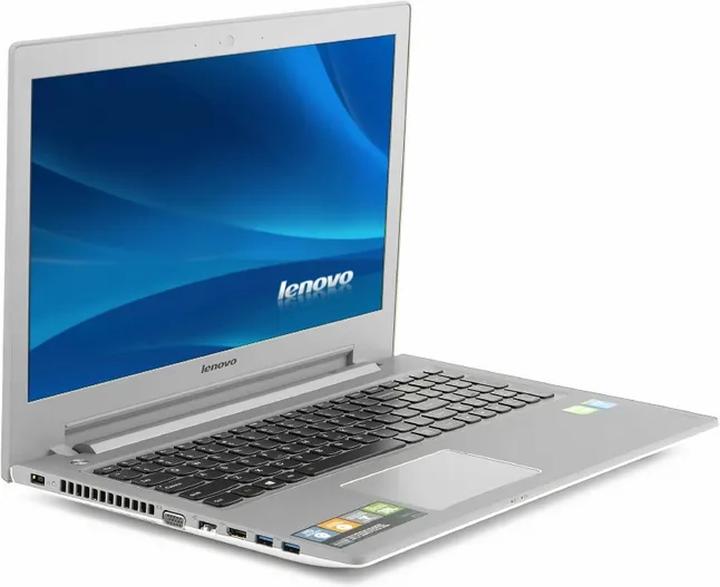
Wyłączenie touchpada w laptopie Lenovo Z510 to zadanie prostsze niż przeciągnięcie palcem po gładkiej powierzchni ekranu. Czasem, gdy kołyszesz się w tańcu, z pewnością przypadkowo klikniesz w coś, czego absolutnie nie chciałeś. Choć dla wielu osób touchpad stanowi świetny wynalazek, zdarzają się chwile, kiedy może stać się on Twoim największym wrogiem. Na szczęście nie musisz podejmować polowania na touchpada – wystarczy, że wykonasz kilka prostych kliknięć, aby go wyłączyć. A zatem, zabieramy się do dzieła!
Otwieramy Ustawienia
Na początku kliknij w ikonę Windows na pasku zadań, jak gdybyś poszukiwał najskrytszej tajemnicy. Następnie wybierz „Ustawienia”, prezentujące się jak zestaw trybików gotowych do pracy. Potem z listy opcji wybierz „Urządzenia”. Tam koniecznie zajrzyj do sekcji „Touchpad”. Możesz odczuć się jak prawdziwy mistrz gadgetów, ponieważ teraz jesteś na doskonałej drodze do wyłączenia swojego nieproszonym gościa!
Wyłączenie Touchpada
W sekcji „Touchpad” znajdziesz różnorodne opcje, a wśród nich przycisk do jego wyłączenia. Wystarczy, że przestawisz przełącznik z „Włączony” na „Wyłączony”. To niczym magiczne zaklęcie – po chwili dotykowy głupiś przestanie Ci przeszkadzać. A jeżeli zajdzie potrzeba, aby znów go włączyć, po prostu wróć do tych samych miejsc. To naprawdę proste! Dobrze wykonane, teraz możesz cieszyć się korzystaniem z klawiatury bez obaw o niechciane klikanie.
| Krok | Opis |
|---|---|
| 1 | Kliknij w ikonę Windows na pasku zadań. |
| 2 | Wybierz „Ustawienia”. |
| 3 | Wybierz „Urządzenia”. |
| 4 | Przejdź do sekcji „Touchpad”. |
| 5 | Przestaw przełącznik z „Włączony” na „Wyłączony”. |
| 6 | Aby włączyć ponownie, wróć do tej samej sekcji. |
Czy wiesz, że wiele laptopów Toshiba, Dell oraz HP mają podobne ustawienia do zarządzania touchpadem, co oznacza, że wyłączenie go w innych urządzeniach również może być równie proste? Warto poznać te samodzielne opcje, aby dostosować laptopa do swoich potrzeb!
Skróty klawiszowe: szybkie rozwiązanie na wyłączenie touchpada w laptopie Lenovo Z510
Każdy posiadacz laptopa na pewno doskonale zna frustrację, którą wywołuje niekontrolowane działanie touchpada. Szczególnie wtedy, gdy próbujesz coś napisać, a nagle myszka tańczy w rytm nieznanej melodii. Jeśli korzystasz z laptopa Lenovo Z510, to istnieje sposób, aby odebrać tej małej bestii władzę nad Twoim kursorem. Zamiast tracić cierpliwość, lepiej skorzystać z prostych skrótów klawiszowych, które szybko pozwolą Ci wyłączyć touchpad. To niczym magiczna różdżka, która przywraca Ci pełną kontrolę nad pisarskim chaosem!
Rozpocznij podróż ku upragnionej swobodzie od wciśnięcia kombinacji klawiszy Fn + F6. To jak dotknięcie przycisku „stop” w niechcianym filmie akcji! W zależności od konfiguracji Twojego laptopa, możliwe, że będzie trzeba wcisnąć F6 samodzielnie, jednak nie obawiaj się — po chwili staniesz się prawdziwym czarodziejem swojego keyboardu, a touchpad zniknie jak za dotknięciem czarodziejskiej różdżki. Oczywiście, pamiętaj o sprawdzeniu aktualizacji sterowników, aby uniknąć nieporozumień.
Jak przywrócić touchpad z powrotem do życia?
Teraz, gdy touchpad cieszy się zasłużonym urlopem, tę przejrzystość pozwala Ci zająć się swoimi sprawami, nie obawiając się o niekontrolowane kliknięcia. Jednak co, jeśli zechcesz przywrócić touchpad do życia? W takim przypadku wystarczy powtórzyć kombinację klawiszy Fn + F6, aby ponownie aktywować to urządzenie. To nic innego jak włączenie lampki w lodówce — wszystko działa lepiej, kiedy masz kontrolę nad tym, co chcesz włączyć i wyłączyć. Nigdy nie było to prostsze!
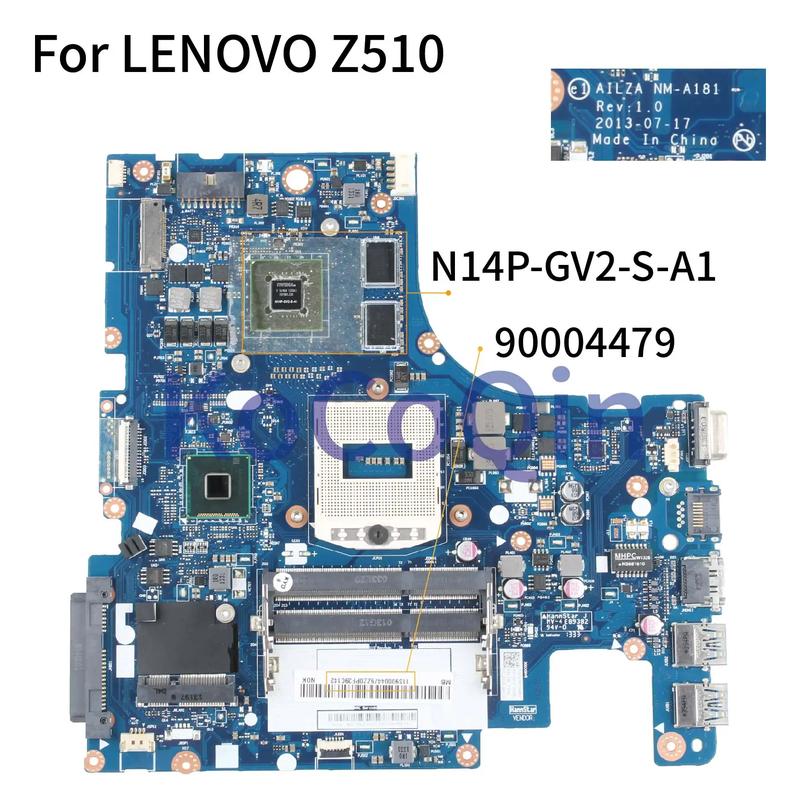
Więc następnym razem, gdy Twój touchpad zacznie się buntować, nie wpadaj w panikę! Zamiast tego zapamiętaj te proste skróty i przywróć porządek na swoim laptopie. W końcu, po co walczyć z technologią, skoro można sprawić, by działała na Twoją korzyść? W rękach zwinnego użytkownika touchpad staje się skutecznym narzędziem, a nie przeszkodą. Do dzieła!
Poniżej znajdziesz kilka wskazówek dotyczących przywracania touchpada:
- Użyj kombinacji klawiszy Fn + F6 ponownie, aby aktywować touchpad.
- Upewnij się, że sterowniki są aktualne i zainstalowane poprawnie.
- Sprawdź ustawienia touchpada w panelu sterowania, aby upewnić się, że jest włączony.
- W niektórych modelach laptopów możesz znaleźć fizyczny przycisk lub przełącznik do włączania/wyłączania touchpada.
Problemy z touchpadem w Lenovo Z510 – jak je rozwiązać?
Jeżeli posiadasz laptopa Lenovo Z510, zapewne zdajesz sobie sprawę, że touchpad to jeden z tych irytujących „przyjaciół”, który potrafi zaskoczyć w najmniej oczekiwanym momencie. Na przykład, czasem kursorek nie reaguje, kliknięcie okazuje się nieskuteczne, a drżenie rąk przy pisaniu sprawia, że laptop zamienia się w tańczącą maszynę. Co zatem warto zrobić w takiej sytuacji? Zanim zdecydujesz się na akt rozpaczy związany z touchpadem, przyjrzyj się najpopularniejszym sposobom naprawy tego urządzenia!
Najpierw warto sprawdzić ustawienia, ponieważ często nietypowe działanie touchpada wynika z przypadkowych zmian. Aby rozpocząć, otwórz “Panel sterowania”, a następnie wybierz opcję „Mysz”. W zakładce „Touchpad” zresetujesz ustawienia do fabrycznych lub dostosujesz je do własnego stylu pracy. Pamiętaj, aby nie przesadzać z intensywnością gestów, ponieważ nie każde machanie rękami jest konieczne i akceptowane!
Sprawdź sterowniki i aktualizacje
Później, gdy upewnisz się, że touchpad nie traktuje cię jak tajnego agenta, warto zająć się aktualizacją sterowników. Czasami system operacyjny przestaje rozumieć różnicę pomiędzy starymi a nowymi programami, co może sprawić, że touchpad przejdzie w tryb „Nie interesuje mnie to, zapraszam na głosówki”. W tym celu odwiedź stronę Lenovo, pobierz najnowsze sterowniki dostosowane do swojego modelu oraz zainstaluj je. Podchodząc do tego zadania z determinacją, możesz znacznie polepszyć waszą relację. Na koniec dodaj odrobinę klimatu, na przykład zasłony, świeczki oraz filiżankę herbaty – być może touchpad zareaguje pozytywnie?
A co zrobić, gdy żadne z powyższych rozwiązań nie przynosi efektu? Zdarza się, że wszystkiego, czego potrzebujesz, to restart — nie komputera, lecz samego siebie. Wyłącz laptopa, zrób sobie chwilę przerwy, a następnie wróć z nową energią. Jeśli jednak problemy będą się utrzymywać, rozważ konsultację z fachowcem. Być może rzeczywiście chodzi o problem sprzętowy? Witamy w fascynującym świecie napraw laptopów, gdzie każda rozkręcona śrubka staje się nową przygodą!
Alternatywne metody na wyłączenie touchpada: oprogramowanie i narzędzia dla Lenovo Z510
Jeśli kiedykolwiek próbowałeś współpracować z touchpadem w laptopie Lenovo Z510 i poczułeś, że twoje palce wołają „dość”, nie jesteś w tym odosobniony. Często, mimo najlepszych intencji producenta, ten mały, podświetlany obszar przekształca się w źródło niekończących się frustracji oraz niechcianych kliknięć. Na szczęście, istnieje kilka prostych sposobów, aby pozbyć się tego problemu. Przejdźmy więc do alternatywnych metod wyłączenia touchpada, które sprawią, że praca na laptopie stanie się prawdziwą przyjemnością!
Pierwsza propozycja, którą warto wypróbować, wiąże się z oprogramowaniem wbudowanym w system pakietów Lenovo. Tak, dobrze słyszałeś! W panelu sterowania znajduje się sekcja dotycząca myszy oraz touchpada, gdzie można nie tylko zwiększyć rozdzielczość kliknięć, ale również skorzystać z opcji wyłączenia touchpada. Wyobraź sobie, że za każdym razem, gdy palec zbliża się do touchpada, dostaje on „zakaz” wstępu. Wystarczy zaznaczyć odpowiednią opcję, aby sprawić, że świat stanie się jaśniejszy, a twoje nerwy zyskają spokój.
Jakie inne narzędzia mogą pomóc?
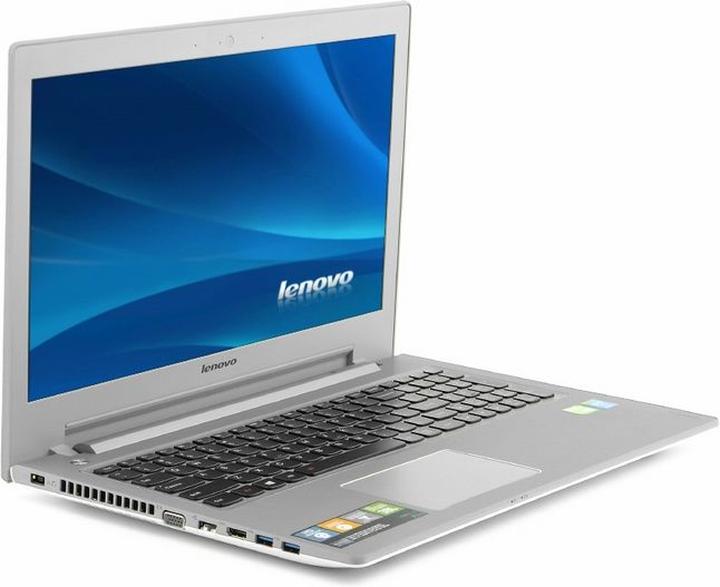
Jeśli jednak wbudowane oprogramowanie nie spełnia twoich oczekiwań, na szczęście istnieje mnóstwo zewnętrznych narzędzi, które można pobrać z sieci. Na przykład, programy takie jak Touchpad Blocker mogą okazać się twoim najlepszym przyjacielem. To prosty, lekki program, który skutecznie blokuje niepożądane naciski na touchpad podczas pisania. W końcu nikt nie chce, aby literka „a” zamieniała się w „qweasdzxc” tylko dlatego, że machaliśmy ręką w powietrzu!
Oto kilka popularnych narzędzi do blokowania touchpada:
- Touchpad Blocker – najczęściej polecany program do blokowania touchpada podczas pisania.
- TouchFreeze – aplikacja automatycznie dezaktywująca touchpad, gdy zaczynasz pisać na klawiaturze.
- AutoHotkey – skrypt do personalizacji ustawień touchpada w zależności od własnych potrzeb.
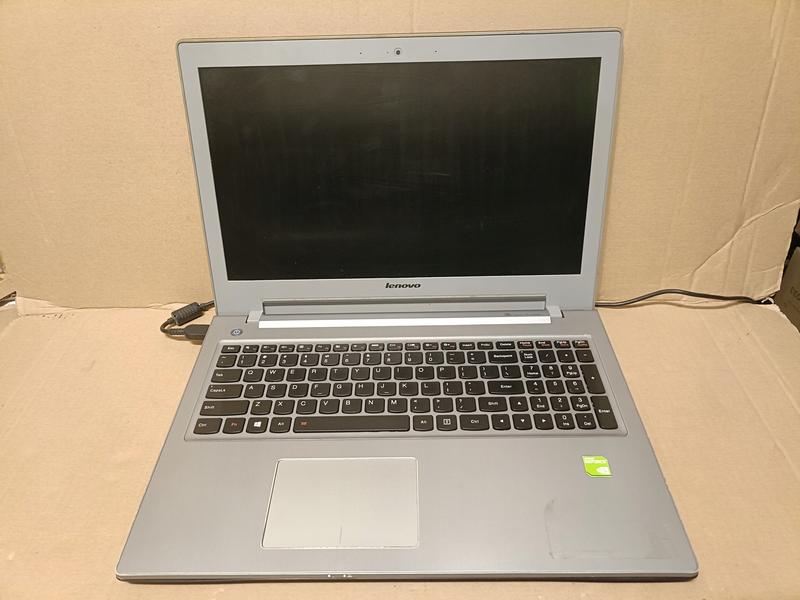
W sytuacji, gdy wszystkie powyższe metody zawiodą, warto sięgnąć po klawiaturę. Tak, tak, wiem, kto by pomyślał, że wystarczy użyć klawiszy! Wiele laptopów umożliwia szybkie wyłączenie touchpada poprzez naciśnięcie kombinacji klawiszy, zazwyczaj klawisza „Fn” oraz jednego z klawiszy funkcyjnych, który najczęściej oznaczony jest symbolem touchpada. Proste, prawda? Po wykonaniu tej operacji możesz z powodzeniem wrócić do pisania bez obaw, że twoje palce wyruszą w nieplanowaną wyprawę.
I to wszystko bez zbędnych złośliwych myśli o tym małym, niegrzecznym touchpadzie!
Pytania i odpowiedzi
Jak wyłączyć touchpad w laptopie Lenovo Z510 poprzez ustawienia systemowe?
Aby wyłączyć touchpad w laptopie Lenovo Z510, należy kliknąć ikonę Windows na pasku zadań, a następnie przejść do „Ustawienia” i wybrać „Urządzenia”. W sekcji „Touchpad” wystarczy przestawić przełącznik z „Włączony” na „Wyłączony”.
Jakie kombinacje klawiszy można wykorzystać do wyłączenia touchpada w Lenovo Z510?
Możesz wyłączyć touchpad, wciskając kombinację klawiszy Fn + F6. Ten skrót pozwala szybko przywrócić kontrolę nad kursorem podczas pisania, nawet jeśli touchpad sprawia problemy.
Co zrobić, gdy chcę ponownie włączyć touchpad?
Aby przywrócić touchpad do życia, wystarczy ponownie użyć kombinacji klawiszy Fn + F6. Jest to bardzo szybkie rozwiązanie, które pozwala na reaktywację urządzenia bez potrzeby otwierania ustawień.
Jakie mogą być przyczyny problemów z działaniem touchpada w Lenovo Z510?
Problemy z touchpadem mogą wynikać z nieaktualnych sterowników lub nieprawidłowych ustawień. Warto sprawdzić ustawienia w „Panelu sterowania” i zresetować je do fabrycznych lub poprawić, aby uniknąć nieprzewidzianych zachowań.
Czy są dostępne alternatywne narzędzia do zarządzania touchpadem?
Tak, istnieje wiele zewnętrznych narzędzi, które mogą pomóc w blokowaniu touchpada, takie jak Touchpad Blocker czy TouchFreeze. Te programy automatycznie dezaktywują touchpad podczas pisania, co znacznie poprawia komfort pracy na laptopie.



