Andrzej Gorzelski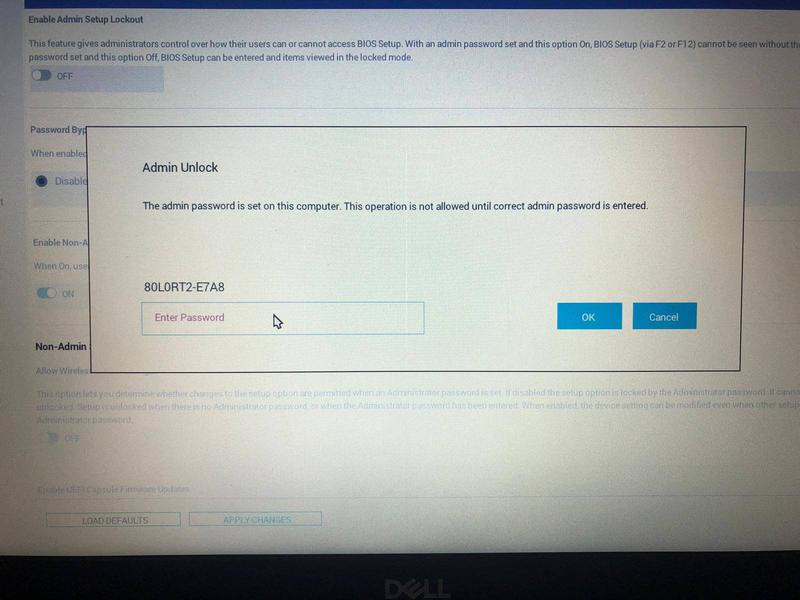
BIOS, czyli Basic Input/Output System, pełni rolę duszy naszego komputera. Odpowiada za uruchomienie wszystkich procesów, które zachodzą w naszym laptopie, jeszcze zanim na ekranie pojawi się zabawne logo. Jak prawdziwy mistrz ceremonii, BIOS koordynuje elementy sprzętowe, zapewniając ich harmonijną współpracę. Bez niego nasz komputer mógłby jedynie zamilknąć zamiast się uruchomić! To rzeczywisty superbohater, który działa w tle, nie wychodząc na pierwszy plan – chyba że zajdzie potrzeba dokonania jakiejś konfiguracji.
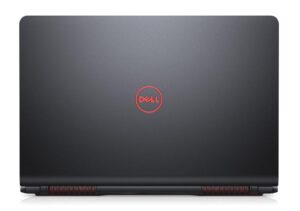
Bez wątpienia BIOS odgrywa niezwykle ważną rolę w konfiguracji sprzętu. Chcesz, żeby twój laptop startował szybciej? Mamy dla ciebie doskonałe rozwiązanie! Możesz zająć się ustawieniami kolejności bootowania, które pozwalają wybrać, z jakiego urządzenia system operacyjny ma się załadować – czy to z SSD, USB, czy płyty CD. Kiedy cofniesz się o krok i wejdziesz do tych ustawień, poczujesz się jak w kuluarach wielkiego show. Zmieniając ustawienia zakładka po zakładce, zadbasz o to, aby twój laptop obudził się z letargu i przygotował do działania!
Magiczne Ustawienia BIOS
Teraz przenieśmy się do zaawansowanych ustawień BIOS, które potrafią uczynić cuda w kwestii wydajności. Możliwości są naprawdę przytłaczające – zaczynając od zarządzania energią, przez włączenie opcji overclockingu, aż po instalację najnowszego systemu operacyjnego. Możesz dostosować wszystko jak wirtuoz, który stroi każdy instrument w swoim zespole. Te ustawienia to nie tylko techniczne detale – stają się twoim kluczem do dominacji w grach i aplikacjach wymagających dużej mocy obliczeniowej!
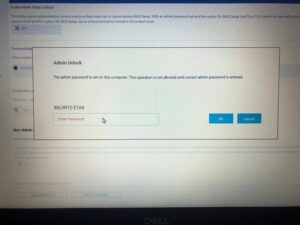
Ostatecznie, zrozumienie BIOS przypomina posiadanie mapy skarbów. Gdy wiesz, gdzie szukać i jakie ustawienia należy dostosować, nie tylko zwiększysz wydajność swojego laptopa, ale także poprawisz bezpieczeństwo danych. Hasła w BIOS, funkcje Secure Boot oraz zarządzanie TPM to tylko niektóre z opcji, które mogą chronić twoje cenne informacje przed niepowołanym dostępem. Tak więc, gdy następnym razem twoje urządzenie zaświeci się na zielono w walce z biurowym chaosem, pamiętaj, że to BIOS przydziela wszystkie role w tej technologicznej sztuce!
| Termin | Opis |
|---|---|
| BIOS | Basic Input/Output System – dusza komputera, odpowiada za uruchomienie procesów przed załadowaniem systemu operacyjnego. |
| Rola BIOS | Koordynuje elementy sprzętowe, zapewniając ich harmonijną współpracę. |
| Ustawienia bootowania | Pozwalają na wybór urządzenia, z którego system operacyjny ma być załadowany (SSD, USB, płyta CD). |
| Magiczne ustawienia BIOS | Zaawansowane ustawienia mogą znacząco poprawić wydajność, zarządzać energią, włączać overclocking i instalować systemy operacyjne. |
| Bezpieczeństwo danych | Opcje takie jak hasła w BIOS, Secure Boot oraz zarządzanie TPM chronią cenne informacje przed niepowołanym dostępem. |
| Mapa skarbów | Zrozumienie BIOS pozwala na poprawę wydajności i bezpieczeństwa laptopa. |
Jak zmienić kolejność bootowania w systemie Dell?
Zmiana kolejności bootowania w systemie Dell może wydawać się wyzwaniem, zwłaszcza dla osób, które stykają się z tą tematyką po raz pierwszy. Jednak spokojnie! Krok po kroku przeprowadzimy cię przez ten proces, niczym najlepszy przewodnik po nieznanym terytorium. Na samym początku uruchom laptopa i naciśnij klawisz F2 podczas startu, aby dostać się do BIOS-u. To właśnie tam zaczyna się magia, a ty stajesz się czarodziejem swojego komputera!
Gdy znajdziesz się w tym magicznym menu BIOS, przejdź do zakładki oznaczonej jako „Boot” lub „Boot Options”. W tym miejscu dostrzeżesz listę urządzeń, z których twój laptop będzie próbował uruchomić system. Nie ma powodu do obaw! Żadne z urządzeń nie uruchomi się bez twojej zgody. Upewnij się, że dostosujesz kolejność bootowania, aby najpierw spróbować wystartować z USB, a potem z dysku twardego. W tym celu wykorzystaj klawisze +/- lub strzałki, aby przenieść wybraną opcję na pożądaną pozycję.
Operacje Końcowe w BIOS
Po skonfigurowaniu odpowiedniej kolejności niezwykle istotnym krokiem stanie się zapisanie zmian – zazwyczaj można to zrobić, naciskając klawisz F10. Pamiętaj, aby wyjść z BIOS-u, bo ten proces działa niczym czarodziejska formuła, która uruchomi laptopa zgodnie z nowymi ustawieniami. Kiedy powrócisz do rzeczywistości, powinieneś zauważyć, że komputer ładnie zareaguje na nową sekwencję bootowania. Jeżeli coś nie działa tak, jak powinno, nie poddawaj się! W każdej chwili możesz wrócić do BIOS-u i dokonać potrzebnych poprawek.
Na zakończenie warto podkreślić, że wszystkie zmiany w BIOS wiążą się z pewnym ryzykiem – nie zapomnij robić notatek! Choć samo zadanie nie jest skomplikowane, lepiej być ostrożnym, gdy wkraczamy do „serca” naszego laptopa. Życzę powodzenia w odkrywaniu pełnego potencjału swojego urządzenia, a może nawet zainstalujesz system operacyjny, o którym zawsze marzyłeś!
Poniżej znajdują się kluczowe kroki do zapisania i wyjścia z BIOS-u:
- Naciśnij klawisz F10, aby zapisać zmiany.
- Potwierdź zapisanie zmian, wybierając odpowiednią opcję.
- Wyjdź z BIOS-u używając opcji „Exit” lub „Restart”.
- Sprawdź, czy laptop uruchamia się zgodnie z ustawioną kolejnością bootowania.
Najczęstsze problemy podczas konfiguracji ustawień bootowania
Konfiguracja ustawień bootowania w laptopach Dell często przypomina skomplikowaną grę w szachy, ponieważ każdy ruch wymaga starannego przemyślenia. Użytkownicy często napotykają na problem związany z nieodpowiednią kolejnością uruchamiania. Gdy laptop zamiast z dysku twardego stara się bootować z napędu USB lub CD, sytuacja potrafi być wręcz komiczna – czasami wystarczy przycisnąć guzik, aby ponownie usłyszeć „hej, pamiętam cię, ale znowu nie to”. Wybieranie, które urządzenie powinno być „pierwszym w kolejce”, niejednokrotnie przysparza dodatkowych zmartwień oraz prowadzi do nieskończonego grzebania w BIOS-ie. To tak, jakby ustawić się na ostatnim miejscu w kolejce przed autobusem, mimo że plan podróży przewiduje wczesny wyjazd!
Zmiana ustawień Biosem – Poziom trudności: ekspercki
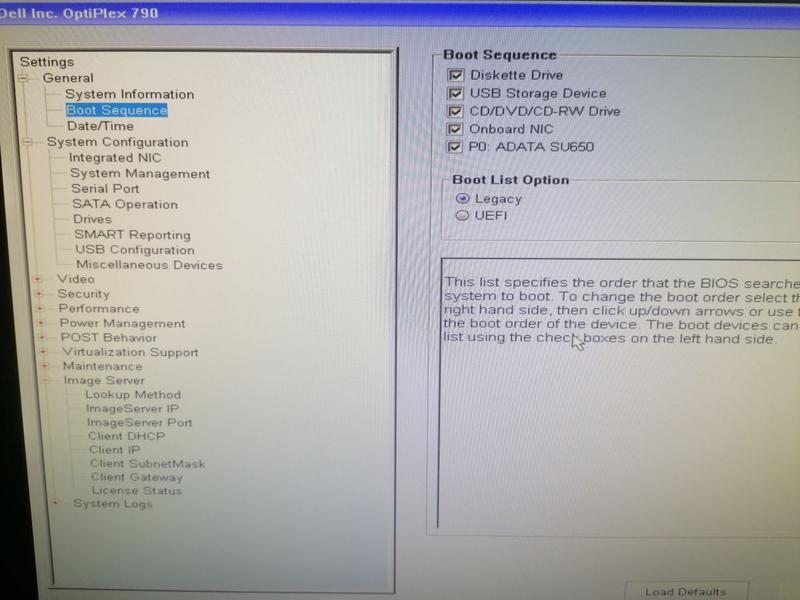
Podczas konfiguracji warto też zmierzyć się z problemem aktywacji funkcji Secure Boot. Choć zazwyczaj uznaje się, że jest to korzystne rozwiązanie, które chroni przed nieautoryzowanym dostępem, może także stanowić małe utrapienie, szczególnie przy instalacji starszych systemów operacyjnych. Niczym w filmach akcji, gdzie bohater musi rozwikłać zagadkę, aby zdobyć klucz do skarbu, my również musimy sprytnie przemycić nasze „starsze” oprogramowanie, aby ominąć zabezpieczenia jak w gymkhana. Niestety, w wielu przypadkach kończy się to na opóźnieniach, co nieuchronnie podnosi poziom frustracji!
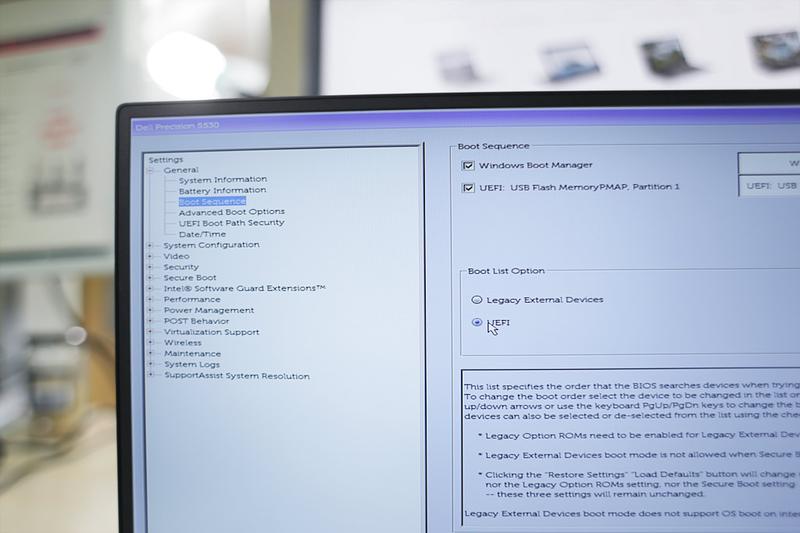
Kiedy myślimy o bootowaniu, nie możemy zapominać o nieprzyjemnym zjawisku, które często określa się jako „brak opcji bootowania z pendrive’a”. Choć wszystko wydaje się być podłączone, BIOS nie pozostawia złudzeń i mówi „Nie! Nie dziś…”. W takich momentach aktualizacje BIOS-a mogą okazać się nieocenione, odblokowując dodatkowe funkcje. Warto zapytać przyjaciela za pośrednictwem starego, dobrego internetu, jak poradzić sobie z takimi drobnymi problemami, gdyż w końcu krajowym standardem jest gra na czas! Spędzenie kilku minut na forach internetowych, podczas gdy odpowiadamy na własne pytanie, może sprawić, że zmartwienia związane z bootowaniem staną się jedynie bladych wspomnieniem.
Bezpieczeństwo i aktualizacje: Co należy wiedzieć przed zmianą BIOSu
Zmiana BIOSu to wyzwanie, które może wywołać u niejednego użytkownika dreszcze. Z jednej strony możliwość aktualizacji i dostosowania podstawowego oprogramowania do swoich potrzeb brzmi kusząco, ale z drugiej wiąże się z pewnym ryzykiem. Nie otwieraj jednak jeszcze okna z widokiem na zewnątrz! W tym artykule postaram się w lekki, acz dowcipny sposób przybliżyć Ci temat bezpieczeństwa i aktualizacji BIOSu. A więc, zaczynamy przygodę w świat podstawowego systemu wejścia/wyjścia!
Na początek, zanim zdecydujesz się na aktualizację BIOSu, upewnij się, że masz backup. Nie mówię tu o zapasowych ciasteczkach na weekend, lecz o kopii zapasowej swoich danych! W przeciwnym razie ryzykujesz, że po tej operacji twój laptop stanie się bardziej nieużyteczny niż zapomniana paczka chipsów na dnie torby podróżnej. Pamiętaj, że aktualizacje mogą zawierać nowe funkcje i poprawki, ale nikt nie obiecuje, że wszystko pójdzie gładko.
Jak bezpiecznie zaktualizować BIOS?
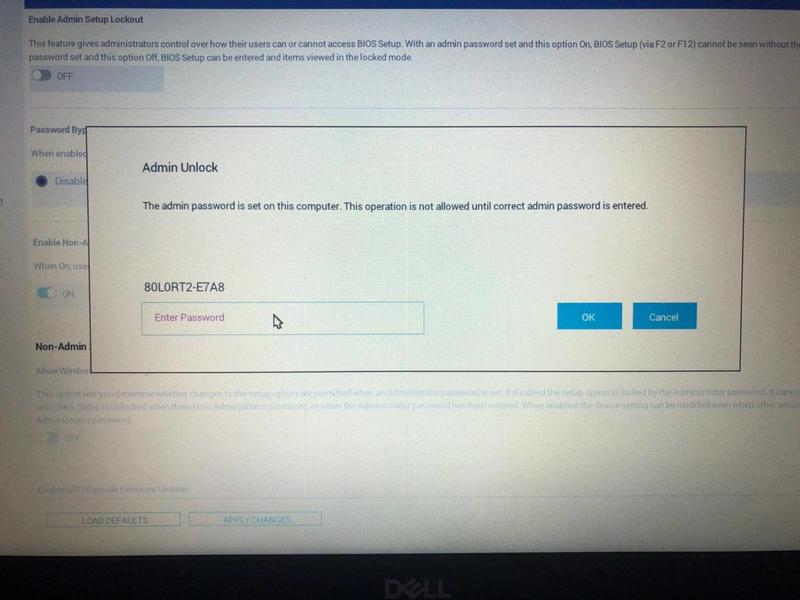
Zanim klikniesz „Zainstaluj”, sprawdź, czy Twoja wersja BIOSu naprawdę wymaga zmian. Nie chcesz przecież wprowadzać innowacji, które mogą wywrócić Twój system do góry nogami. Zawsze zaczynaj od wizyty na stronie producenta. Tam znajdziesz notatki dotyczące wersji BIOSu, które informują o nowościach oraz o elementach, które przetrwały próbę czasu. Zaktualizuj BIOS tylko wtedy, gdy to naprawdę konieczne, a nie dlatego, że wydaje się to modne!
Oto kilka rzeczy, na które warto zwrócić uwagę przed aktualizacją BIOSu:
- Sprawdź, która wersja BIOSu jest obecnie zainstalowana na Twoim komputerze.
- Przeczytaj notatki dotyczące nowej wersji, aby zrozumieć, co zmienia.
- Upewnij się, że masz stabilne zasilanie podczas aktualizacji.
- Pamiętaj o kopii zapasowej ważnych danych.
Na koniec, jeśli masz choć cień wątpliwości, nie podejmuj tego wyzwania samodzielnie! Poproś znajomego geek’a lub eksperta IT o pomoc. W końcu chcesz, aby Twój laptop funkcjonował sprawnie, a nie zamieniał się w zagadkę na miarę „Cztery w jednym” – kto wie, co wtedy się wydarzy. Niezależnie od tego, czy dopiero zaczynasz, czy jesteś zapalonym ekspertem, ostrożność to klucz do uniknięcia nieprzyjemnych niespodzianek. Dlatego do dzieła – zaktualizuj z głową, a Twój BIOS stanie się najlepszym przyjacielem wydajności laptopa!
Źródła:
- https://diprocon.pl/przewodnik-po-konfiguracji-bios-w-laptopach-dell
- https://www.elektroda.pl/rtvforum/topic4054587.html
- https://www.elektroda.pl/rtvforum/topic3252157.html
- https://www.elektroda.pl/rtvforum/topic2725999.html
- https://www.elektroda.pl/rtvforum/topic4068338.html
- https://www.elektroda.pl/rtvforum/topic3609796.html
- https://laptophelp.pl/jak-wejsc-do-boot-menu-w-dell/
- https://forum.dobreprogramy.pl/t/brak-opcji-bootowania-z-pendrive-w-biosie/443636