 Andrzej Gorzelski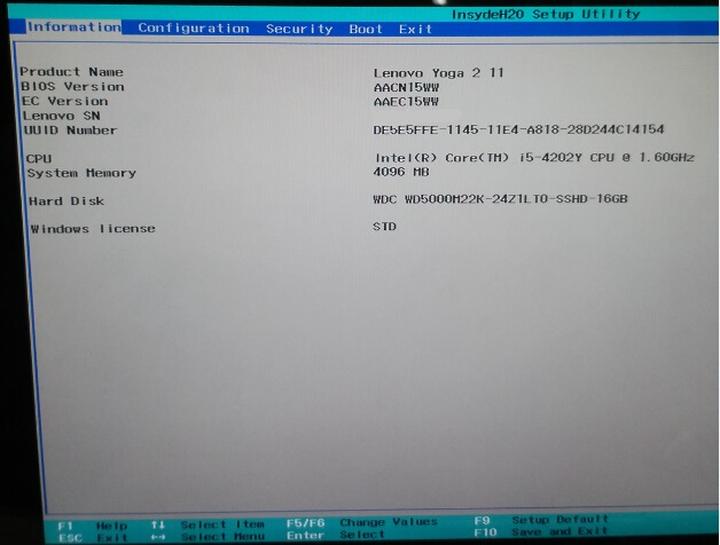
BIOS, czyli Basic Input/Output System, działa jak strażnik drzwi Twojego laptopa. Na początku każdego uruchomienia wita Cię, testuje sprzęt i przygotowuje go do dalszej pracy. Bez tego systemu komputer przypomina nieogrzewany dom w zimową noc – można o nim mówić, ale nikt nie będzie szczęśliwy, gdy trzeba w nim mieszkać. Przyciski funkcyjne, takie jak F2 czy F12, pełnią rolę kluczy do tego technicznego pałacu. Użytkownicy laptopów Lenovo mają możliwość skorzystania z przycisku NOVO, który zazwyczaj znajduje się w okolicy zasilania. Naciśnięcie go przypomina wpisanie magicznego hasła, które otwiera drzwi do zupełnie nowego świata opcji oraz możliwości dostosowania sprzętu do własnych potrzeb.
Gdy już znajdziesz się w BIOS-ie, poczujesz się jak czarodziej zmieniający zasady gry! Zmiana priorytetów uruchamiania pozwala na podjęcie decyzji, czy Twój komputer ma startować z dysku twardego, płyty DVD czy z pamięci USB. Wybór kolejności urządzeń przypomina wybór platformy do skoku – każdy chce lądować ze stylem! W laptopach Lenovo zajmowanie się tym jest tak łatwe, jak stworzenie prostego klucza klawiaturowego. Wystarczy kilka kliknięć, a już możesz ustawić wszystko według własnych preferencji. Dla modeli G50, G500 i podobnych wystarczy przytrzymać F2 w odpowiednim momencie, co jeszcze bardziej upraszcza proces.
Choć BIOS może wyglądać na przestarzały, pełni kluczową funkcję we współczesnych laptopach. Oferując proste menu, daje użytkownikom mnóstwo opcji, które pozwalają na optymalizację wydajności. Zmiana ustawień w BIOS-ie może być zabawna, ale warto zachować ostrożność! To tak, jak zmiana przepisów w dobrze znanej grze planszowej – nieostrożne kroki mogą sprawić, że wszyscy stracą ochotę do grania, jeśli coś pójdzie nie tak. Dlatego przed wprowadzeniem zmian należy się zastanowić, czy wiesz, co robisz, a jeśli masz wątpliwości, warto wykonać kopię zapasową swojego systemu, aby uniknąć późniejszych płaczu!
W końcu zrozumienie BIOS-u przypomina posiadanie mapy skarbów, która umożliwia lepsze zarządzanie urządzeniem. Dzięki niemu możesz sprawić, aby Twój laptop działał jak z nut! Bez względu na to, czy planujesz zainstalować nowy system, zmienić kolejność uruchamiania, czy po prostu chcesz zobaczyć, co dzieje się wewnątrz maszyny – BIOS stanowi Twoje drzwi do ukrytego świata. Następnym razem, gdy włączysz swojego Lenovo, pamiętaj o tym tajemniczym przycisku NOVO i przygotuj się na odkrywanie!
Różne metody uruchamiania BIOS w laptopach Lenovo
Uruchomienie BIOS-u w laptopach Lenovo przypomina grę w detektywa, ponieważ istnieje wiele ścieżek, które prowadzą do fascynujących odkryć! Najczęściej wykorzystywaną metodą jest skorzystanie z tajemniczego przycisku NOVO BUTTON. Ten mały, okrągły przycisk znajdziesz obok przycisku POWER lub na lewym boku laptopa. Wciśnięcie go uruchamia magiczne menu, które pozwala na wybór opcji „BIOS Setup”. Można to porównać do otwarcia drzwi do kryjówki pełnej skarbów, w której dostosujesz różne ustawienia swojego laptopa.
Co zrobisz, jeśli NOVO BUTTON postanowi zrobić sobie przerwę? Nie załamuj rąk! Sięgnij po klawisz F2, który działa jak przepustka do BIOS-u. Wystarczy, że naciśniesz go w odpowiednim momencie, najczęściej zaraz po uruchomieniu laptopa. Jeśli zauważysz, że laptop zupełnie nie reaguje, najpierw wyłącz go, odczekaj chwilę, a następnie spróbuj ponownie. Czasami harmonogram dnia twojego laptopa może być bardziej napięty, niż byś tego chciał!
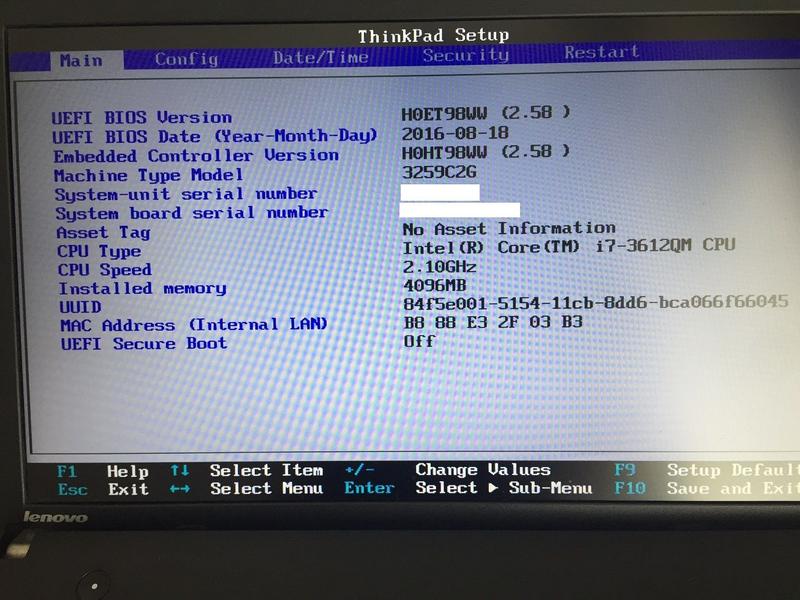
Jeżeli żadna z powyższych metod nie zadziała, nie zapominaj o planie awaryjnym, który polega na użyciu klawisza F12. Po prostu przytrzymaj go podczas uruchamiania laptopa, co spowoduje wyświetlenie menu bootowania. W tym momencie masz szansę wybrać źródło, z którego chcesz uruchomić system – może to być USB lub płyta DVD. Przemierzając tę ścieżkę, przypomnij sobie, że decydując się na podróż, wybierasz trasę, którą chcesz podążać. Klucz do sukcesu leży w odpowiednim timingowym działaniu! Dlatego, nie spiesz się i pozwól swojemu laptopowi zabłysnąć!
Współczesne laptopy Lenovo zapewniają różnorodne metody dostępu do BIOS-u, co może frustracyjne wpłynąć na wielu użytkowników. Oto kilka z nich:
- Użycie NOVO BUTTON, aby otworzyć menu BIOS-u.
- Naciśnięcie klawisza F2 podczas uruchamiania laptopa.
- Przytrzymanie klawisza F12, aby uzyskać dostęp do menu bootowania.
Jednak nie martw się! Nawet mniej lub bardziej techniczna przygoda to przygoda, która staje się interesująca. Jeśli wszystkie inne sposoby zawiodą, warto rzucić okiem do instrukcji obsługi swojego modelu lub zapytać na forum. Nie zapominaj, że wspólna mądrość internautów potrafi zdziałać prawdziwe cuda! Pamiętaj, że wejście do BIOS-u to zaledwie początek ekscytującej drogi, która prowadzi do znacznie lepszej wydajności twojego laptopa. Życzę powodzenia!
Jakie ustawienia BIOS warto skonfigurować?
Każdy komputer skrywa fascynujący świat BIOS-u, który choć dla wielu może przypominać skomplikowany algorytm, w rzeczywistości przypomina kuchnię pełną różnorodnych przypraw. Tak jak w gotowaniu, kluczowe staje się wiedzieć, co dodawać, a czego unikać. Zaczynając od podstaw, skupmy się na zmianie kolejności bootowania. Jeżeli pragniesz uruchomić komputer z USB, aby wprowadzić nowy system operacyjny, wystarczy, że wejdziesz do BIOS-u i ustawisz go jako pierwsze urządzenie. W ten sposób, gdy włożysz pendrive, komputer natychmiast zareaguje, przypominając psa żądnego smakołyków! Pamiętaj jednak, by nie przeoczyć momentu, w którym możesz to zrobić – klawisz F2 lub DEL będzie tu nieoceniony, w zależności od modelu Twojego sprzętu.
Bezpieczeństwo to podstawa!
Kolejnym istotnym elementem, który warto skonfigurować, jest zabezpieczenie BIOS-u hasłem. Wyobrażasz sobie, że tylko Ty posiadasz klucz do tego magicznego zamku, natomiast żaden „złodziejaszek” nie ma szans, by dostać się do Twoich cennych tajemnic, takich jak wskazówki, jak nie spalić laptopa podczas gotowania wideo na YouTube? Ustawiwszy hasło, możesz być pewien, że Twoje ustawienia pozostaną chronione przed nieproszonymi gośćmi. Pamiętaj jednak, że zapomniane hasło jest jak pusty talerz – to smutne i bez perspektyw.

Nie zapominajmy również o zaawansowanych ustawieniach. Jeżeli jesteś miłośnikiem overclockingu, zwiększenie wydajności procesora stanie się kuszącą opcją. Z jaką sprawnością Twój komputer potrafi wyciskać soki z CPU, może przyprawić o zawrót głowy! Jednakże, zachowaj czujność – podobnie jak przegotowana zupa, zbyt mocno podkręcony procesor może wszystko spalić na twardo. Zanim więc podejmiesz się tego zadania, upewnij się, że masz odpowiednie chłodzenie, gdyż nie pragniesz, by nad Tobą zawisł duch niepodkręconego procesora!
Na koniec warto podkreślić, że modyfikowanie ustawień w BIOS-ie to nie ostateczna gra. Zawsze masz możliwość powrotu do ustawień fabrycznych, jeśli coś nie pójdzie zgodnie z planem. BIOS przypomina magiczny portal, ale pamiętaj o ostrożności! Z wiatraczkami w tle oraz ciepłym procesorem i innym sprzętem czującym na karku, wykonuj wszystkie zmiany z rozwagą. Po prostu usiądź wygodnie, rozsiądź się i baw się dobrze, eksperymentując z tym, co Twój komputer ma do zaoferowania!
Rozwiązywanie problemów: Gdy BIOS nie reaguje
BIOS pełni rolę duszy naszego komputera, ponieważ uruchamia go, testuje sprzęt i umożliwia wszystkie te magiczne czynności, które pozwalają nam surfować po internecie, grać w gry czy oglądać filmy. Jednak co zrobić, gdy nagle nasz laptop zaskakuje nas i odmawia współpracy? Wyobraźmy sobie, że po naciśnięciu odpowiedniego klawisza cały system milknie niczym nieznośny nastolatek, a my tkwimy w martwym punkcie. W takiej sytuacji nie ma co panikować, ponieważ rozwiązania są na wyciągnięcie ręki!
Na początku skupmy się na sprawdzeniu, co dzieje się po naszej stronie! Czasami wystarczy tylko drobny niefart, a klawiatura mogła się po prostu zgubić w zakamarkach naszego mieszkania. Upewnijmy się, że klawiatura działa, podłączając ją do innego portu. Jeżeli to nie przyniesie efektu, warto spróbować klawiatury z portem PS/2. A może klawiatura USB z portem 3.0 nie jest gotowa na przenoszenie zapasów ze sterownikami? Nie ważne, co jest przyczyną, warto wypróbować różne kombinacje klawiszy, ponieważ być może teraz odkryjemy tajne przejście do magicznego królestwa BIOS-u!
Czy to Arduino? A może ryba w płetwach?
Czasami przyczyną problemu nie jest klawiatura, lecz hasło na BIOSie. Jeśli wcześniej ustawiliśmy zbyt skomplikowane zabezpieczenia, możemy zacząć podejrzewać, że to komputer ma swoje tajemnice. W takim przypadku konieczne będzie przywrócenie ustawień fabrycznych. W tym celu wyjmujemy baterię z płyty głównej, chwilę czekamy, a potem składamy wszystko na swoje miejsce jak w dzieciństwie układając puzzle. Uwaga: może to być nieco frustrujące, ale zyskujemy dostęp do naszego ukochanego BIOS-u!
Oto kilka kroków, które możemy podjąć, aby rozwiązać problemy z dostępem do BIOS-u:
- Sprawdzenie, czy klawiatura jest poprawnie podłączona.
- Wypróbowanie innej klawiatury lub portu USB.
- Przywrócenie ustawień fabrycznych BIOS-u poprzez wyjęcie baterii z płyty głównej.
- Wykorzystanie przycisku Novo w laptopach Lenovo.
Nie możemy również zapomnieć o przycisku Novo, który znajduje się obok zasilania w laptopach Lenovo i często bywa niezwykle pomocny, gdy system się blokuje. Wystarczy wcisnąć ten mały przycisk, aby uzyskać dostęp do menu opcji startowych, ale tylko wtedy, gdy nie jest uszkodzony. Jeśli wciąż nie działa ta magiczna kombinacja F2, F12 czy po prostu tajemniczy przycisk, może warto poszukać pomocy u specjalisty? Jest to często lepsze rozwiązanie, ponieważ jak mawiają – czasami lepiej oddać sprawy w ręce profesjonalnego czarodzieja niż próbować działać na własną rękę, jak podręczny Huck Finn!
| Kroki rozwiązywania problemów z dostępem do BIOS-u | Opis |
|---|---|
| Sprawdzenie klawiatury | Upewnij się, że klawiatura jest poprawnie podłączona. |
| Wypróbowanie innej klawiatury | Spróbuj użyć innej klawiatury lub zmień port USB. |
| Przywrócenie ustawień fabrycznych | Wyjmij baterię z płyty głównej, odczekaj chwilę, a następnie włóż ją z powrotem. |
| Użycie przycisku Novo | Wciśnij przycisk Novo obok zasilania w laptopach Lenovo, aby uzyskać dostęp do menu opcji startowych. |



