 Andrzej Gorzelski
Uruchomienie laptopa Lenovo może wydawać się proste niczym kliknięcie w przycisk Power. Jednak gdy ekran pozostaje czarny, a komputer wygląda, jakby zaniemówił, warto przyjrzeć się sprawom, które mogą stać za tym problemem. Po pierwsze, upewnij się, że laptop jest podłączony do zasilania. Czasami wystarczy zaledwie zasilający impuls, by nasza ukochana maszyna ożyła. Podłączenie do gniazdka stanowi kluczowy krok, który prowadzi nas w kierunku ponownego połączenia ze światem online!
W tej sytuacji przeprowadźmy małe detektywistyczne śledztwo. Sprawdźmy zasilacz oraz kabel – upewnijmy się, że nie noszą śladów uszkodzeń. Drobne przetarcia mogą być odpowiedzialne za tę niezdrową kondycję laptopa. Zasilacz, niczym zły nauczyciel, może wprowadzać nas w błąd, a my ponosimy konsekwencje tych pomyłek. Jeżeli napotkamy problemy z gniazdem w laptopie, z pewnością pragnęłbym usiąść nad stołem i z zaciekawieniem sprawdzić, czy wtyczka dobrze wchodzi. Zbyt luźne połączenie przypomina rozmowę ze ścianą – bez dźwięku, bez obrazu!

Nie zapominajmy o przycisku Power, ponieważ to on nieraz ratuje nas w obliczu laptopowej apokalipsy. Może to on jest źródłem naszych frustracji? W sytuacji, gdy mocny wspólnik w postaci serwisu staje się koniecznością, może nadchodzić czas na wizytę. Próbując leczyć komputer za pomocą klucza francuskiego we własnym zaciszu, można jedynie wprowadzić dodatkowe zamieszanie. Zamiast przemieniać się w majsterkowicza, warto udać się do kogoś bardziej doświadczonego!
I na koniec, zdradzimy sobie jeszcze jeden mały sekret – spróbujmy włączyć laptopa na zasilaczu, ale bez baterii. Czasami najprostsze rozwiązania okazują się najlepsze! Jeżeli laptop pomimo tego nadal nie reaguje, oznacza to, że czeka nas poważniejsze śledztwo. Może konieczna będzie wymiana matrycy, układu graficznego, a nawet interwencja związana z płytą główną. Ale nie martwcie się, ponieważ nawet najbardziej złożone problemy są do pokonania z odpowiednią dozą cierpliwości oraz pomocą specjalisty!
| Krok | Opis |
|---|---|
| 1 | Upewnij się, że laptop jest podłączony do zasilania. |
| 2 | Sprawdź zasilacz i kabel pod kątem uszkodzeń. |
| 3 | Upewnij się, że wtyczka zasilacza dobrze wchodzi do gniazda. |
| 4 | Sprawdź przycisk Power. |
| 5 | Spróbuj włączyć laptopa na zasilaczu, ale bez baterii. |
| 6 | W przypadku braku reakcji, skonsultuj się z profesjonalistą. |
Czy wiesz, że wiele laptopów Lenovo ma wbudowany system diagnostyczny? Wystarczy nacisnąć odpowiedni zestaw klawiszy (najczęściej Fn + F1 lub inne klawisze funkcyjne) podczas włączania, aby uzyskać dostęp do testów, które mogą pomóc zidentyfikować problemy z zasilaniem lub innymi podzespołami!
Rozwiązywanie problemów: Co zrobić, jeśli laptop Lenovo nie włącza się?
Nie ma nic gorszego niż moment, w którym naciskasz przycisk Power swojego ukochanego laptopa Lenovo, a on ani drgnie. Brak reakcji przypomina złą wiadomość od nieznajomego gościa na weselu – niezbyt przyjemne doświadczenie. Pierwszym krokiem w takiej sytuacji powinno być sprawdzenie zasilania. Może okazać się, że laptop, nieużywany przez dłuższy czas, postanowił wziąć długi urlop. Wystarczy podłączyć zasilacz i dać mu chwilę na „miłe powitanie” z twoim sprzętem. Co więcej, warto upewnić się, że zasilacz działa prawidłowo, ponieważ jeśli nie, laptop raczej nie zmartwychwstanie.
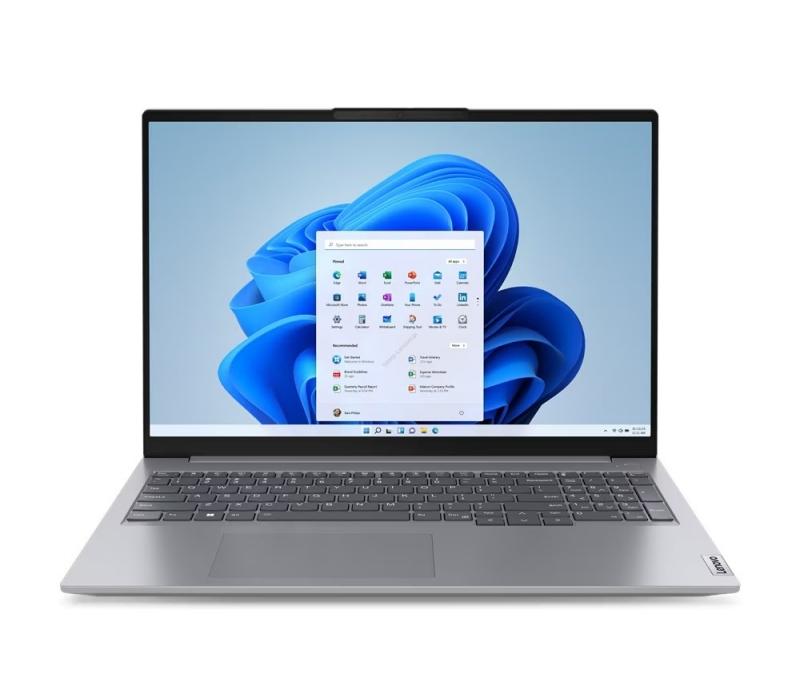
Czy masz doświadczenie w rozkręcaniu laptopów, by zajrzeć w tajniki ich działania? Lepiej tego nie rób, chyba że naprawdę chcesz przewartościować swoje wyobrażenia o technologii. Zamiast tego upewnij się, że wszystkie kabelki siedzą w gniazdach, gdzie powinny. Często zbyt mocne przytykanie zasilacza może na tyle uszkodzić gniazdo, że zaczyna ono przypominać dziecko grające na fortepianie po raz pierwszy. Jeśli masz wątpliwości co do problemu, sprawdź klasyczny test – spójrz pod kątem, aby zobaczyć, czy czasem nie ma jakiejś nieprzyjemnej warstwy kurzu. Upewnij się, że wszystkie połączenia są solidne, a twoje serce z pewnością zacznie bić w rytm nadziei.
Co w przypadku czarnego ekranu?
Jeśli po naciśnięciu przycisku Power wszystko wydaje się działać: wentylatory szumią jak małe trzmiele, a diody migają jak zapalone lampki choinkowe, ale ekran wciąż pozostaje czarny, to nie czas na panikę – to idealny moment na mały detektywistyczny teatr. Możliwe, że matryca przestała współpracować z twoim laptopem. Spróbuj sprawdzić, czy cokolwiek wyświetla się pod światło latarki. Jeśli tak, to przynajmniej żyjesz w nadziei, że problem dotyczy jedynie podświetlenia. Natomiast jeśli nic nie widzisz, rozważ podłączenie laptopa do zewnętrznego monitora – to jak wyjście na „randkę” z innym ekranem, może akurat wasza chemia zadziała.
Na koniec, gdy ekran wciąż nie wyświetla obrazu, a laptop wydaje się bardziej kapryśny niż kiedykolwiek, rozważ wizytę w serwisie. Czasami problemy z laptopem sięgają znacznie głębiej. Może karta graficzna postanowiła się zestarzeć, albo płyta główna ma swoje własne kaprysy. W takiej sytuacji naprawdę warto zainwestować w profesjonalną pomoc, by nie utknąć w martwym punkcie. Pamiętaj, czasem to nie Ty – to technologia zmienia zdanie.
Oto kilka możliwych przyczyn czarnego ekranu laptopa:
- Uszkodzona matryca laptopa.
- Problem z podświetleniem ekranu.
- Awaria karty graficznej.
- Uszkodzenie płyty głównej.
- Nieprawidłowe połączenia kablowe.
Kroki konfiguracji: Jak przygotować laptopa Lenovo do pierwszego uruchomienia
Gratulacje! Właśnie stałeś się dumnym właścicielem laptopa Lenovo. Zanim jednak wyruszysz w wirtualny świat jak rakieta, najpierw przejdź przez kilka istotnych kroków konfiguracji. Po pierwsze, sprawdź, czy urządzenie ma odpowiednie zasilanie. Jak to zrobić? Po prostu podłącz je do gniazdka! Często nowo nabyte laptopy przychodzą z baterią, która straciła więcej energii niż Twoje serce podczas maratonu na Netflixie. Nie obawiaj się – wystarczy, że podepniesz laptop do zasilania, a po chwili uruchomi się jak nowe, zadbane auto po przeglądzie.
Jeżeli Twój nieszczęśliwy laptop nadal milczy, najpierw upewnij się, że przycisk Power nie stał się przypadkiem częścią wyciąganego z niego kudłatego potworka na dywan. Czasem przycisk lubi sprawić psikusa i nie zareaguje na ciepłe powitanie. W takim przypadku zrób krótką rundkę po zasilaczu, kablu oraz gniazdku – być może któreś z nich zdecydowało się na weekendowy wypad. Jeżeli wszystko wygląda dobrze, rozważ wizytę w serwisie, ponieważ niektóre problemy, takie jak uszkodzenie matrycy czy karty graficznej, mogą wymagać pomocy specjalistów.
Kiedy Twój laptop w końcu ożyje, rozpoczyna się czas na konfigurację systemu operacyjnego! Uruchom go i postępuj według instrukcji, które wyświetlą się na ekranie. Pytania, które usłyszysz, będą na pewno dotyczyły preferencji językowych oraz ustawień lokalizacji. Tutaj możesz w końcu wybrać „polski” oraz swoją ulubioną strefę czasową. Pamiętaj, że znajomy krzyk o wsparcie techniczne na pewno pojawi się, gdy tylko zaczną się pytania dotyczące Wi-Fi czy aktualizacji systemowych. Może to nie Avengersi, ale zapewniam, że internet przyda się w każdej sytuacji!
Na koniec, zanim w pełni się rozkręcisz, zajrzyj do BIOS-u – to jak sekretna baza danych Twojego laptopa. Aby tam się dostać, włącz laptopa i przytrzymaj klawisz F1 – bingo! Oczekuj dźwięku powitania jak na czołowej imprezie. Jeżeli przypadkowo wciśniesz „Enter” w niewłaściwym momencie, nie przejmuj się – wszyscy tam byli. Kiedy już znajdziesz się w BIOS-ie, możesz dostosować ustawienia dostępnych urządzeń – to twoje koło ratunkowe dla przyszłego „specjalisty IT” w Tobie. Gotowy do akcji? Świetnie! Czas na eksplorację i zabawę z nowym laptopem Lenovo!
Źródła:
- https://www.cebit.pl/pl/n/Moj-laptop-nie-chce-sie-wlaczyc-Najczestsze-przyczyny-awarii-w-laptopach/215
- https://forum.mp3store.pl/topic/158092-zasilacz-z-laptopa-lenovo-jak-uruchomi%C4%87-3-pin/
- https://www.elektroda.pl/rtvforum/topic2548550.html



