 Andrzej Gorzelski
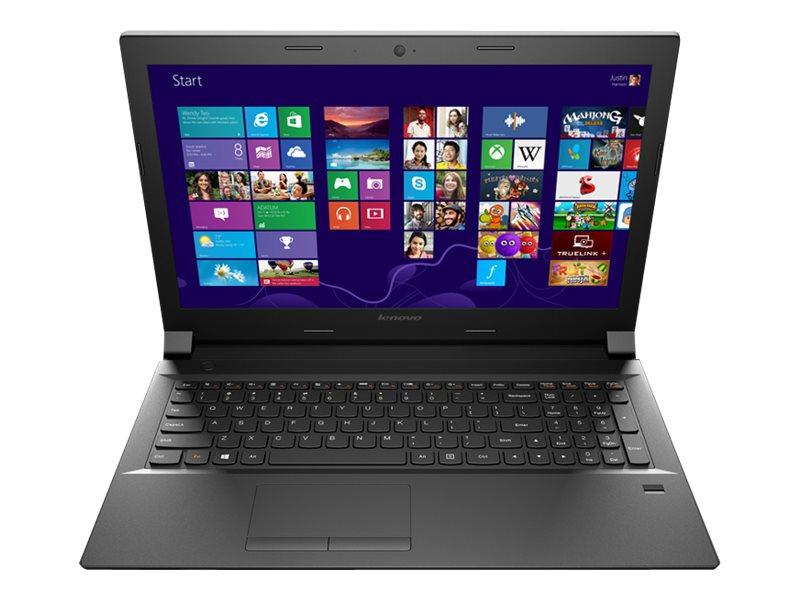
Aktywacja kamerki w laptopie Lenovo B50 to zadanie, które na pierwszy rzut oka może wydawać się skomplikowane niczym rozwiązywanie krzyżówki w języku chińskim. Jednak nie martw się! Wystarczy kilka prostych kroków, aby znów móc podziwiać swoje piękne oblicze na ekranie. Zacznij od upewnienia się, że Twój laptop jest włączony – choć to dość oczywiste, lepiej to przypomnieć. Następnie spójrz na klawiaturę i znajdź klawisz funkcyjny z ikoną aparatu; na większości laptopów Lenovo z pewnością będzie to klawisz F8. Przytrzymaj klawisz FN, a potem naciśnij F8. Jeśli jednak wstrzymałeś oddech w oczekiwaniu na reakcję, czas na poszukiwanie innych metod!
Niech kamera znowu zadziała!
W przypadku, gdy klawisz funkcyjny nie daje oczekiwanych rezultatów, przejdź do planu B. Kliknij ikonę menu Start w lewym dolnym rogu ekranu, która przypomina okna, ale nie myl jej z oknami w Twoim domu! Wpisz w wyszukiwarce Aparat i voilà! Na ekranie pojawi się wbudowana aplikacja do korzystania z kamerki. Choć może to nie Hollywood, zawsze możesz zrobić zachwycające selfie ze swojego biura lub łóżka, w zależności od miejsca, w którym się znajdujesz. Jeśli aplikacja wciąż nie działa, sprawdź ustawienia prywatności – czasami system Windows po prostu nie ufa swoim użytkownikom.
Prywatność czy problemy techniczne?
Możliwe, że przyczyna problemu leży w ustawieniach prywatności. Otwórz Ustawienia, a następnie wybierz Prywatność i upewnij się, że zezwalasz aplikacjom na korzystanie z kamery. Czasami system zachowuje się jak nadopiekuńcza matka, co prowadzi do braku zaufania zarówno do kamery, jak i do samego siebie. Jeżeli wszystkie te magiczne sztuczki zawodzą, spróbuj otworzyć Menedżera urządzeń. Sprawdź, czy obok kamery nie ma żadnych wykrzykników – to zdecydowanie nie jest dobry znak. W przypadku oznaczeń, konieczna będzie aktualizacja sterowników! Jeśli problem nadal istnieje, rozważ kontakt ze wsparciem technicznym, ponieważ może się okazać, że przyczyna jest głębsza niż myślisz.
Podsumowując, czyż nie było przyjemnie pokonywać te techniczne przeszkody? Z aktywowaną kamerką możesz wrócić do swojego życia online, uczestniczyć w spotkaniach na Zoomie, a może nawet dzielić się z przyjaciółmi najnowszymi trendami. Pamiętaj, że to, co dla jednych wydaje się proste, dla innych może stanowić wyzwanie – technologia potrafi być kapryśna, ale z odrobiną cierpliwości i humorem można przezwyciężyć każdą przeszkodę!
Rozwiązywanie problemów: Co zrobić, gdy kamerka nie działa?
Kiedy twoja kamerka w laptopie postanawia wziąć wolne, zachowaj spokój. Nie rzucaj się na komputer jak na armatę w boju, ponieważ istnieje wiele kroków, które możesz podjąć, aby to małe urządzenie znów zaczęło działać. Czasami wystarczy nacisnąć klawisz funkcyjny na klawiaturze, czyli ten z ikoną aparatu, aby przywrócić życie naszej filmowej koleżance. Jeśli to nie zadziała, warto sprawdzić, czy twój laptop znajduje się w trybie zasilania. Czasami on też lubi drzemki.
Dlaczego kamerka może nie działać?
Jak mawiał klasyk, „coś musi być na rzeczy”! Problemy z kamerą mogą mieć różne przyczyny, począwszy od prostych ustawień, a skończywszy na bardziej skomplikowanych problemach technicznych. Na przykład, czasami Windows 10 działa jak nadopiekuńczy rodzic, blokując dostęp do kamery, bo nie zaufał danej aplikacji. W takiej sytuacji musisz wyruszyć na poszukiwanie ustawień prywatności i upewnić się, że aplikacje mają zgodę na korzystanie z twojego obiektywu.
Oto kilka potencjalnych przyczyn, dla których kamerka może być niedostępna:
- Ustawienia prywatności blokujące dostęp do kamery.
- Niewłaściwie zainstalowane lub przestarzałe sterowniki.
- Problemy z oprogramowaniem, które korzysta z kamery.
- Uszkodzenia sprzętowe kamery.
- Tryb uśpienia lub zasilania laptopa.
Na koniec, jeżeli potrzebujesz pomocy mediatora, czyli serwisu technicznego, pamiętaj, że czasami twoje urządzenie po prostu potrzebuje profesjonalnego wsparcia, jak każdy z nas w gorszy dzień w pracy. Zanim jednak poddasz się, przeprowadź krótką rozprawę ze swoim komputerem. Każdemu mogą zdarzyć się gorsze chwile, a odpowiednie wsparcie techniczne przywróci twoją kamerkę do pełni sprawności równie szybko, jak po filiżance pilnego espresso!
| Potencjalne przyczyny problemów z kamerką |
|---|
| Ustawienia prywatności blokujące dostęp do kamery. |
| Niewłaściwie zainstalowane lub przestarzałe sterowniki. |
| Problemy z oprogramowaniem, które korzysta z kamery. |
| Uszkodzenia sprzętowe kamery. |
| Tryb uśpienia lub zasilania laptopa. |
Did you know that niektóre laptopy Lenovo B50 mają fizyczny przełącznik lub osłonę kamery? Upewnij się, że nie jest on zamknięty, zanim zaczynasz szukać problemów w oprogramowaniu!
Najlepsze aplikacje do korzystania z kamerki w Lenovo B50
Użytkownicy laptopów Lenovo B50 z pewnością zauważyli, że ich wbudowana kamerka to prawdziwy skarb. Oprócz sporządzania selfie oraz uczestnictwa w wideokonferencjach, wspaniale sprawdza się także w uzyskiwaniu wyjątkowych kadrów podczas rozmów na Skype. Co jednak zrobić, gdy ta mała bestia nagle przestaje działać? W takim przypadku, zamiast wpadać w panikę jak w chwili zagubienia ostatnich kawałków pizzy, warto skupić się na kilku prostych krokach, które często pomagają rozwiązać problem!
Na początku włącz kamerę, używając klawiszy funkcyjnych. Przytrzymaj „Fn” oraz klawisz z ikoną kamery – to jak poszukiwanie skarbu na klawiaturze! Jeżeli sytuacja się nie zmienia, przejdź do menu Start i wybierz opcję „Aparat”. W tej chwili możesz poczuć się niczym detektyw, który musi odnaleźć znikającą kamerę. Jeśli wszystkie metody zawiodą, warto zajrzeć do Menedżera urządzeń. Tam mogą czaić się tajemnice, takie jak nieaktualne sterowniki czy inne techniczne problemy, które przeszkadzają w działaniu kamerki.
Obowiązkowe sprawdzenie ustawień prywatności
Co zrobić, jeśli twój laptop nadal ignoruje twoje nieugięte starania, aby włączyć kamerę? W takim przypadku koniecznie sprawdź ustawienia prywatności w Windowsie. Czasami te ustawienia są bardziej strzeżone niż sekretne przepisy twojej babci! Upewnij się, że aplikacje posiadają zezwolenie na korzystanie z kamerki. Często Windows działa niczym nadgorliwa mama, chroniąc użytkowników przed potencjalnymi „niebezpieczeństwami”, a w tej sytuacji przed dostępem do kamery. Wystarczy kilka kliknięć, aby przywrócić porządek w technologicznej rzeczywistości.
Warto także pamiętać, że nasze laptopy czasem potrafią mieć swoje humory. Często winowajcami bywają także programy antywirusowe, które starają się uporządkować nasz wirtualny świat. Jeżeli żadne z wcześniejszych rozwiązań nie przynosi efektu, najlepiej skontaktować się z serwisem technicznym. Nikogo nie trzeba przekonywać, że czasami powierzenie sprawy fachowcom to najlepsze rozwiązanie, które szybko rozwiąże nasz problem. Niech technologia wiecznie trwa, a ty bądź gotowy na wszelkie wyzwania!
Bezpieczeństwo użytkowania kamery w laptopie – jak zadbać o prywatność?
Bezpieczeństwo korzystania z kamery w laptopie to temat, który potrafi wywołać dreszcze nawet u najbardziej odpornej na stres grupy technokratów. Kto z nas nie usłyszał o sytuacjach, gdy ktoś został przyłapany na gorącym uczynku? Cóż, wielu ludzi nie zdaje sobie sprawy z tego, że ich kamerki internetowe pełnią rolę małych okien w domu — mogą być zamknięte, ale nie zawsze. W związku z tym kluczowe staje się zabezpieczenie prywatności oraz unikanie okoliczności, w których niechcący znajdziemy się w centrum zainteresowania!
Na szczęście istnieje wiele sposobów, które pozwolą cieszyć się wideorozmowami z babcią czy organizować spotkania z zespołem, nie rezygnując z przyjemności. Po pierwsze, warto zainwestować w prowizoryczną osłonę na kamerę, która skutecznie zakrywa obiektyw. To niezwykle proste — wystarczy przyklejona taśma lub kawałek kartonu. W internecie znajdziesz również specjalistyczne zaślepki, które mają bardziej elegancki wygląd, ale spełniają tę samą funkcję. Pamiętaj, że niezależnie od twoich intencji, zawsze lepiej zapobiegać niż leczyć!
Jak zabezpieczyć dostęp do kamery w systemie Windows?
Każdy właściciel komputera powinien dokładnie zapoznać się z ustawieniami prywatności w systemie Windows. Znajdziesz je w Ustawieniach w sekcji Prywatność i Kamera. W tym miejscu masz pełną kontrolę nad tym, które aplikacje mogą korzystać z Twojej kamerki — to trochę jak decydowanie, kto może wchodzić do Twojego ogrodu. Włącz lub wyłącz dostęp według własnego uznania, a dzięki temu poczujesz, że masz kontrolę nad swoją przestrzenią. Gdy zauważysz aplikację, która nie prosiła o zgodę, nic nie stoi na przeszkodzie, aby jej odmówić dostępu, jak sąsiadowi, który wbija się do Ciebie bez pukania!
Oto kilka kluczowych ustawień, które warto sprawdzić w sekcji Prywatność i Kamera:
- Wybierz, które aplikacje mają dostęp do kamery.
- Wyłącz dostęp dla nieznanych lub podejrzanych aplikacji.
- Regularnie przeglądaj listę aplikacji z dostępem do kamery.
Na zakończenie warto rozważyć inwestycję w dobrego antywirusa. Taki program nie tylko ochroni Twój komputer przed złośliwym oprogramowaniem, ale także zwiększy bezpieczeństwo dostępu do kamery. Niektóre antywirusy dysponują funkcją blokowania dostępu do kamerki, niczym zły stróż nocny. Bez solidnego wsparcia technologicznego możesz poczuć się bezradny. Pamiętaj także, że regularna aktualizacja oprogramowania kamerki oraz systemu Windows to klucz do unikania nieprzyjemnych niespodzianek, bo w końcu nie chcesz się martwić o to, co dzieje się po drugiej stronie ekranu, prawda?
Pytania i odpowiedzi
Jak włączyć kamerkę w laptopie Lenovo B50?
Aby włączyć kamerkę w laptopie Lenovo B50, upewnij się, że laptop jest włączony, a następnie znajdź klawisz funkcyjny z ikoną aparatu, zazwyczaj jest to klawisz F8. Przytrzymaj klawisz FN i naciśnij F8, a kamera powinna się aktywować.
Co zrobić, gdy klawisze funkcyjne nie działają?
Jeśli klawisze funkcyjne nie aktywują kamerki, kliknij ikonę menu Start i wpisz „Aparat”, aby uruchomić wbudowaną aplikację do korzystania z kamery. Jeśli to nadal nie przynosi rezultatów, sprawdź ustawienia prywatności, ponieważ mogą one blokować dostęp do kamery.
Jak sprawdzić ustawienia prywatności?
Aby sprawdzić ustawienia prywatności, otwórz Ustawienia systemowe i wybierz sekcję Prywatność. Upewnij się, że aplikacjom jest przyznany dostęp do kamery, co pomoże w rozwiązaniu problemu z jej działaniem.
Jakie mogą być przyczyny problemów z kamerką?
Problemy z kamerką mogą mieć różne przyczyny, takie jak niewłaściwe ustawienia prywatności, przestarzałe sterowniki, czy uszkodzenia sprzętowe. Mogą również wystąpić problemy z oprogramowaniem, które stara się korzystać z kamery.
Czy można skontaktować się z serwisem technicznym w przypadku problemów z kamerą?
Tak, jeśli wszystkie próby rozwiązania problemów zawiodą, warto skontaktować się z serwisem technicznym. Czasami profesjonaliści mogą szybko zdiagnozować i rozwiązać problemy, które są trudne do naprawy samodzielnie.



