 Andrzej Gorzelski
Witaj w fascynującym świecie BIOSu Twojego laptopa Lenovo G70! Jeżeli kiedykolwiek zastanawiałeś się, co kryje się w tym tajemniczym miejscu, zachęcam Cię do rozpoczęcia przygody. Wejście do BIOSu otwiera drzwi do wielu ciekawych opcji, które pozwolą Ci dostosować Twój laptop jak prawdziwy majsterkowicz. Najpierw jednak musisz dowiedzieć się, jak tam dotrzeć, dlatego przygotuj się na szybki kurs!
Aby zrealizować ambitny plan eksploracji BIOSu, należy przejść przez pierwszy etap – uruchomić komputer i wykonać magiczną kombinację klawiszy. W przypadku laptopów Lenovo G70 wystarczy tuż po naciśnięciu przycisku zasilania szybko wcisnąć kombinację Fn + F2. To trochę przypomina taniec, ale nie martw się, nie potrzebujesz do tego talentu tanecznego – kluczowe są szybkie i zwinne ruchy palców!
Jak korzystać z przycisku Novo?
Inną opcją, którą warto rozważyć, jest przycisk Novo, przypominający tajną broń z filmów akcji. Najczęściej znajdziesz go obok gniazda zasilania. Naciśnięcie przycisku Novo uruchomi „One Key Recovery”, ale to nie wszystko – w niektórych modelach możesz także wejść do BIOSu tą drogą. Pamiętaj jednak, że to już inna ścieżka. Dziś skupimy się na tanecznym kroku z Fn + F2, ponieważ przygoda zaczyna się od prostoty!
Jeżeli uda Ci się pomyślnie przejść przez te techniczne zawirowania, gratulacje! Otworzyłeś drzwi do swojego BIOSu jak prawdziwy geek komputerowy. Teraz możesz eksplorować różne ustawienia, zmieniać priorytety bootowania i konfigurować hasła. Jednak pamiętaj – manipulowanie w BIOSie przypomina grę w Tetrisa. Każda decyzja powinna być dobrze przemyślana, ponieważ ostatnią rzeczą, jaką chcesz, jest utknąć w kolizji z nieodpowiednimi ustawieniami. I nie zapominaj, każdy eksperyment to nowa lekcja, a w przypadku niepowodzenia zawsze masz możliwość powrotu do gry!
Kluczowe skróty klawiaturowe: Jak szybko uzyskać dostęp do BIOS-u
Jeżeli kiedykolwiek zastanawiałeś się nad tym, jak wznieść swoje umiejętności komputerowe na wyżyny, a przynajmniej osiągnąć poziom, na którym „nie zagubisz się w BIOS-ie”, to trafiłeś we właściwe miejsce. Wejście do BIOS-u przypomina dostanie się do ekskluzywnego klubu VIP twojego laptopa. Właśnie tutaj masz możliwość grzebania w ustawieniach oraz przekładania opcji, co sprawi, że twój komputer zacznie działać jak nowy. Kluczowymi umiejętnościami, które będą potrzebne, są odpowiednie skróty klawiaturowe, a ja jestem tutaj, aby je objaśnić!
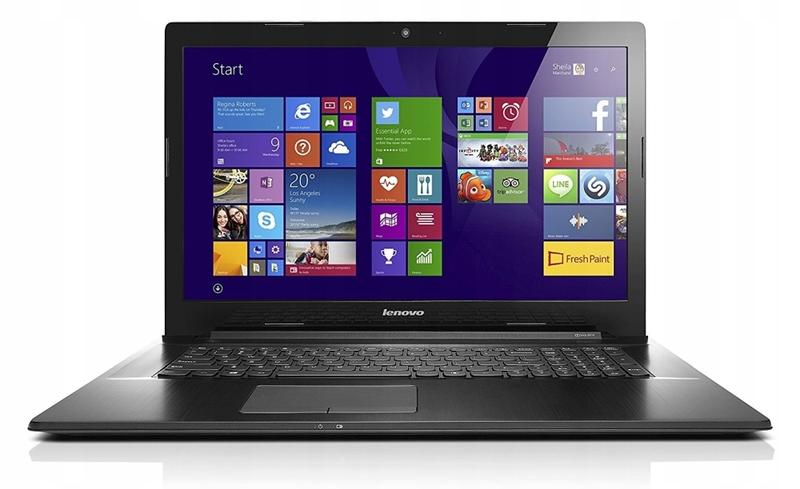
Na początku warto zauważyć, że nie istnieje jeden uniwersalny skrót klawiszowy, który działałby na wszystkich laptopach oraz komputerach stacjonarnych. Dla posiadaczy urządzeń marki Lenovo kluczem do sukcesu będzie połączenie klawiszy Fn oraz F2. Pamiętaj, aby wciskać te magiczne klawisze szybko, niemal jakbyś próbował namówić sąsiada do odejścia od swojego grilla. Zaraz po uruchomieniu systemu naciśnij je i – voila! – powinieneś znaleźć się w BIOS-ie, gotowy do działania.
Jakie skróty mogą działać na innych modelach?
Pomimo że różnorodność modeli komputerów to fascynujący temat, natrafienie na inne marki może skomplikować sprawę. Na przykład, stary dobry HP wymaga użycia klawisza F10, w przypadku ASUS-a preferencje mogą obejmować F2 lub DEL, w zależności od konkretnego modelu. Niektórzy producenci, jak Dell, oferują magiczny klawisz F12, aby zaimponować klientom. Dlatego upewnij się, że masz pod ręką przewodnik lub zajrzyj do sieci po poradniki – dzięki nim unikniesz marnowania czasu na zagubienie się w gąszczu klawiszy.
- HP: użyj klawisza F10, aby przejść do BIOS-u.
- ASUS: skróty mogą obejmować F2 lub DEL, w zależności od modelu.
- Dell: klawisz F12 otworzy BIOS.
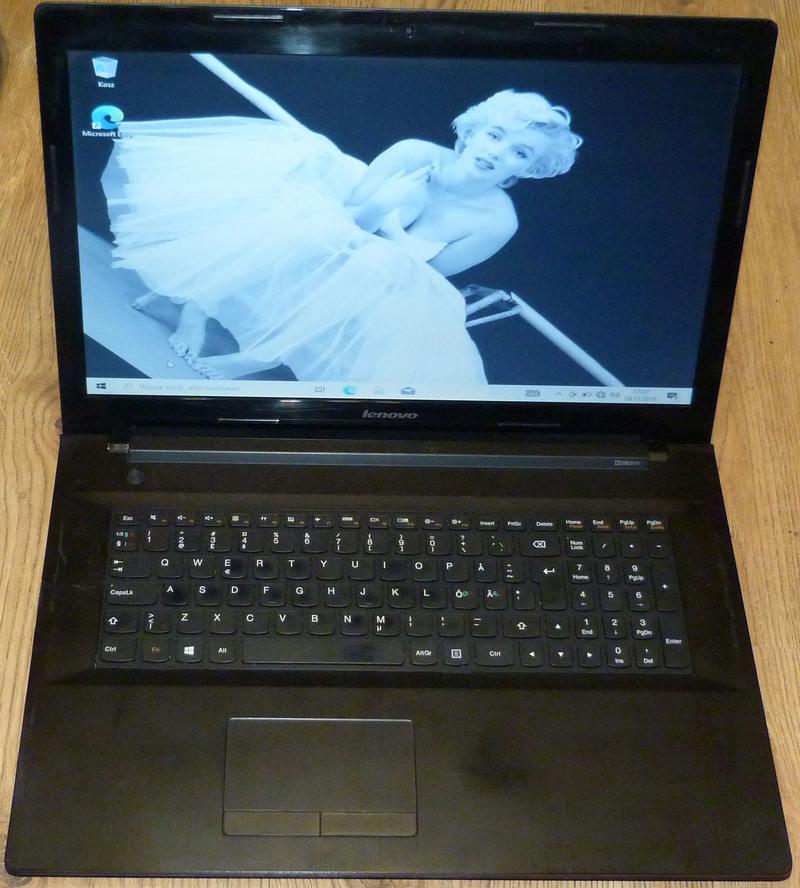
Nie zapominaj jednak, że niezależnie od tego, jakie straszne lub śmieszne triki zastosujesz, kluczową umiejętnością pozostaje zapamiętanie, żeby nie opuszczać BIOS-u bez odpowiedniego przygotowania! Ustawienia, które modyfikujesz, mają wpływ na całą pracę komputera, dlatego unikaj robienia czegokolwiek bez przemyślenia – w końcu nie chcesz przez przypadek zamienić swojego laptopa w sportowy model z różnymi bajerami, których nie umiesz obsługiwać. Bez paniki! Z solidną wiedzą oraz odrobiną praktyki staniesz się prawdziwym mistrzem BIOS-u!
| Producent | Skrót klawiszowy |
|---|---|
| Lenovo | Fn + F2 |
| HP | F10 |
| ASUS | F2 lub DEL |
| Dell | F12 |
Troubleshooting: Co zrobić, gdy nie możesz włączyć BIOS-u?
Komputery, te małe pudełka magii, potrafią nas zaskakiwać swoimi kaprysami. Gdy próbujesz wejść do BIOS-u, często zamiast tego lądujesz na czarnym ekranie, gdzie rozmyślasz o życiu. Czy zdarzyło ci się szukać sposobu na dostanie się do BIOS-u, a jedynym rezultatem był długi czas oczekiwania, nagrodzony jedynie mrożącym krew w żyłach czarnym ekranem? Nie jesteś sam! Najlepiej na początek sprawdź, czy naciskasz właściwy klawisz. W przypadku wielu laptopów Lenovo, na przykład G70-80, musisz wcisnąć kombinację Fn + F2 tuż po włączeniu komputera. Też masz wrażenie, że brzmi jak magiczne zaklęcie? Tak, niestety, może to nie działa, gdy próbujesz przerwać tę klątwę.
Co zrobisz w sytuacji, gdy twój ulubiony klawisz nie reaguje? Możesz spróbować skorzystać z przycisku Novo, który w niektórych modelach umożliwia dostęp do One Key Recovery. Jednak pamiętaj, że nie warto wierzyć w mit o jego magicznej mocy w kontekście BIOS-u. Nic gorszego niż nadzieja podtrzymywana przez przycisk, który tak naprawdę uruchomi jedynie stare zdjęcia z wakacji. Lepiej podłącz kabel zasilający i upewnij się, że wszystko jest prawidłowo podłączone. Dodatkowo warto sprawdzić, czy komputer nie potrzebuje chwili odpoczynku – wyciągnij baterię na chwilę, aby dać mu możliwość resetu. Komputer także czasem potrzebuje czasu na przemyślenie swojego istnienia!
Diagnostyka problemów z BIOS-em
Jeśli nadal nie możesz dotrzeć do BIOS-u, nie poddawaj się. Może to wskazywać na problemy sprzętowe. Pomyśl o przegrzanym procesorze, który nie zamierza ujawniać swoich technicznych aspiracji. Możesz spróbować wyjąć wentylator i obserwować, co się wydarzy – brzmi jak plan rodem z filmów akcji, ale czasem wymaga to kreatywności! Na poważnie, jeśli sytuacja się nie zmienia, zbierz drużynę, która składa się ze znajomego znającego się na sprzęcie komputerowym. Możliwe, że problem z płytą główną lub uszkodzoną pamięcią RAM stoi na twojej drodze do BIOS-u.
Nie zapominaj, że czasem sytuacja może być na tyle poważna, że konieczna będzie wymiana komponentów. Tak, jest to dość przygnębiająca myśl, ale czy pomoc serwisu nie jest lepszym rozwiązaniem niż rozpaczanie nad martwym komputerem? Zrób przegląd spraw, a być może któryś z forumowiczów w sieci będzie mógł pomóc ci w wyjściu z tej opresji. W końcu żyjemy w erze internetu, gdzie nawet najdziwniejsze objawy komputerowe można rozwiązać kliknięciem myszki… lub dwóch! Życzę powodzenia w twojej podróży do ostatecznej odpowiedzi – życia z dostępem do BIOS-u!
Zrozumienie ustawień BIOS: Jakie opcje zmienić i dlaczego?
Ustawienia BIOS to prawdziwy raj dla geeków komputerowych, ale nie daj się zwieść – zrozumienie, co gdzie leży, nie wymaga bycia mistrzem kodowania. BIOS (Basic Input/Output System) działa jak serce twojego komputera, które odpowiada za uruchomienie systemu. Aby dostać się do BIOS-u, wystarczy kilka szybkich naciśnięć klawisza Fn + F2 tuż po uruchomieniu laptopa. Protip: nie czekaj na zaparzenie kawy, ponieważ czasu jest mało, a BIOS niestety nie czeka na nikogo!
Teraz, gdy masz dostęp do magicznego świata BIOS-a, nasuwa się pytanie: co zmienić? Przede wszystkim warto sprawdzić opcje związane z bootowaniem. Możesz ustawić, które urządzenie powinno być pierwsze w kolejce przy uruchamianiu – jeżeli planujesz zainstalować nowy system z pendrive’a, pamiętaj, aby przesunąć USB na szczyt listy. To przypomina ustawienie ulubionego programu w telewizji – wtedy przynajmniej wiesz, że nie musisz klikać przez pół godziny, aby znaleźć to, czego szukasz!
Optymalizacja wydajności: Co jeszcze zmienić w BIOS-ie?
Jednym z najważniejszych aspektów, o które warto zadbać, jest konfiguracja zasilania, ponieważ pozwala ona na efektywniejsze wykorzystanie energii. Dzięki temu komputer staje się szybszy i mniej głodny prądu. Czasami istnieje również opcja ustawienia tzw. „Fast Boot”, która zasadniczo odcina część niepotrzebnych testów podczas uruchamiania systemu. Działa to jak poranny rozruch – szybciej wstajesz, a mniej snu marnujesz!
Oto kilka opcji, które warto rozważyć w BIOS-ie:
- Ustawienie kolejności bootowania
- Konfiguracja opcji zasilania
- Aktywacja trybu Fast Boot
- Sprawdzenie ustawień pamięci RAM
- Optymalizacja ustawień wentylacji i chłodzenia
Na zakończenie pamiętaj, że każda zmiana w BIOS-ie powinna być dobrze przemyślana. To nie Facebook, gdzie łatwo cofnąć zmiany. Nie chcesz przecież, aby twój laptop zaczął zachowywać się jak niegrzeczny nastolatek po pierwszym użyciu napoju energetycznego! Jeśli masz wątpliwości, jakie opcje zmieniać, najlepiej pozostań przy fabrycznych ustawieniach i w razie potrzeby szukaj pomocy na forach. Komputery to fascynujące narzędzia, ale czasem również potrzebują kogoś, kto wie, co robić – czyli ciebie!
Źródła:
- https://forum.dobreprogramy.pl/t/lenovo-g70-80-uruchamianie-bios-u-czy-mozliwe-jest-wlaczenie-innym-przyciskiem/503435
- https://www.elektroda.pl/rtvforum/topic3738135.html
- https://www.elektroda.pl/rtvforum/topic3968621.html
Pytania i odpowiedzi
Jakie są podstawowe kroki, aby wejść do BIOS-u w laptopie Lenovo G70?
Aby uzyskać dostęp do BIOS-u, należy tuż po naciśnięciu przycisku zasilania szybko wcisnąć kombinację klawiszy Fn + F2. To szybka akcja, która pozwala na otwarcie drzwi do ustawień BIOS-u, bez względu na to, czy masz doświadczenie w tej dziedzinie.
Co należy zrobić, gdy nie możesz włączyć BIOS-u?
Jeśli napotkasz czarny ekran i nie możesz dostać się do BIOS-u, upewnij się, że naciskasz właściwy klawisz – Fn + F2. Jeśli nadal to nie działa, spróbuj użyć przycisku Novo, ale pamiętaj, że może on nie działać w kontekście BIOS-u.
Jakie inne modele mają różne skróty do BIOS-u?
Inne modele komputerów mogą mieć różne skróty klawiszowe. Na przykład, dla HP użyj klawisza F10, dla ASUS-a może to być F2 lub DEL, a dla Della klawisz F12 działa jako otwieracz do BIOS-u.
Czy BIOS można dostosować, i co warto zmieniać?
Tak, BIOS oferuje możliwość dostosowania różnych ustawień, takich jak kolejność bootowania. Warto przemodelować te opcje, szczególnie jeśli planujesz instalację systemu operacyjnego z pendrive’a, ustawiając USB jako pierwsze w kolejce.
Jakie dodatkowe opcje konfiguracji są dostępne w BIOS-ie?
W BIOS-ie można ustawić również konfigurację zasilania i aktywować tryb Fast Boot, który przyspiesza proces uruchamiania systemu. Dobrze przemyślane zmiany w tych opcjach mogą korzystnie wpłynąć na wydajność laptopa Lenovo G70.



