 Andrzej Gorzelski
Uruchamianie BIOS-u w laptopach Lenovo Legion okazuje się proste, chociaż dla niektórych może wydawać się nieco skomplikowane, szczególnie jeśli nigdy wcześniej tego nie robili. Zacznij od upewnienia się, że twoje palce są gotowe do działania, ponieważ czekają na klawisze! Najpierw wyłącz laptopa, jeśli jest włączony, a następnie przytrzymaj klawisz „F2” (lub „Fn” + „F2”, gdy masz taką klawiaturę) od momentu naciśnięcia przycisku zasilania. To jak magiczne zaklęcie, które przeniesie cię do świata BIOS-u – tyle że nie znajdziesz tam żadnych jednorożców!
Jak nie skończyć z włączonym laptopem?
Jeżeli nie odnajdziesz się w tym fascynującym świecie funkcji, nie martw się – masz możliwość spróbowania innej metody. Przytrzymaj przycisk „Shift” i wybierz opcję „Uruchom ponownie” w systemie Windows. Ta czynność zainicjuje specjalne menu, w którym możesz wybrać „Rozwiązywanie problemów”, a następnie „Opcje zaawansowane”. Znajdziesz tam „Ustawienia systemu BIOS”. To jak podróż w głąb swojego laptopa, tylko bez potrzeby zakupu biletów!
Trochę cierpliwości, a wszystko pójdzie gładko
Jeśli twój laptop postanowił być kapryśny i nie chce współpracować, zachowaj spokój! Sprawdź, czy wyłączyłeś tryb uśpienia lub hibernacji, ponieważ to może skutecznie zamknąć ci drzwi do BIOS-u. Pamiętaj, że każda nieudana próba to tylko krok w stronę odnalezienia prawidłowego rozwiązania. Gdy już uda ci się dotrzeć do BIOS-u, zajmij się swoimi ustawieniami, a nawet możesz zabawić się w “mercedesowy tuning” swojego komputera – oczywiście, wszystko z umiarem!
Rozwiązywanie problemów: Co zrobić, gdy nie udaje się wejść do BIOS-u?
Nie możesz dostać się do BIOS-u? Spokojnie, nie jesteś sam! Wszyscy czasami czujemy się, jakbyśmy przemierzali średniowiecze, próbując odnaleźć drogę do zamku, który jawi się jedynie jako metaforyczny mit. Każdy, kto choć raz próbował wejść do BIOS-u, doskonale wie, że to nie zawsze prosta sprawa. Klawiatura czasami zdaje się być naturalnym wrogiem, a kombinacje klawiszy bardziej przypominają łamańce językowe niż techniczne instrukcje. Zamiast wpadać w panikę, podejdźmy do tego jak do wyzwania z gier komputerowych – z odrobiną poczucia humoru oraz determinacji!
Na początek upewnij się, że dobrze pamiętasz, jaki klawisz otwiera BIOS. W rzeczy samej, niektóre komputery zachowują się jak prawdziwi hipsterzy, a każda marka preferuje swoje „ulubione” kombinacje. Warto spróbować klawiszy takich jak F2, Delete, Esc czy nawet F10, ponieważ może się okazać, że Twoje urządzenie potrzebuje magicznej kombinacji. Pamiętaj również, że im szybciej naciśniesz klawisz, tym lepsze masz szanse. To trochę jak w biegu z przeszkodami – musisz być szybki i zwinny!
Co zrobić, gdy wszystko zawiedzie?
Jeśli wciąż nie możesz dostać się do BIOS-u, być może warto podjąć bardziej drastyczne kroki. Sprawdź, czy twoja klawiatura działa poprawnie. Czasem najprostsze rozwiązania ratują sytuację – może twoja klawiatura to ta, która przychodzi z domowego pilota nr dwa? Dla pewności spróbuj podłączyć inną klawiaturę, szczególnie jeśli korzystasz z modelu bezprzewodowego. W końcu co to za komputer bez klawiatury, nawet jeśli masz dwie lewe ręce do rozwiązywania problemów!
Oto kilka kroków, które mogą pomóc w dostępie do BIOS-u:
- Upewnij się, że klawiatura jest prawidłowo podłączona.
- Spróbuj użyć innych klawiszy do wejścia do BIOS-u, jeżeli standardowe nie działają.
- Sprawdź, czy komputer nie wymaga aktualizacji BIOS-u.
- Rozważ podłączenie klawiatury przewodowej, jeśli używasz modelu bezprzewodowego.
Jeżeli pomimo wszystkich tych prób nadal tkwiłeś na starcie, czas rozważyć reset ustawień BIOS-u. Możliwe, że twój sprzęt miał jakieś ukryte ustawienia, o których nie miałeś pojęcia. Zwykle wystarczy odłączyć zasilanie na chwilę, a następnie ponownie je podłączyć. Jak to bywa w życiu – czasami trzeba zrobić krok w tył, aby móc ruszyć naprzód! Przy odrobinie szczęścia, następnym razem z łatwością wpiszesz się do BIOS-u jak prawdziwy mistrz – z uśmiechem na twarzy oraz satysfakcją w sercu!
| Krok | Opis |
|---|---|
| 1 | Upewnij się, że klawiatura jest prawidłowo podłączona. |
| 2 | Spróbuj użyć innych klawiszy do wejścia do BIOS-u, jeżeli standardowe nie działają. |
| 3 | Sprawdź, czy komputer nie wymaga aktualizacji BIOS-u. |
| 4 | Rozważ podłączenie klawiatury przewodowej, jeśli używasz modelu bezprzewodowego. |
| 5 | Jeśli wszystko zawiedzie, rozważ reset ustawień BIOS-u poprzez odłączenie zasilania na chwilę. |
Zrozumienie ustawień BIOS: Kluczowe funkcje dla użytkowników Lenovo Legion
Ustawienia BIOS, czyli co to jest? To kraina, w której komputer Lenovo Legion odkrywa swoje supermoce. Już na samym początku uruchomienia twojego potężnego połykacza gier, masz okazję zaimponować kumplom, rozgrzebując tajemnice zaawansowanych opcji. To właśnie tam możesz ustawić wszystko, od prioritetyzacji dysków twardych po zaawansowane parametry chłodzenia. Jednak nie obawiaj się, nie musisz być technologii czarodziejem, aby poruszać się w tym świecie. Wystarczy kilka klików oraz odpowiednie podejście, a wiele z tych opcji sprawi, że twoja maszyna będzie działać jak burza.
Warto jednak mieć na uwadze, że zanim zaczniemy błyszczeć przed znajomymi, BIOS nie stanowi tylko miejsca do zabaw. Spoczywa na nim spora odpowiedzialność! Jeśli przypadkowo przesuniesz niewłaściwy suwak, twój gamingowy potwór może przemienić się w jedną wielką lawinę problemów – dlatego działaj ostrożnie, jakbyś piekł ciasto bez jajek! Na przykład opcja Secure Boot nie jest tylko finezyjną nazwą, lecz ważnym elementem zabezpieczającym, który chroni komputer przed złośliwym oprogramowaniem w czasie uruchamiania. Dzięki temu twój Legion potrafi powstrzymać złoczyńców, zanim ci zaczną psuć zabawę.
Najważniejsze funkcje w BIOS dla graczy
Gdy już zrozumiesz, z czym masz do czynienia w BIOS, możesz zająć się nieco bardziej zaawansowanymi ustawieniami, które naprawdę mogą przynieść różnicę. Zmiany w sekcji OC (Overclocking) mogą zwiększyć wydajność twojego komputera, aby podczas ulubionej gry nie występowały żadne lagi. Jednak pamiętaj! Przekroczenie rozsądnych granic prowadzi do przegrzania, więc tymczasowo nie traktuj swojego Legiona jak Ferrari na torze wyścigowym. Warto również odłożyć na bok takie porównania, by pozostawić mu trochę „oddechu”, a on odpłaci ci się niewiarygodnymi osiągami.
Na koniec pamiętaj, że eksperymentowanie z BIOS-em przypomina jazdę na rollercoasterze. Może wywoływać mrożący lód, ale równocześnie przynosi ekscytację! Jeśli nie jesteś pewien swoich działań, zawsze możesz zresetować ustawienia do domyślnych. Jednak przy odrobinie szczęścia i szczypty odwagi możesz zrewolucjonizować swoje gamingowe doświadczenia. Zatem sprawdź BIOS, poeksperymentuj i ciesz się swoją przygodą z Lenovo Legion – jesteś gotowy na dołączenie do świata gamingowej doskonałości?
Bezpieczeństwo i BIOS: Jak skonfigurować ustawienia zabezpieczeń w laptopach Lenovo
Bezpieczeństwo to temat, który z pewnością spędza sen z powiek niejednemu użytkownikowi laptopa. Z racji posiadania laptopa Lenovo, otwierasz sobie drzwi do BIOS, który zdecydowanie przypomina tajemniczy portal do fascynującego świata zabezpieczeń! BIOS, krótko mówiąc, stanowi podstawowy system, uruchamiający Twój komputer. Skonfigurowanie go w odpowiedni sposób może znacząco poprawić poziom ochrony Twojego urządzenia. Dlatego, jeśli kiedykolwiek sądziłeś, że jedynym problemem jest gubienie haseł, pozwól, że Ciebie rozczaruję – w rzeczywistości jest ich znacznie więcej! Vamos, zaczynajmy naszą przygodę!
Jak wejść do BIOS-a?
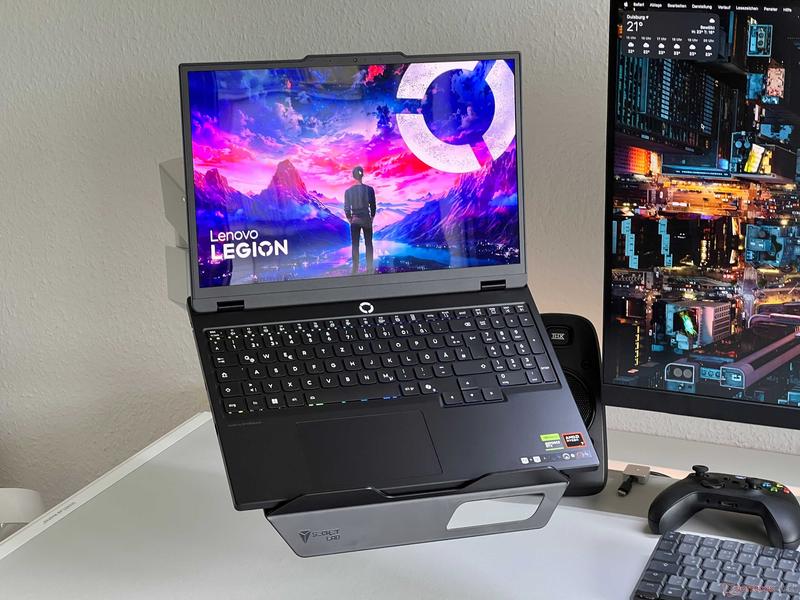
Na początek, musisz dostać się do tego tajemniczego menu. Aby to zrobić na laptopach Lenovo, podczas uruchamiania komputera wystarczy, że naciśniesz klawisz F1, F2 lub Del – wybór zależy od modelu. Przygotuj się na krótki dreszczyk emocji, ponieważ wkrótce wkraczasz do wnętrza swojego sprzętu! Kiedy już znajdziesz się w BIOS-ie, śmiało eksploruj jego wnętrze. Czeka na Ciebie mnóstwo ustawień, które mogą poprawić bezpieczeństwo Twojego laptopa, a ponadto sprawią, że poczujesz się jak prawdziwy czarodziej technologii.
Kluczowe ustawienia zabezpieczeń
Jednym z najważniejszych ustawień, jakie warto dostosować w BIOS-ie, jest hasło administratora. Pamiętaj, że to nie klucz do Twojej tajnej skrytki, więc unikaj prostych haseł, jak „123456”! Ustal coś mocniejszego, by już nigdy nie martwić się, że ktoś zajrzy w Twoje tajemnice. Kolejną opcją, którą powinieneś rozważyć, jest włączenie Secure Boot. Ten gadżet działa jak strażnik, zapewniając, że tylko zaufane oprogramowanie może być uruchamiane na Twoim laptopie. Na koniec warto zastanowić się nad szyfrowaniem dysku. Dzięki temu, nawet jeśli Twój laptop trafi w niepowołane ręce, Twoje dane pozostaną bezpieczne jak skarby w pirackim statku!

Oto kluczowe ustawienia, które warto wprowadzić w BIOS-ie, aby zwiększyć bezpieczeństwo Twojego laptopa:
- Ustalenie mocnego hasła administratora.
- Włączenie funkcji Secure Boot.
- Szyfrowanie dysku.
Teraz, gdy już znasz kroki, które pozwolą zwiększyć bezpieczeństwo Twojego Lenovo, pamiętaj o regularnym aktualizowaniu BIOS-u. To swoiste szczepionka dla Twojego laptopa – chroni przed nowymi zagrożeniami, które mogą zagrażać Twoim danym. Ostatecznie, chwila spędzona na konfiguracji ustawień zabezpieczeń w BIOS-ie może uchronić Cię przed wieloma nieprzyjemnymi sytuacjami. Pamiętaj, że bezpieczeństwo to nie tylko silne hasło, ale również świadome korzystanie z technologii. Zatem do dzieła – działaj jak prawdziwy ninja komputerowy!
Pytania i odpowiedzi
Jakie klawisze należy przytrzymać, aby wejść do BIOS-u w laptopach Lenovo Legion?
Aby wejść do BIOS-u w laptopach Lenovo Legion, należy przytrzymać klawisz „F2” lub kombinację „Fn” + „F2” zaraz po naciśnięciu przycisku zasilania. To pozwoli na przeniesienie do menu BIOS-u.
Co zrobić, jeśli standardowe klawisze do wejścia w BIOS nie działają?
Jeśli standardowe klawisze, takie jak F2 czy Delete, nie działają, warto spróbować użyć innych klawiszy, jak Esc lub F10. Upewnij się także, że klawiatura jest prawidłowo podłączona.
Jaką metodę alternatywną można zastosować, aby uzyskać dostęp do BIOS-u?
Możesz spróbować przytrzymać przycisk „Shift” i wybrać opcję „Uruchom ponownie” w systemie Windows. Ta metoda prowadzi do specjalnego menu, gdzie możesz wybrać „Rozwiązywanie problemów” i następnie „Opcje zaawansowane”, w których dostępny jest BIOS.
Co zrobić, gdy laptop nie chce współpracować przy próbie wejścia do BIOS-u?
Gdy laptop nie współpracuje, warto sprawdzić, czy nie jest w trybie uśpienia lub hibernacji, ponieważ to może blokować dostęp do BIOS-u. Każda nieudana próba to krok w stronę znalezienia właściwego rozwiązania, więc nie poddawaj się!
Jakie ustawienia zabezpieczeń warto skonfigurować w BIOS-ie laptopa Lenovo?
Warto ustawić silne hasło administratora, aktywować funkcję Secure Boot oraz rozważyć szyfrowanie dysku. Te ustawienia znacznie poprawią bezpieczeństwo twojego laptopa i zapewnią lepszą ochronę danych.



