Andrzej Gorzelski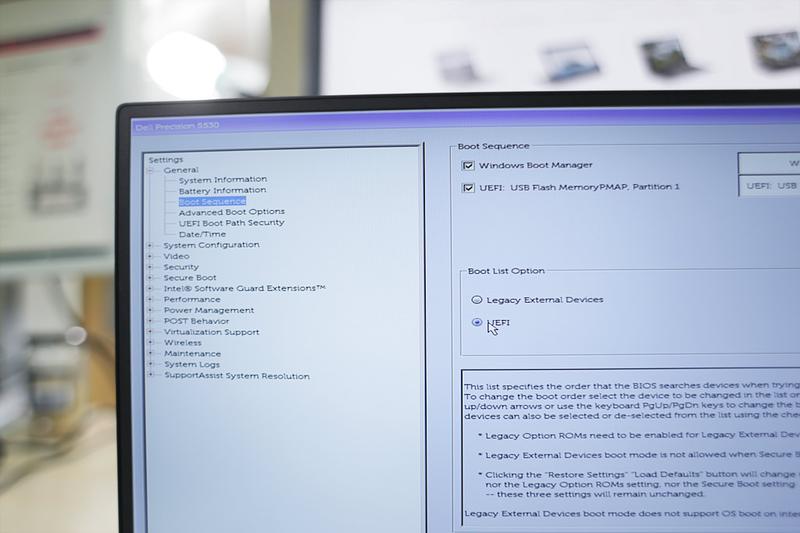
Jeśli w danej chwili potrzebujesz zresetować hasło BIOS w laptopie Dell, wiedz, że nie jesteś sam. Resetowanie haseł przypomina często czarną magię – czasami czujesz się jak czarodziej, pragnący przejąć kontrolę nad swoimi urządzeniami, a innym razem napotykasz na przeszkody. Zacznijmy od najpopularniejszej metody, czyli wyjęcia baterii podtrzymującej ustawienia BIOS. Choć może się to wydawać łatwym zadaniem, nie daj się zwieść – czasem demontaż laptopa przypomina bardziej otwieranie skarbonki niż prosty zabieg serwisowy!
Jak to działa? Pytanie retoryczne!
Aby skutecznie zresetować hasło, najpierw odkręć pokrywę swojego laptopa. Przy tym zadaniu możesz łatwo nabawić się frustracji. Po zlokalizowaniu baterii wyjmij ją i poczekaj kilka minut – czasami wydaje się, że to wieczność, a w międzyczasie masz okazję na zaparzenie sobie kawy. Kiedy upłynie odpowiedni czas, włóż z powrotem baterię i zamknij laptop. W tej chwili powinieneś móc wejść do BIOS bez jakichkolwiek haseł. Proste, prawda?
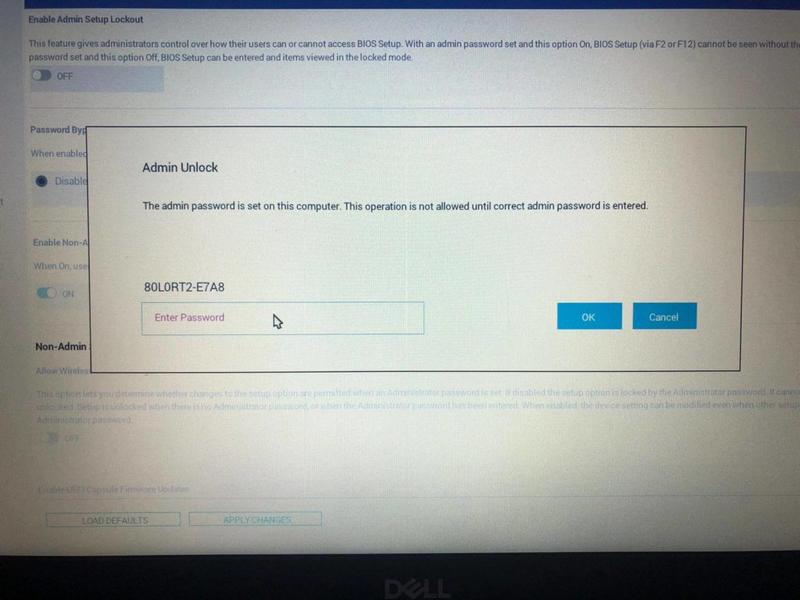
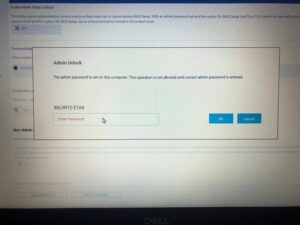
Inna opcja, która może przyjść na myśl, polega na użyciu specjalnego programu do resetowania hasła. Taki program z pewnością zaimponuje wszystkim w gronie geeków. Istnieją strony internetowe, które umożliwiają generowanie kodów, mogących pomóc w uzyskaniu dostępu do BIOS. Warto również wiedzieć, że w niektórych modelach, po trzech nieudanych próbach, system oferuje super tajny kod, który można wprowadzić na określonych platformach. Spróbuj, a zyskasz szansę na pokonanie tego zamka!
Jednak pamiętaj, że każda metoda może się różnić w zależności od modelu laptopa. W niektórych nowszych urządzeniach hasła zapisują się w nieulotnej pamięci, co sprawia, że wyjęcie baterii staje się mało skuteczne. W takich przypadkach rozważ bardziej zaawansowane rozwiązania, jak programowanie kości BIOS lub zlecenie tego zadania specjaliście. Gdy wszystkie metody zawiodą, zaufaj profesjonalistom, którzy dysponują sprzętem, z którym prawdopodobnie nie chciałbyś stawiać czoła. Zgarnij popcorn, odpręż się i czekaj na swój nowy, odblokowany laptop.
Krok po kroku: dostęp do ustawień BIOS w urządzeniach Dell
Jeżeli kiedykolwiek zastanawiałeś się, jak w prosty sposób uzyskać dostęp do BIOS-u swojego laptopa Dell, to z pewnością trafiłeś w idealne miejsce! Przygotuj się na małą przygodę, ponieważ wkrótce odkryjesz, jak łatwo przejść do tajemniczego świata ustawień, które, zdaje się, są zarezerwowane wyłącznie dla hakerów komputerowych oraz „czarodziejów IT”. W kilka prostych kroków twoje zwoje mózgowe zyskają porządek i kontrolę, których tak bardzo pragnąłeś.
Aby wkroczyć do BIOS-u, musisz przy starcie swojego laptopa przycisnąć odpowiedni klawisz. W przypadku modeli Dell zazwyczaj natrafisz na klawisz F2 (tak, ten, który wielu myli z klawiszem F12 – a kto mógłby to zapamiętać?!). Nie martw się, jeśli pomylisz przycisk; nic strasznego się nie wydarzy, poza lekkim zagięciem czasoprzestrzeni w postaci „kolejnej próby otwarcia tego tajemniczego BIOS-u”!
Co robić dalej, kiedy już tam dotrzesz?
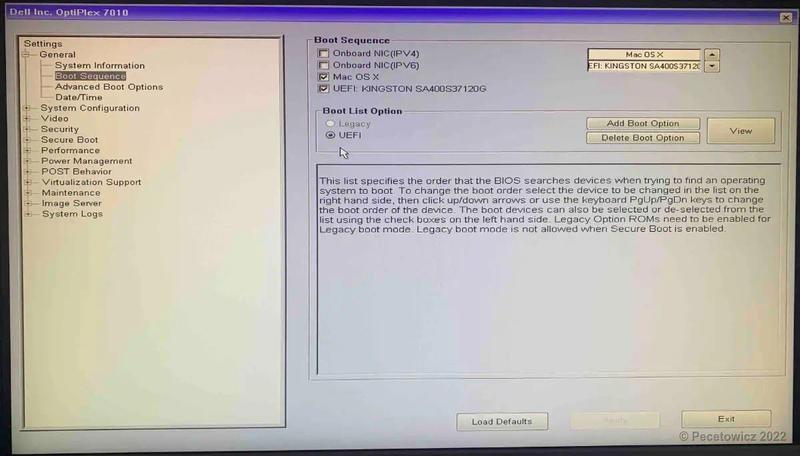
Gdy już będziesz przemierzać ekran BIOS, pamiętaj o zachowaniu spokoju. Na ekranie zobaczysz różne opcje, które obejmują ustawienia daty i godziny, wybór kolejności bootowania oraz zaawansowane opcje dotyczące przydziału pamięci RAM. Zachowaj spokój, nie wpadaj w panikę — to nie jest gra komputerowa, w której wracasz do poprzedniego poziomu! Pamiętaj, aby zapisać wszystkie zmiany, które pragniesz wprowadzić, zanim opuścisz tę nieziemską krainę. Jeśli masz wątpliwości co do swoich działań, zawsze możesz przywrócić domyślne ustawienia — nie ma w tym niczego wstydliwego!
Warto jednak mieć na uwadze, że w niektórych przypadkach dostęp do pewnych opcji może być zablokowany hasłem. Jeśli kupiłeś używanego Della i na początku pojawiło się żądanie podania magiccznego hasła, nie wpadaj w panikę! Użytkownicy Della dzielą się różnymi sposobami na odblokowanie BIOS-u, który obejmuje zarówno szałowe kombinacje klawiszy, jak i strony generujące hasła w oparciu o błędy. Nawet jeśli napotkałeś przeszkody, w swojej podróży do BIOS-u znajdziesz wsparcie w społeczności — a to przecież najważniejsze!
Oto kilka popularnych sposobów, które mogą pomóc w odblokowaniu BIOS-u:
- Kombinacje klawiszy, takie jak Ctrl + Esc lub Fn + F1
- Wykorzystanie kodów błędów wyświetlanych przy próbie logowania
- Programy online generujące hasła na podstawie kodu błędu BIOS
- Wymiana baterii CMOS, aby zresetować BIOS do ustawień fabrycznych
| Sposób odblokowania BIOS-u | Opis |
|---|---|
| Kombinacje klawiszy | Użyj kombinacji takich jak Ctrl + Esc lub Fn + F1, aby uzyskać dostęp do BIOS-u. |
| Kody błędów | Wykorzystaj kody błędów wyświetlane przy próbie logowania do BIOS-u. |
| Programy online | Skorzystaj z programów online, które generują hasła na podstawie kodu błędu BIOS. |
| Wymiana baterii CMOS | Zresetuj BIOS do ustawień fabrycznych poprzez wymianę baterii CMOS. |
Rozwiązywanie problemów z odblokowaniem BIOS w laptopach Dell
Odblokowanie BIOS-u w laptopach Dell staje się wyzwaniem, które potrafi przyprawić niejednego użytkownika o ból głowy. Kiedy natkniesz się na hasło do BIOS-u, które wydaje się bardziej tajemnicze niż zawiła fabuła kryminału, doskonale rozumiesz, co mam na myśli. Wiele osób dowiaduje się o tych skomplikowanych hasłach dopiero w momencie, gdy musi wprowadzić jakiekolwiek zmiany. Może zdarzyło ci się zakupić używanego laptopa, a tam – niespodzianka! Cała gama zablokowanych opcji? Nie martw się, nie jesteś sam w tej technologicznej walce!
Na początku warto zgłębić, czym dokładnie jest tzw. Service Tag, który znajduje się na spodzie laptopa. Można to porównać do magicznej różdżki – odpowiednia kombinacja otworzy wrota do ukrytych opcji BIOS-u. Jeśli natomiast nie masz ochoty przeszukiwać swojego laptopa jak pirat szukający skarbu, zawsze możesz skorzystać z narzędzi programowych, takich jak Asset, które pomogą wprowadzić odpowiednie dane. Czasami wystarczy jedynie prawidłowo zdefiniować ten tag, aby uzyskać dostęp do ukrytych funkcji, które sprawią, że twój laptop zacznie działać jak z nut!
Nie ma sensu panikować – kilka sposobów na odblokowanie BIOS-u
Jeśli jednak hasło w BIOS-ie czyni cię ofiarą sidła słynnej pułapki, istnieje kilka sprytnych metod, które mogą ułatwić sprawę. W przypadku niektórych modeli Dell-a można zresetować hasło za pomocą kombinacji klawiszy – tak, czasami wystarczy przytrzymać Ctrl i kliknąć Enter, aby zdobyć upragnioną wolność. A jeśli to nie przynosi rezultatów, możesz spróbować swojego szczęścia z kodami generowanymi online. Strony takie jak bios-pw.org potrafią zdziałać cuda, jeśli tylko wprowadzisz właściwy kod błędu!
Warto również pamiętać o mniej konwencjonalnych metodach, takich jak wyjęcie baterii. Choć brzmi to jak awaryjny plan, czasami wystarczy chwila cierpliwości, aby rozwiązać problem. Ostatecznością, ale jednocześnie skuteczną metodą, staje się skorzystanie z programatora, który zresetuje kość BIOS-u do stanu fabrycznego. Bez wątpienia, to opcja dla odważnych, ponieważ wymaga odpowiednich umiejętności i sprzętu. Jednak, hej, w dzisiejszym świecie nie ma rzeczy niemożliwych – a z odblokowaniem BIOS-u naprawdę można się świetnie bawić!
Przewodnik po zabezpieczeniach BIOS w sprzęcie Dell
Jeżeli kiedykolwiek doświadczyłeś zablokowanego BIOS-u w laptopie Dell, z pewnością wiesz, jak wielka potrafi być frustracja związana z takim problemem. Nikt nie pragnie, by konieczny okazał się zakup nowego sprzętu wyłącznie z powodu zapomnienia hasła. Dlatego przygotowałem kilka krótkich wskazówek, które pomogą Ci wyjść z tej sytuacji i odzyskać kontrolę nad swoim laptopem niczym superbohater. Po pierwsze, każdy laptop Dell dysponuje czymś, co nazywamy Service Tag – unikalnym identyfikatorem, który pełni funkcję odcisku palca Twojego urządzenia. Warto go znać, ponieważ przyda się nie tylko do uzyskania wsparcia technicznego, ale również do odblokowywania niektórych funkcji BIOS-u.
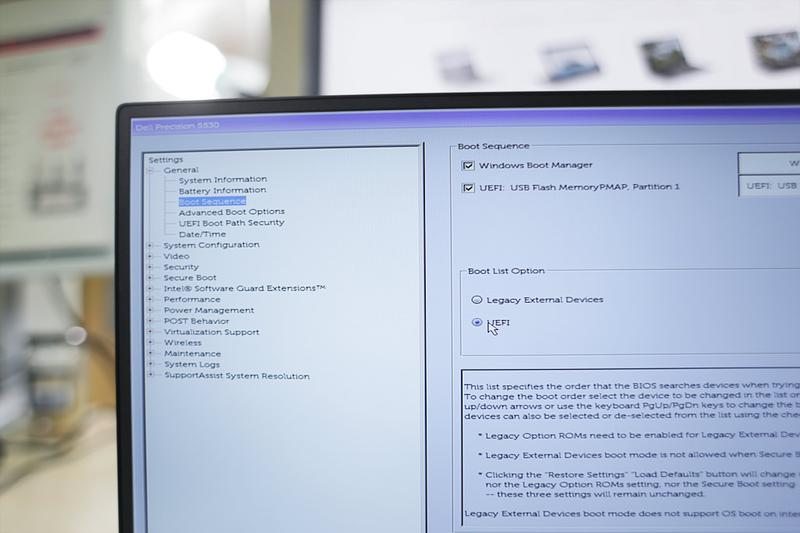
W momencie, gdy klucze do BIOS-u wydają się być zamknięte na cztery spusty, warto spróbować wprowadzić kilka magicznych kodów. Po serii błędnych prób wprowadzenia hasła, niektóre modele generują tzw. „hashcode”, który niesie ze sobą zestaw znaków umożliwiających odblokowanie. Wystarczy umieścić ten kod na stronie bios-pw.org, a następnie otrzymasz kilka propozycji haseł. Może uda Ci się w ten sposób uwolnić swojego „nielubianego przyjaciela”! A jeżeli te działania nie przyniosą rezultatu, zawsze możesz wykorzystać ten czas na małe przerwy od laptopowego chaosu.
Jak uniknąć pułapek?
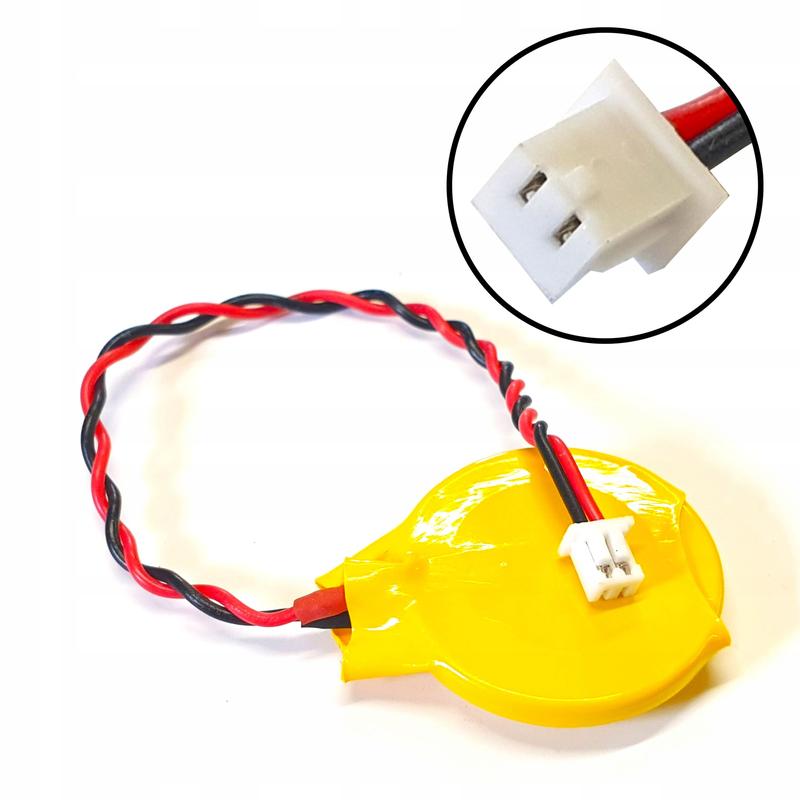
Zazwyczaj najwięcej trudności z hasłami pojawia się wtedy, gdy je zapomnimy, tak jak czasami zapomina się o istotnych spotkaniach z zeszłego tygodnia. W niektórych przypadkach reinstalacja systemu może okazać się mało pomocna – działa to niczym lekarz, który leczy jedynie objawy, a nie przyczyny problemu! Gdy znajdziesz się w takiej sytuacji, warto rozważyć wyjęcie bateryjki odpowiedzialnej za przechowywanie ustawień BIOS. Jednak uwaga, nie wszystkie modele oferują łatwy dostęp do tej bateryjki. Czasami trzeba pokonać kilka śrubek, co może być równie emocjonujące, jak otwieranie paczki z zakupami online.
Oto kilka wskazówek, które mogą pomóc uniknąć problemów z hasłem BIOS w przyszłości:
- Regularne notowanie haseł w bezpiecznym miejscu.
- Używanie programów do zarządzania hasłami.
- Unikanie złożonych haseł, które mogą być trudne do zapamiętania.
- Regularne aktualizowanie BIOS-u, jeśli to możliwe.
Jeżeli wcześniej wymienione metody nie przyniosą skutku, pozostaje najbardziej rzadko stosowana, ale skuteczna opcja – ponowne zaprogramowanie BIOS-u. Choć brzmi to jak scena z filmu science-fiction, rzeczywistość wcale nie musi być taka szara! Istnieje możliwość wykonania tego przy pomocy specjalistycznego sprzętu, którego niestety większość z nas nie dysponuje. W takim przypadku warto rozważyć wizytę w serwisie, gdzie być może znajdziesz kogoś, kto doradzi Ci, jak w kreatywny sposób stać się z powrotem kowalem swojego losu! Pamiętaj, że nawet w najtrudniejszych sytuacjach zawsze warto zachować odrobinę humoru i dystansu, ponieważ technologia potrafi być kapryśna niczym kot, który decyduje, kiedy ma ochotę na głaskanie.
Źródła:
- https://www.elektroda.pl/rtvforum/topic536155.html
- https://www.elektroda.pl/rtvforum/topic3997194.html
- https://www.elektroda.pl/rtvforum/topic3734902.html
- https://www.elektroda.pl/rtvforum/topic3509890.html
- https://forum.dobreprogramy.pl/t/reset-hasla-bios/565002
- https://winclub.pl/topic/20994-jak-usun%C4%85%C4%87-has%C5%82o-bios-na-laptopie/
- https://expressit.pl/porady-komputerowe/zdejmowanie-hasla-bios-z-laptopa-jak-zdjac-haslo-z-biosu/
Pytania i odpowiedzi
Jakie są popularne metody resetowania hasła BIOS w laptopach Dell?
Popularne metody obejmują wymianę baterii CMOS, użycie specjalnych programów do resetowania haseł, a także wprowadzenie kombinacji klawiszy, takich jak Ctrl + Esc czy Fn + F1. Niektóre modele mogą także generować kody błędów, które można wykorzystać do uzyskania dostępu do BIOS.
Co należy zrobić, aby fizycznie zresetować hasło BIOS poprzez wyjęcie baterii?
Aby zresetować hasło BIOS, należy najpierw odkręcić pokrywę laptopa i zlokalizować baterię podtrzymującą ustawienia. Po jej wyjęciu, należy odczekać kilka minut, a następnie ponownie włożyć baterię i zamknąć laptop, co umożliwi dostęp do BIOS bez hasła.
Czy istnieją specjalne programy do pomocy w odblokowaniu BIOS?
Tak, istnieją programy i strony internetowe, które umożliwiają generowanie haseł na podstawie kodów błędów wyświetlanych przy próbie logowania do BIOS. Użycie takich narzędzi może ułatwić uzyskanie dostępu do zablokowanych opcji w BIOS-ie.
Co zrobić, gdy hasło BIOS jest nieznane i laptop jest używany?
W przypadku zakupienia używanego laptopa, warto sprawdzić Service Tag, który może pomóc w uzyskaniu wsparcia technicznego lub odblokowaniu niektórych funkcji BIOS. Można również spróbować wprowadzić kody błędów generowane po nieudanych próbach logowania, aby wypróbować możliwe rozwiązania.
Jakie zabezpieczenia mogą występować w BIOS laptopów Dell?
Niektóre modele Dell mogą mieć hasła zabezpieczające dostęp do różnych opcji BIOS, co może utrudnić wprowadzanie zmian. W takich przypadkach, warto próbować różnych kombinacji klawiszy, a także korzystać z programów generujących hasła na podstawie kodów błędów wyświetlanych w trakcie logowania.