Andrzej Gorzelski
Kiedy Twój komputer Dell nagle przestaje działać, nie panikuj! Rozpocznij małą misję diagnostyczną od podstawowych kroków. Na początku upewnij się, że sprzęt jest podłączony do zasilania; często zapominamy o najprostszych czynnościach, prawda? Jeżeli wszystko wskazuje na to, że komputer jest zasilany, skup się na sprawdzeniu ewentualnych komunikatów błędów. Te małe, irytujące lampki krzyczą: „Hej, coś jest nie tak!” Wykorzystaj swoje umiejętności detektywistyczne, aby zgłębić problem!

Jeżeli komputer ciągle nie działa, zdecydowanie sprawdź system operacyjny. Czasami wystarczy zrestartować urządzenie, aby naprawić błąd, który jakby został zaproszony na kawę, ale nie zamierza odejść. Jeśli ta metoda nie przynosi efektów, próbuj uruchomić komputer w trybie awaryjnym. Ten „szpiegowski” sposób pozwoli Ci zbadać, co się dzieje bez zbędnych dodatków. W takim trybie możesz zaktualizować sterowniki, przeprowadzić skanowanie antywirusowe lub po prostu oczyścić ustawienia, które mogą obciążać Twoje urządzenie. Łatwe, prawda?
Szybkie testy sprzętu
A co zrobić, gdy wszystkie powyższe metody zawiodą? Przyszedł czas na szybkie testy sprzętu. Sprawdź, czy RAM znajduje się w odpowiednich slotach; czasami kości pamięci lubią się rozluźnić. Wyczyść złącza i porty, ponieważ nagromadzony kurz sprzyja złośliwemu oprogramowaniu. Jeśli masz wątpliwości co do zasilacza, wciel się w detektywa – wykonaj test, aby zobaczyć, czy przypadkiem nie odmawia współpracy. Ewentualnie przesuń złącza w inne miejsce; kto wie, może zasilacz będzie się lepiej czuł w nowej lokalizacji?
Na koniec, nie zapomnij o firmowej gwarancji! Komputery Dell często dysponują wsparciem serwisowym, które w razie potrzeby może zjawiać się niczym superbohater, gotowy naprawić wytrącony z równowagi komputer. Czasami warto zaufać ekspertom, zwłaszcza gdy Twoje umiejętności serwisowe kończą się na przestarzałym telefonie Nokia. Zachowaj spokój, korzystaj z dostępnych zasobów i pamiętaj – każdy komputer zasługuje na drugą szansę!
Jak wykorzystać narzędzia systemowe do analizy wydajności?
Analiza wydajności systemu operacyjnego może wydawać się trudnym zadaniem, lecz w istocie przypomina zabawę w detektywa. Na początku warto skorzystać z narzędzi dostępnych w Twoim systemie. Bez obaw! Nie musisz wydawać pieniędzy na drogie oprogramowanie ani prosić znajomych o tajemnicze aplikacje. Wbudowane narzędzia, takie jak Menedżer zadań czy Monitor zasobów, działają niczym Batman i Robin w świecie analizy wydajności, zawsze gotowe do działania! Dzięki nim z łatwością zidentyfikujesz procesy, które potrafią skraść Twój cenny czas, jak złodziej w nocy.
Równocześnie, sięgnij także po mniej znane, ale równie skuteczne narzędzia. Perfmon na przykład, działa niczym Sherlock Holmes: zbiera dane o wydajności systemu i dostrzega subtelne problemy, które mogą powodować spowolnienie działania komputera. Dzięki temu nie tylko dowiesz się, ile zasobów wykorzystują Twoje aplikacje, ale również zrozumiesz, dlaczego Twój komputer działa wolno jak żółw podczas wyścigów. Gdy już zdobędziesz potrzebne dane, koniecznie przeanalizuj je i wyciągnij wnioski. Pamiętaj, niektóre programy działają, sądząc, że mogą pobierać zasoby bez końca, podczas gdy Twoje urządzenie cierpi z tego powodu!
Wybierz odpowiednie narzędzie dla swoich potrzeb
W porządku, ale co zrobić, gdy Menedżer zadań i Perfmon okazują się niewystarczające? W takich momentach warto sięgnąć po bardziej zaawansowane narzędzia! Warto inwestować w aplikacje takie jak Process Explorer czy Resource Monitor, które doskonale uzupełniają standardowe rozwiązania. Te programy oferują bardziej szczegółowe informacje i pozwalają zbadać, które aplikacje zużywają najwięcej pamięci i CPU. To jak zabawa w pokaz mocy: klikając w jedną ikonę, zyskujesz dostęp do możliwości systemu i możesz odkryć ukryte problemy, działające niczym cichy sabotażysta.
Oto kilka zaawansowanych narzędzi, które warto rozważyć:
- Process Explorer – szczegółowe monitorowanie procesów
- Resource Monitor – analiza wykorzystania zasobów w czasie rzeczywistym
- Sysinternals Suite – zestaw narzędzi do diagnostyki i rozwiązania problemów
- PerfView – narzędzie do analizy wydajności i diagnostyki aplikacji
W takim razie, do dzieła! Analizując wydajność swojego systemu, sprawisz, że Twój komputer zacznie działać jak dobrze naoliwiona maszyna, a Ty unikniesz odczucia opóźnienia w wyścigach. Pamiętaj, że czasami wystarczy jeden klik, by rozwiązać problem, który zdawał się nie do pokonania. A przy odrobinie szczęścia, możesz zyskać miano lokalnego guru IT, a koledzy i koleżanki będą przychodzić do Ciebie po porady, niczym do wróżki z magicznej kuli!
Najczęstsze problemy z laptopami Dell i ich szybkie rozwiązania
Każdy, kto kiedykolwiek korzystał z laptopa Dell, doskonale zdaje sobie sprawę, że te maszyny, choć uznawane za niezawodne, potrafią zaskakiwać swoimi kaprysami. Jednym z najczęstszych problemów, które mogą nas zaskoczyć, jest nagłe wyłączanie się sprzętu. Mimo że brzmi to jak koniec świata – szczególnie gdy intensywnie pracujemy nad pracą magisterską – zazwyczaj powodem jest przegrzewanie się laptopa. Nasz Dell czasami zachowuje się jak piekarnik! Jakie mamy rozwiązanie? Zainwestuj w podstawki chłodzące lub po prostu umożliwiaj mu chwilę na świeżym powietrzu. W końcu każdy sprzęt zasługuje na odrobinę relaksu!
Następnym powszechnie spotykanym problemem, który potrafi być niezwykle irytujący, jest brak dźwięku. Gdy klikasz w „play”, możesz mieć wrażenie, że laptop wybrał się na wakacje do Krainy Ciszy. Najpierw upewnij się, że głośność nie została zgłuszona przez Twoje własne palce! Jeżeli to nie to, przeszukaj ustawienia dźwięku – czasami wystarczy przesunąć jeden suwak, aby znów móc cieszyć się ulubioną muzyką. Jeśli jednak brak dźwięku się utrzymuje, zaktualizuj sterowniki. Jak mówi przysłowie – gdy coś nie działa, aktualizacja kodu może okazać się rozwiązaniem!
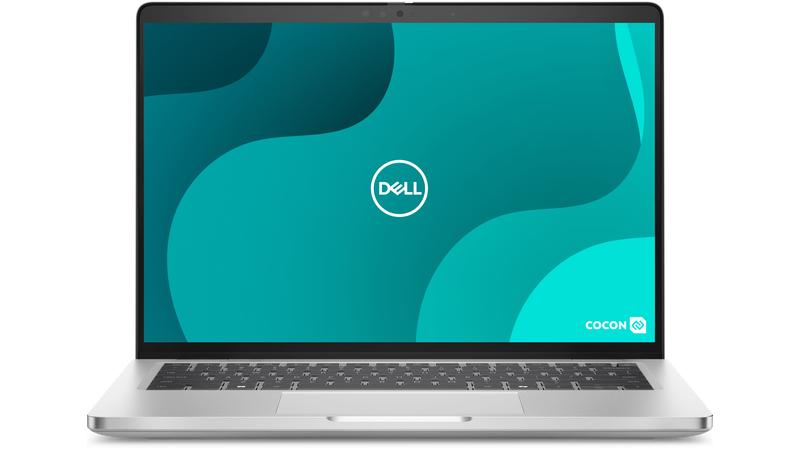
A co zrobić w przypadku najnowszego hitu, czyli sytuacji, w której „laptop nie chce się włączyć”? Ten scenariusz zdarza się przynajmniej raz każdemu miłośnikowi komputerów. Jeśli Twój Dell zachowuje się jak zaspany miś, zanim skontaktujesz się z serwisem, spróbuj przytrzymać przycisk zasilania przez dłuższą chwilę. Czasami komputery potrafią się zawiesić, a taki „głęboki reset” może rozwiązać problem. Jeśli to nie pomoże, sprawdź, czy zasilacz działa poprawnie – niektórzy producenci zdarzało się sprzedawać laptopy z uszkodzonym kablem w zestawie!

Na koniec warto pamiętać o najważniejszej zasadzie – zawsze zwracaj uwagę na aktualizacje! Często drobne poprawki w systemie są na wyciągnięcie ręki, a ich zignorowanie może prowadzić do wielu denerwujących niespodzianek. W końcu, tak jak my czasami potrzebujemy relaksu w gorącej wodzie, nasze laptopy również oczekują odrobiny troski. Pamiętaj, że sprzęt to Twój przyjaciel, a przecież przyjaciół należy pielęgnować!
| Problem | Opis | Rozwiązanie |
|---|---|---|
| Przegrzewanie się laptopa | Samoczynne wyłączanie się sprzętu z powodu przegrzewania. | Zainwestuj w podstawki chłodzące lub pozwól mu odpocząć na świeżym powietrzu. |
| Brak dźwięku | Brak możliwości odtwarzania dźwięku z laptopa. | Sprawdź ustawienia głośności, a następnie zaktualizuj sterowniki. |
| Laptop nie chce się włączyć | Brak reakcji laptopa na wciśnięcie przycisku zasilania. | Przytrzymaj przycisk zasilania przez dłużej lub sprawdź zasilacz. |
| Brak aktualizacji | Ignorowanie drobnych poprawek systemowych może prowadzić do problemów. | Regularnie sprawdzaj i instaluj dostępne aktualizacje. |
Czy wiesz, że niektóre laptopy Dell są wyposażone w specjalne oprogramowanie diagnostyczne, które może automatycznie identyfikować i rozwiązywać problemy? Wystarczy uruchomić Dell SupportAssist, aby szybko zdiagnozować wszelkie usterki bez potrzeby ręcznego szukania rozwiązań.
Dlaczego aktualizacje sterowników są kluczowe dla twojego urządzenia?
Aktualizacje sterowników przypominają wizytę u fryzjera – mogą wydawać się drobną sprawą, ale efekt na pewno cię zaskoczy! Wyobraź sobie, że Twój komputer to kolekcja modnych ubrań. Kiedy korzystasz z przestarzałych sterowników, to tak jakbyś nosił odzież sprzed kilku sezonów, która już dawno odeszła w niepamięć. Nowe wersje sterowników nie tylko wprowadzają innowacyjne funkcjonalności, ale również poprawiają wydajność, eliminują błędy oraz wydłużają żywotność sprzętu. Dlatego zamiast ignorować długie komunikaty typu „popraw zdjęcia”, lepiej zapoznaj się z nowościami, które producent przygotował dla Twojego urządzenia.
Pamiętajmy również o bezpieczeństwie! W dzisiejszym świecie technologii trwa nieustanny wyścig z hakerami, którzy nieustannie szukają okazji, aby wniknąć do Twojego systemu niczym złodzieje w biały dzień. Starannie zaktualizowane sterowniki zapewniają swoistą tarczę ochronną, co pozwala uniknąć nieprzyjemnych niespodzianek, takich jak złośliwe oprogramowanie czy inne cyberzagrożenia. Pojawiająca się aktualizacja stanowi jasny sygnał „tak, skarbie, zrób to dla swojego bezpieczeństwa”. Dlatego regularne sprawdzanie oraz instalacja nowych wersji sterowników powinny stać się dla Ciebie priorytetem!
A teraz to dopiero początek! Wyobraź sobie, że chcesz zagrać w najnowsze gry. Gdy Twoje sterowniki pozostają nieaktualne, tracisz nie tylko przyjemność z rozgrywki, ale także cenne klatki na sekundę. Właściwie zaktualizowane sterowniki graficzne mogą bowiem sprawić, że grafika w grze zyska zupełnie nowy blask, a Ty zaimponujesz znajomym wspaniałym wyglądem gry. Jak widzisz, dbanie o aktualizacje to nie tylko kwestia estetyki, ale także wygody oraz bezpieczeństwa.
Oto kilka korzyści płynących z aktualizacji sterowników:
- Poprawiona wydajność systemu i aplikacji.
- Eliminacja błędów oraz problemów technicznych.
- Lepsze zabezpieczenia przed złośliwym oprogramowaniem.
- Nowe funkcje i usprawnienia.
Dlatego następnym razem, gdy Twój system zaproponuje aktualizację sterowników, nie odkładaj tego na później, jak niepotrzebne obowiązki domowe. Daj sobie szansę na lepsze działanie, mniejsze problemy oraz… po prostu większą frajdę z użytkowania. W końcu, korzystając z nowoczesnego sprzętu, zasługujesz na pełne cieszenie się nim, zamiast nieustannie zmagać się z problemami wynikającymi z lenistwa w aktualizowaniu sterowników!