Andrzej Gorzelski
Czy masz już dość przymykania oczu niczym sowa w intensywnym świetle słonecznym? A co jeśli ekran twojego laptopa Lenovo zdaje się być tak ciemny, że nawet duchy nie odważają się go zbliżyć? Nie przejmuj się, to jeszcze nie koniec twojego laptopowego doświadczenia! Właściwe dostosowanie jasności ekranu stanowi niezbędny krok ku komfortowi oraz ulgi dla twojego wzroku. W każdej chwili możesz odmienić swój ekran w przyjemnie jasne niebo albo enigmatyczny mrok – brzmi ciekawie, prawda? Przygotuj się na kilka prostych kroków, które skutecznie wyprowadzą cię z opresji!
Przechodząc do sedna sprawy, jak najlepiej przystąpić do tego niewielkiego dzieła sztuki? Najłatwiejszym rozwiązaniem okazuje się skorzystanie z klawiszy funkcyjnych, które przyciągają wzrok niczym magiczne znaki na klawiaturze. Zazwyczaj wśród nich znajdziesz symbol słońca z oznaczeniami plusa i minusa – odpowiednie przyciski F1–F12 służą do rozjaśniania lub przyciemniania ekranu. Wystarczy wcisnąć je razem z klawiszem FN, aby cieszyć się spektakularnymi widokami, niezależnie od tego, czy przebywasz w ciemnym pomieszczeniu, czy na słonecznej plaży!
Alternatywne metody dostosowywania jasności
Jeżeli klawisze funkcyjne nie działają tak, jakbyś tego pragnął, nie trać nadziei! System Windows kryje w sobie wiele przydatnych sztuczek. Możesz błyskawicznie przejść do Centrum akcji w prawym dolnym rogu ekranu – tam odnajdziesz suwak jasności. Przesuwając go lekko w prawo, stworzysz efekt, jakbyś dodawał kolejne warstwy smakowitego kremu na tort. W przypadku, gdy suwak pozostaje niedostrzegalny, udaj się do Ustawień, następnie System, a potem Wyświetlacz – tam odkryjesz opcję regulacji jasności z jeszcze większą mocą!
Niezwykle istotne pozostaje, aby pamiętać, że jeśli jasność nie dostosowuje się właściwie, warto sprawdzić, czy nie występują problemy z sterownikami. Zaktualizowanie ich w Menedżerze urządzeń funkcjonuje niczym magiczne zaklęcie, które zdoła rozwiązać liczne laptopowe kłopoty. Nie zapominaj – prawidłowy dobór jasności przyczyni się nie tylko do twojego komfortu, lecz również dbania o zdrowie twoich oczu! Dlatego, regulując jasność, stajesz się prawdziwym mistrzem swojego laptopa Lenovo. Niech twoje oczy odczuwają radość, a cały świat laptopów jaśnieje dla Ciebie!
| Metoda | Opis |
|---|---|
| Klawisze funkcyjne | Użyj klawiszy F1–F12 w połączeniu z klawiszem FN, aby rozjaśnić lub przyciemnić ekran. |
| Centrum akcji | Przejdź do Centrum akcji w prawym dolnym rogu ekranu i użyj suwaka jasności. |
| Ustawienia systemu | Wejdź w Ustawienia, potem System i wybierz Wyświetlacz, aby znaleźć opcję regulacji jasności. |
| Aktualizacja sterowników | Sprawdź Menedżer urządzeń i zaktualizuj sterowniki, jeśli jasność nie dostosowuje się właściwie. |
Czy wiesz, że optymalizacja jasności ekranu może nie tylko poprawić komfort podczas pracy, ale również wydłużyć czas pracy baterii twojego laptopa? Im niższa jasność, tym mniej energii zużywa urządzenie, co pozwala na dłuższe korzystanie z niego bez ładowania!
Skróty klawiaturowe w Windows 7: Szybkie metody na rozjaśnienie ekranu
W systemie Windows 7 regulacja jasności ekranu ma kluczowe znaczenie dla komfortu pracy. Zbyt jasny ekran męczy wzrok, a zbyt ciemny sprawia, że nawet najciekawszy film wydaje się nudny. Na szczęście istnieją proste sposoby, aby dostosować jasność do własnych potrzeb. Dziś przyjrzymy się najwygodniejszym i najszybszym metodom, które sprawią, że Twoje oczy będą Ci wdzięczne.
Na początku warto skorzystać z klawiszy funkcyjnych, aby szybko rozjaśnić ekran. Zwykle znajdują się one w górnej części klawiatury, a ich ikony, które przypominają słońce z plusem i minusem, są bardzo sugestywne. Wciśnij klawisz Fn i łącz go z klawiszami F, aż obraz przestanie być czarną magią. Czasami jeden przycisk wystarczy, a czasami musisz przytrzymać klawisz Fn i zagrać w grę „jak szybki jesteś?”, aby odnaleźć właściwy przycisk!
Alternatywne Metody: Kiedy Klawisze Zawiodą
Jeżeli klawisze funkcyjne nie reagują, nie panikuj. Windows 7 zapewnia regulację jasności również przez Panel Sterowania. Po kliknięciu menu Start wystarczy przejść do Panelu Sterowania i następnie wybrać „Wygląd i personalizacja”. Stamtąd możesz przejść do opcji „Ekran”, gdzie znajdziesz suwak jasności. Pamiętaj, aby po ustawieniu idealnego poziomu dostosować ekran, a nie przekształcać go w latarnię morską! Różnica w jasności znacząco wpłynie na Twoje doświadczenia. Co więcej, nie zapominaj o sprawdzeniu aktualizacji sterowników, ponieważ mogą one być przyczyną wielu problemów!
Poniżej przedstawiamy kilka sposobów na poprawę jasności ekranu:
- Użycie klawiszy funkcyjnych na klawiaturze
- Dostosowanie jasności w Panelu Sterowania
- Aktualizacja sterowników ekranu
- Sprawdzenie ustawień zasilania laptopa
Na zakończenie, jeżeli po wszystkich próbach ekran wciąż wygląda jak w ciemnej piwnicy, zastanów się nad małym przeglądem swojego laptopa. Czasem problem leży po stronie sterownika, który zapomniał pełnić swoją funkcję. W takim przypadku aktualizacja sterowników za pomocą Menedżera urządzeń może okazać się dobrym rozwiązaniem. Jeśli wszystko zawiedzie, rozważ wizytę w serwisie, ponieważ zbyt ciemny ekran to poważna sprawa, a komfort pracy jest kluczowy. W końcu, kto chciałby pracować w mroku, jak w horrorze, prawda?
Rozwiązania programowe: Aplikacje i narzędzia do regulacji jasności
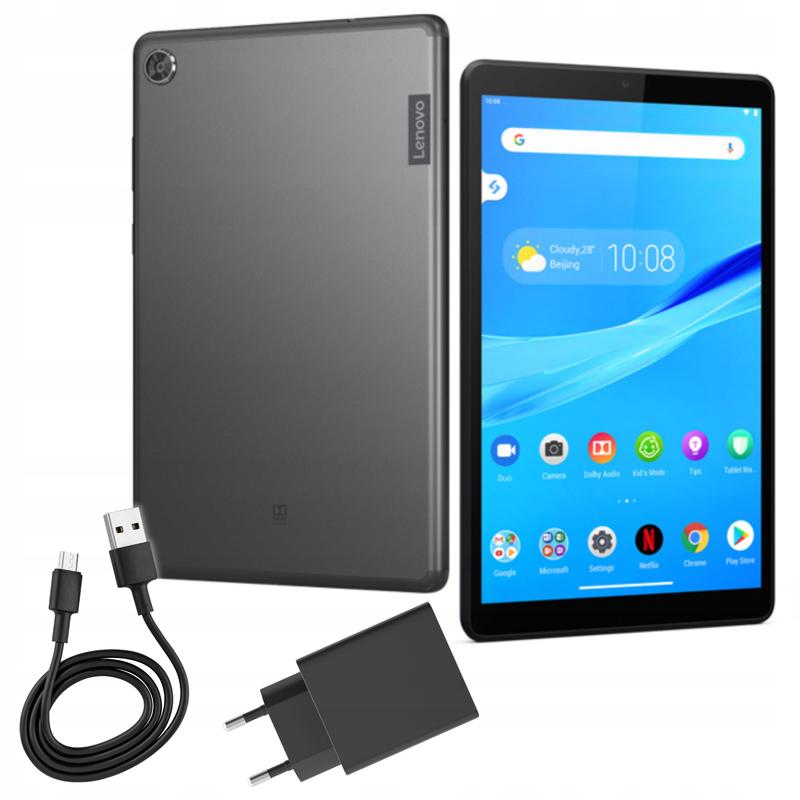
W dzisiejszych czasach regulacja jasności ekranu stała się niemal sztuką, przynajmniej tak to wygląda, gdy mrużymy oczy w poszukiwaniu idealnego ustawienia. Dlaczego więc nie zastanowić się, jak dostosować jasność bez ciągłego sięgania po klawisze funkcyjne? Na szczęście, dzięki nowoczesnym aplikacjom w cyfrowym świecie możemy z łatwością zarządzać jasnością ekranu zarówno na laptopie, jak i komputerze stacjonarnym. Te aplikacje sprawiają, że już nigdy nie będziesz musiał borykać się z rażącymi promieniami ekranu, które potrafią skutecznie przeszkodzić w pracy lub podczas filmowego maratonu. Oj, jakże to wygodne!
Warto zwrócić uwagę na najpopularniejsze aplikacje, takie jak f.lux czy LightBulb. Te narzędzia nie tylko pomagają w regulacji jasności, ale także dostosowują temperaturę kolorów ekranu do pory dnia. Wyobraź sobie, że późnym wieczorem ekran staje się cieplejszy, co znacznie łagodzi zmęczenie oczu i zdecydowanie pomaga zasnąć szybciej. Gdy do tego dodasz ustawienia adaptacyjne, które automatycznie dostosowują jasność w zależności od warunków oświetleniowych, otrzymasz przepis na wygodną pracę przy ekranie, która bez wątpienia rozwinie Twoje umiejętności multitaskingowe!
Aplikacje do regulacji jasności – nie tylko dla geeków
Mówiąc o aplikacjach do regulacji jasności, należy podkreślić, że nie są one tylko dla zapalonych użytkowników technologii. Osoby korzystające z komputerów od czasu do czasu, które nie mają pojęcia o programowaniu, również znajdą w nich użyteczne rozwiązania. Użytkownik systemu Windows 10 może łatwo dopasować jasność swojego wyświetlacza przy pomocy ikon w Centrum akcji lub poprzez ustawienia systemowe. Nie zapominaj również o sprawdzaniu aktualizacji sterowników, ponieważ nic nie jest bardziej irytujące od złośliwego ekranu, który odmawia współpracy. Po co denerwować się z powodu sprzętu, skoro można przywrócić równowagę jasności bez zbędnych nerwów?
Na końcu warto wspomnieć o tzw. „magii” klawiszy funkcyjnych. Tak, to te z dziwnymi symbolami słońca na klawiaturze. Jeśli posiadasz laptopa, prawdopodobnie masz je pod ręką. Klawisze funkcyjne reagują szybciej niż chmury na letnim niebie (wszyscy się nimi chwalą, nie ma co!). A kiedy już nauczysz się ich obsługi, może zechcesz zostać guru jasności w biurze? Dostosowanie jasności ekranu jeszcze nigdy nie było takie przyjemne – no, może poza zapraszaniem na kawę swojego ulubionego programisty!
Kiedy warto zwiększyć jasność: Korzyści z lepszej widoczności ekranu w różnych warunkach
Jasność ekranu przypomina temperaturę w pomieszczeniu; gdy jest zbyt zimno, marzniemy, a kiedy zbyt gorąco, pocimy się. Podobna zasada dotyczy wyświetlaczy naszych laptopów i komputerów. Kiedy światło zewnętrzne zaczyna przypominać słoneczny raj, a my pragnieniem oglądania filmu, zwiększenie jasności ekranu staje się niezbędne. Bez tego, ulubione sceny mogą stać się niewyraźne, prawie jak w mgle, a mrużenie oczu z pewnością dołączy do naszego planu dnia. Kto z nas chciałby spędzać czas z oczami przyklejonymi do ekranu, który skrywa cienie?
Dlaczego jasność ma znaczenie?
Jasność ekranu nie tylko wpływa na estetykę! Zbyt jasne lub zbyt ciemne ekrany mogą powodować różnorodne problemy, takie jak bóle głowy czy nieustanne drapanie oczu. Co interesujące, odpowiedni poziom jasności wpływa również na żywotność baterii. Gdy światło z ekranu jest zbyt intensywne, bateria znika szybko, niczym pieniądze po weekendowych zakupach. Dlatego, jeśli w otoczeniu jest ciemno, przyciemnienie ekranu do optymalnego poziomu może sprawić, że nie tylko ochronimy oczy, ale również nie stracimy emocji podczas oglądania filmu. Równowaga jest kluczowa!
Szaleństwa w słońcu
Przechodząc do letnich klimatów, warto zwrócić uwagę na szokujący fakt: w pełnym słońcu ekran laptopa może stać się prawie niewidoczny, podobnie jak nasze plany na przyszłość. Warto więc korzystać z guzika funkcyjnego, aby szybko dostosować jasność, tak by światło trafiało do naszych oczu w odpowiednim natężeniu. Kiedy piszesz coś ważnego lub grasz w ulubioną grę, niewątpliwie nic nie frustruje tak jak walka z blaskiem słońca; można z łatwością stracić poczucie czasu i przestrzeni, ale nigdy nie można pozwolić, by jasność ekranu cię ograniczała!
Warto podkreślić, że zdolność do zmiany jasności ekranu nie jest jedynie „miłym dodatkiem”, lecz kluczowym elementem naszej interakcji z technologią! Mądry użytkownik potrafi dostosować jasność ekranu, aby zminimalizować zmęczenie oczu oraz maksymalizować efektywność pracy. Teraz, gdy posiadasz pełną wiedzę o tym, kiedy i dlaczego warto dokonywać tych magicznych korekt, życzymy Ci udanego zwiększania jasności i niezapomnianych wrażeń przed ekranem – optymalnym dla Twojego wzroku!
Poniżej znajdują się najważniejsze informacje dotyczące wpływu jasności ekranu:
- Zbyt jasny ekran może powodować bóle głowy.
- Zbyt ciemny ekran może prowadzić do zmęczenia oczu.
- Odpowiednia jasność wpływa na żywotność baterii laptopa.
- Dostosowanie jasności jest kluczowe w jasnym otoczeniu, aby zapewnić komfort podczas korzystania z urządzenia.
Pytania i odpowiedzi
Jakie są najłatwiejsze sposoby na rozjaśnienie ekranu w laptopie Lenovo z systemem Windows 7?
Najłatwiejszym sposobem na rozjaśnienie ekranu jest skorzystanie z klawiszy funkcyjnych F1–F12 w połączeniu z klawiszem FN. Dzięki temu szybko dostosujesz jasność, bez potrzeby odwiedzania ustawień systemowych.
Co zrobić, jeśli klawisze funkcyjne nie działają?
Jeżeli klawisze funkcyjne nie reagują, można przejść do Centrum akcji w prawym dolnym rogu ekranu i użyć suwaka jasności. Alternatywnie, można również skorzystać z Panelu Sterowania, by dostosować jasność ekranu przez opcję „Ekran”.
Dlaczego warto aktualizować sterowniki w laptopie?
Aktualizacja sterowników w Menedżerze urządzeń jest ważna, ponieważ może rozwiązać problemy z regulacją jasności ekranu. Czasami nieodpowiednie działanie jasności może wynikać z przestarzałych lub uszkodzonych sterowników.
Jakie aplikacje mogą pomóc w regulacji jasności ekranu?
Popularne aplikacje, takie jak f.lux czy LightBulb, umożliwiają nie tylko regulację jasności, ale także dostosowują temperaturę kolorów ekranu do pory dnia. Dzięki nim można łatwiej zmniejszyć zmęczenie oczu podczas długotrwałego korzystania z laptopa.
Jak jasność ekranu wpływa na komfort pracy i zdrowie oczu?
Odpowiedni poziom jasności ekranu ma kluczowe znaczenie dla komfortu pracy oraz zdrowia oczu, minimalizując ryzyko bólu głowy i zmęczenia wzroku. Ponadto, właściwie ustawiona jasność wydłuża czas pracy baterii laptopa, co jest korzystne dla użytkowników często korzystających z urządzenia w ruchu.