Andrzej Gorzelski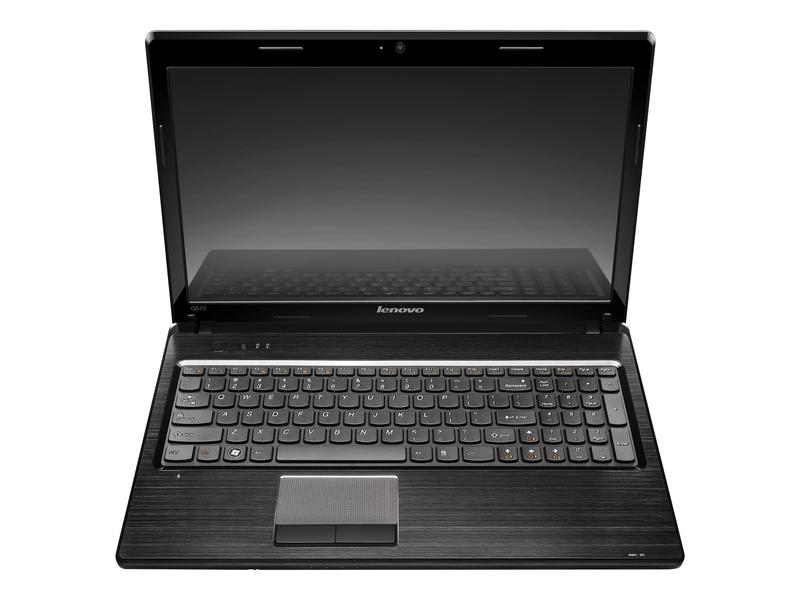
Rozmyślając nad tym, jaki dysk twardy wybrać do Lenovo G570, z pewnością zastanawiasz się, czy postawić na tradycyjne HDD, czy może na błyskawiczne SSD. Obie opcje niosą za sobą plusy i minusy, a jedno pozostaje pewne – ta decyzja może zaważyć na wydajności twojego laptopa. HDD przypomina oldschoolowego przyjaciela, który zna twoje sekrety, mimo iż czasem nie potrafi nadążyć za tempem życia. Natomiast SSD to energiczny kolega, który wprowadza w twoje życie niespotykaną dotąd szybkość.
Tradycyjne HDD, czyli hard disk drive, to rozwiązanie, które wielu z nas zna jak własną kieszeń. W tym przypadku mamy do czynienia z klasycznymi talerzami, które wirują w różnym tempie w zależności od modelu. Chociaż HDD działa nieco wolniej, oferuje większą pojemność w korzystniejszej cenie. Gdy chcesz mieć wszystko – filmy, zdjęcia czy gry – na jednym dysku, HDD zamieni się w twój idealny skarbczyk. Warto jednak pamiętać, że to starsza technologia.
Dlaczego warto zwrócić uwagę na SSD?
Przechodząc teraz do SSD, te dyski pokazują, jak powinno wyglądać nowoczesne przechowywanie danych! Dzięki brakowi ruchomych części, dyski SSD działają znacznie szybciej. Komputery ze stacjonarnymi dyskami tego typu uruchamiają się w mgnieniu oka. Wyobraź sobie, że codzienne włączanie laptopa nie przypomina już szalonego biegu maratończyka w deszczu. Czas ładowania programów? To już nie problem, a korzystanie z laptopa z takim dyskiem to prawdziwa przyjemność. Rzecz jasna, ich cena za gigabajt może nieco przerażać, ale w zamian oferują solidne osiągi i stabilność – do tego stopnia, że będziesz się zastanawiał, czy przypadkiem nie otwierasz tej samej aplikacji dwa razy, ponieważ wszystko idzie tak gładko.
Ostatecznie decyzja, czy wybrać HDD czy SSD do Lenovo G570, sprowadza się do tego, co dla ciebie ma największe znaczenie. Jeśli potrzebujesz dużej przestrzeni na skarby swojego życia i nie interesuje cię prędkość otwierania plików, HDD może okazać się bardziej opłacalnym wyborem. Z drugiej strony, jeśli jesteś jak większość z nas i nie znosisz długiego czasu ładowania stron oraz czekania na uruchomienie gry, być może nadszedł moment na tę technologiczną rewolucję? W końcu, w dzisiejszych czasach lepiej być szybkim niż spóźnionym!
| Typ dysku | Zalety | Wady |
|---|---|---|
| HDD |
|
|
| SSD |
|
|
Czy wiesz, że wymiana tradycyjnego dysku HDD na dysk SSD w laptopie Lenovo G570 może znacząco skrócić czas uruchamiania systemu operacyjnego nawet o 50-70%? To oznacza, że zamiast czekać na włączenie laptopa, możesz cieszyć się jego pełną sprawnością niemal natychmiast!
Jak zwiększyć wydajność Lenovo G570 dzięki odpowiedniemu dyskowi?
Lenovo G570 to laptop, który z pewnością ma wiele do zaoferowania. Mimo to, można czasami odnieść wrażenie, że działa wolno, niczym żółw po zjedzeniu dużej porcji lodów. Kiedy zauważysz, że wpisywanie „www” w przeglądarkę trwa wieczność, warto pomyśleć o odpowiednim dysku twardym, który może zdziałać cuda. Zamiast tradycyjnego HDD, który wprawdzie „robi swoje”, ale wyjątkowo wolno, lepiej rozważyć dysk SSD. To jak przesiadka z ociężałego tramwaju na szybki skuter — różnica jest kolosalna! Dzięki SSD załadujesz system operacyjny w kilka sekund, a wiatr w żagle zamieni się w huragan w Twojej pracy.
Kiedy myślimy o szybkości ładowania systemu, to nie tylko ona zbiera brawa. Wydajność gier także znacznie się poprawia po wymianie dysku. Wymień HDD na SSD, a doświadczysz dynamicznego przeskoku w grafice i płynności rozgrywki. Wydaje się, że nadchodzi moment triumfu, gdy wszystkie te nudne obrazki wczytują się w mgnieniu oka. W tym kontekście idealnie pasuje słowo „szaleństwo” — bo jak inaczej określić granie bez długich przerw na ładowanie?
Jak wybrać odpowiedni dysk do Lenovo G570?
Wybór dysku to nie tylko kwestia prędkości; pojemność także ma ogromne znaczenie. Dla miłośników zdjęć, filmów i gier, a także tych, którzy mają w szafie zewnętrzne dyski pełne starych gier z lat 90., warto rozważyć pojemność 1 TB w formie SSD. W przypadku Lenovo G570, świetnym rozwiązaniem mogą być hybrydowe dyski, które łączą zalety obu rodzajów. To tak, jakby mieć najlepsze z obu światów — mały, szybki sportowy samochód oraz ogromny van do przewożenia sprzętu.
Poniżej przedstawiam kilka kluczowych informacji dotyczących wyboru odpowiedniego dysku:
- Wydajność: SSD oferują znacznie szybsze czasy ładowania w porównaniu z HDD.
- Pojemność: Warto rozważyć dyski o pojemności 1 TB, aby pomieścić wszystkie pliki multimedialne.
- Rodzaj: Hybrydowe dyski łączące SSD i HDD oferują zalety obu rodzajów dysków.
Zatem wybierz to, co dla Ciebie najwygodniejsze!
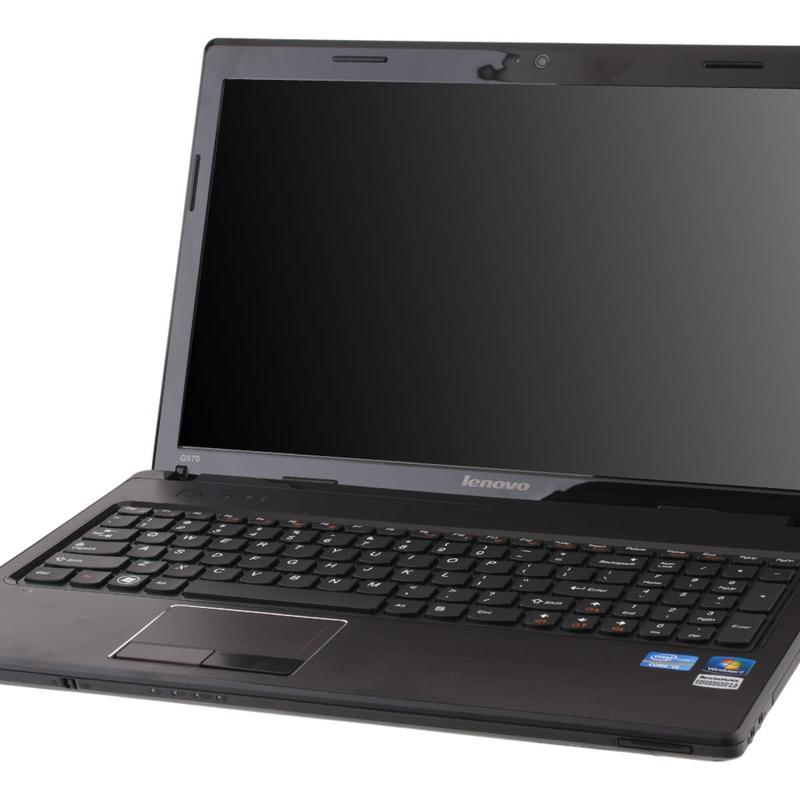
Na koniec warto pamiętać, że zmiana dysku to doskonały sposób na przyspieszenie laptopa oraz zapewnienie sobie większej przyjemności z użytkowania. Wyobraź sobie, że Twoje dzieci będą zrzucały na nowy dysk wszystkie swoje filmy i gry, a Ty zawsze zachowasz miejsce na kolejne szaleństwa. Dlatego, drogi właścicielu Lenovo G570, utwardź swoją przyszłość i skorzystaj z dobrodziejstw nowoczesnych dysków. Po takiej wymianie, Twój laptop zyska drugą młodość, a Ty poczujesz się jak prawdziwy mistrz technologii! Szczęśliwego upgrade’u!
Poradnik krok po kroku: Wymiana dysku w Lenovo G570
Witam w poradniku, który sprawi, że wymiana dysku w Twoim Lenovo G570 stanie się prostsza niż zaparzenie herbaty! Zanim jednak przywdziejesz swój strój superbohatera techniki, zadbaj o niezbędne narzędzia. Przygotuj śrubokręt (najlepiej krzyżakowy), nowy dysk oraz odrobinę cierpliwości. Pamiętaj, że nawet mała awaria to tylko krok w stronę wielkiego sukcesu i chwały wśród przyjaciół, którzy z pewnością będą Cię chwalić za Twoje umiejętności DIY!
Na początek pamiętaj, aby odłączyć laptopa od zasilania i wyjąć baterię. To niezbędny krok, przypominający wyciąganie odkurzacza z gniazdka przed sprzątaniem – zdecydowanie warto to zrobić! Następnie, poszukaj klapki serwisowej. Jeśli nie masz pewności, gdzie ją znaleźć, zajrzyj do instrukcji obsługi lub poszukaj informacji w Internecie. Gdy już ją odnajdziesz, odkręć klapkę i przygotuj się na przygodę z śrubkami!
Wskazówki dotyczące wymiany dysku
Teraz nadeszła chwila na kluczowy moment – wymianę dysku! Chwyć dysk za boki, a następnie lekko pociągnij go w kierunku przeciwnym do ułożenia, aby go wyjąć. Możesz poczuć się jak archeolog odkrywający starożytne ruiny, ale pamiętaj, że to tylko stary dysk. Po wymianie na nowy dysk, złap go za te same boki i umieść w odpowiednim miejscu. Upewnij się, że wszystko pasuje idealnie, niczym klocki LEGO! Na końcu wkręć z powrotem klapkę i załóż baterię. Usiądź, weź głęboki oddech, uruchom laptopa i pozwól, aby technologia znów ożyła, jakby nigdy nie miała przerwy!
I voila! Jeśli wszystko poszło zgodnie z planem, właśnie stałeś się królem lub królową swojego własnego komputerowego królestwa. Nie zapomnij podzielić się swoimi nowo zdobytymi umiejętnościami z innymi. Kto wie, może ktoś poprosi Cię o pomoc w naprawie ich sprzętu, a Ty z dumą odpowiedziesz: „Owszem, jestem ekspertem w wymianie dysków”. Teraz nadszedł czas na zasłużony relaks i sztukę picia herbaty!
Częste problemy z dyskami w Lenovo G570 i jak ich unikać
Laptopy z serii Lenovo G570 to małe potworki, które mogą zaskoczyć swoimi możliwościami. Jednak, jak to w życiu bywa, nie wszystko złoto, co się świeci. Problemy z dyskami twardymi potrafią przyprawić użytkowników o ból głowy. Na przykład jednym z najczęstszych kłopotów jest spadek wydajności. Może on wynikać zarówno z zbyt wielu zainstalowanych programów, jak i z wirusów krążących w sieci, czy po prostu z faktu, że sprzęt się starzeje. Takie objawy jak wolniejsze operacje czy ciągłe „wieszanie się” systemu mogą być frustrujące. A kto lubi spędzać czas na komputerze, czekając, aż „ten mały koleżka” wreszcie się ogarnie? Nikt! Dlatego warto dbać o dysk tak, jak dba się o rośliny doniczkowe – regularne czyszczenie i optymalizacja stanowią klucz do sukcesu!
Innym częstym problemem, na który natrafiają użytkownicy, jest awaria samego dysku twardego. Wszyscy zdają sobie sprawę, że początkowe symptomy mogą przypominać grypę. Spowolniona praca, czasami nawet charakterystyczne piszczenie dysku, które może przypominać zblazowanego kota, wzbudzają zaniepokojenie. Często przyczyną takiego stanu rzeczy okazuje się uruchamianie zbyt wielu procesów jednocześnie, co obciąża dysk. Wściekanie się na komputer, gdy widzimy komunikat „Nie ma miejsca na dysku”, zdarza się każdemu! Jednak nie ma sensu panikować – warto regularnie przerzucać niepotrzebne pliki na zewnętrzny dysk lub do chmury, a nasz „kociak” na pewno poczuje się lepiej.
Jak unikać problemów z dyskiem w Lenovo G570?
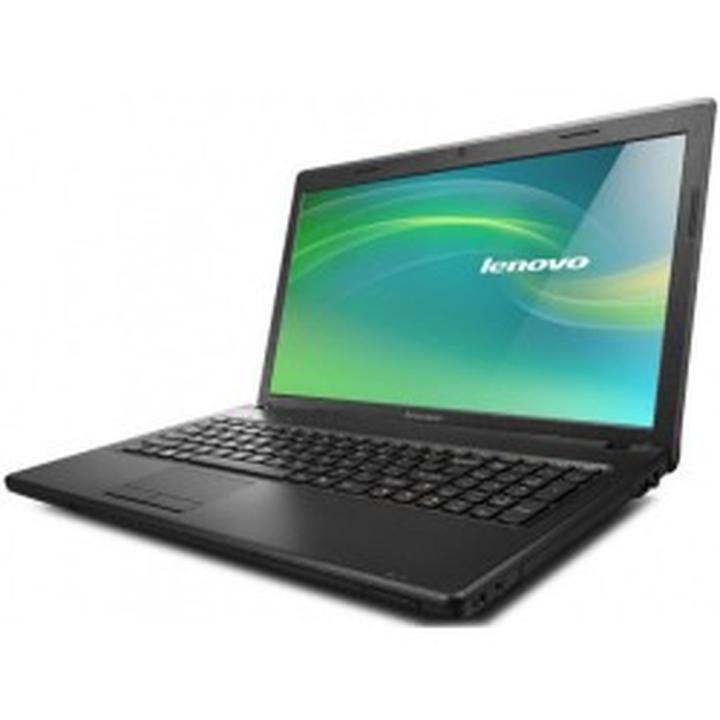
Aby uniknąć problemów z dyskiem, trzeba zacząć od podstaw. Regularne aktualizacje systemu i sterowników nie tylko poprawiają wydajność, ale również zabezpieczają nas przed różnymi zagrożeniami. Dodatkowo, inwestycja w program do defragmentacji pomoże utrzymać porządek na dysku, unikając chaotycznego grzebania w nim jak w starej szufladzie. Poza tym, regularne skanowanie w poszukiwaniu wirusów jest kluczowe – przecież lepiej zapobiegać niż leczyć! Jak mawiają mądrzy ludzie, „zdrowy dysk to szczęśliwy dysk”.
Oto kilka sposobów na ochronę dysku:
- Regularne aktualizacje systemu i sterowników.
- Inwestycja w program do defragmentacji.
- Regularne skanowanie w poszukiwaniu wirusów.
- Przechowywanie niepotrzebnych plików na zewnętrznym dysku lub w chmurze.
Ostatecznie, nie mniej istotnym punktem pozostaje dbałość o fizyczny stan laptopa. Należy unikać intensywnego użytkowania w niekorzystnych warunkach, takich jak piaskownice, czy miejsca, gdzie laptop może załapać kurz jak porządny odkurzacz. Warto również użyć podstawy chłodzącej, bo przegrzewający się sprzęt to prosta droga do problemów. Pamiętajmy, że lepsza jakość życia naszego laptopa oznacza lepszą jakość życia dla nas samych! Dlatego bierzmy sprawy w swoje ręce i dbajmy o nasze małe techniczne cuda.
Pytania i odpowiedzi
Jaka jest główna różnica między dyskami HDD a SSD w Lenovo G570?
Dyski HDD są tradycyjnymi dyskami twardymi, które oferują większą pojemność w niższej cenie, ale działają wolniej. Dyski SSD zaś zapewniają znacznie szybsze uruchamianie systemu i krótszy czas ładowania programów dzięki braku ruchomych części, co zwiększa ich stabilność.
Kiedy warto wybrać dysk HDD do Lenovo G570?
Wybór dysku HDD jest opłacalny, gdy potrzebujesz dużej przestrzeni na pliki multimedialne, takie jak filmy, zdjęcia czy gry i nie zależy ci na szybkim czasie otwierania plików. HDD będzie dobrym rozwiązaniem dla osób, które mają ograniczony budżet i nie zajmują się bardzo wymagającymi zadaniami.
Kiedy lepiej zdecydować się na dysk SSD?
Dysk SSD będzie idealnym wyborem, jeśli zależy ci na szybkości działania laptopa oraz krótkim czasie ładowania systemu operacyjnego i aplikacji. Jeśli nie znosisz długiego czekania na uruchomienie gier czy programów, inwestycja w SSD z pewnością przyniesie ci wiele korzyści.
Jakie są zalety hybrydowych dysków dla Lenovo G570?
Hybrydowe dyski łączą zalety dysków SSD i HDD, oferując zarówno dużą pojemność, jak i szybsze czasy ładowania. To doskonałe rozwiązanie dla użytkowników, którzy potrzebują dużej przestrzeni, ale również szybkości w codziennym użytkowaniu.
Jak dbać o dysk twardy w Lenovo G570, aby uniknąć problemów?
Aby uniknąć problemów z dyskiem, warto regularnie aktualizować system oraz sterowniki, inwestować w programy do defragmentacji i regularnie skanować w poszukiwaniu wirusów. Dobrze jest również przechowywać niepotrzebne pliki na zewnętrznym dysku lub w chmurze, co pomoże utrzymać porządek na głównym dysku.