Andrzej Gorzelski
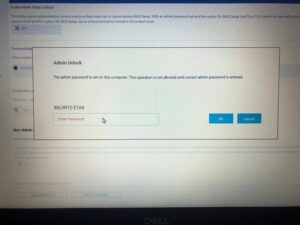
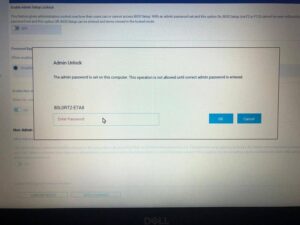
Aby w pełni wykorzystać wszystkie możliwości swojego laptopa Dell Inspiron 15 5577, warto od czasu do czasu odwiedzić BIOS. Jak zrealizować ten krok? Bez obaw, nie potrzebujesz być ekspertem komputerowym. Wystarczy wykonać kilka prostych działań. W pierwszej kolejności upewnij się, że laptop jest wyłączony. Następnie naciśnij przycisk zasilania, ale trzymaj go wciśniętym, a równocześnie wciskaj klawisz F2. W ten sposób zobaczysz ekran BIOSu — uczucie jak w Matrixie gwarantowane!
Jeżeli podczas tego procesu napotkasz jakieś trudności, nie wpadaj w panikę! Tego rodzaju sytuacje zdarzają się nawet najlepszym. Sprawdź przede wszystkim, czy nie masz podłączonych zbędnych urządzeń, które mogłyby zakłócać cały proces. Zewnętrzne akcesoria, takie jak myszki czy klawiatury, mogą wprowadzać niepotrzebną dezorientację. Ponadto upewnij się, że bateria laptopa jest naładowana, ponieważ nagłe rozłączenie laptopa w trakcie procedury dostępu do BIOSu zdecydowanie nie jest tym, czego byś chciał. Jeśli natomiast zauważysz problem z połączeniem, zwróć szczególną uwagę na opcję DHCP w swojej sieci — może okazać się kluczowym elementem, który pozwoli osiągnąć sukces!
Przydatne wskazówki przed wejściem do BIOSu
Przed zagłębieniem się w BIOS, przeanalizuj kilka prostych kwestii, które mogą ustrzec cię przed frustracją. Możesz dla pewności wykorzystać komendę ipconfig /all w cmd, aby sprawdzić, czy twoje adresy IP są poprawne. Często zdarza się, że ustawienia routera ulegają skomplikowaniu, więc warto rozważyć wyłączenie UPnP i zoptymalizowanie rozmiaru MTU na 1500. Być może konieczne stanie się również dostosowanie ustawienia Maximum Number of DHCP Users. Dobrze skonfigurowany router będzie twoim najlepszym wsparciem w drodze do osiągnięcia celów w BIOSie!
Pamiętaj też, że po wejściu do BIOSu, sieć WiFi może niespodziewanie się rozłączyć. Nie martw się! Taki stan rzeczy może wynikać z konfliktu z ustawieniami routera lub problemów sprzętowych laptopa. W takich momentach warto przetestować różne porty LAN lub sprawdzić, czy problem nie tkwi w samej konstrukcji laptopa. A jeśli napotkasz zamknięte drzwi na drodze do sukcesu, zawsze możesz zdecydować się na połączenie przez USB — nieraz sprawdzają się stare dobre zasady “wszystko na kabel” najlepiej!
Zrozumienie Ustawień BIOSu i Ich Znaczenie dla Twojego Laptopa
Ustawienia BIOSu mogą brzmieć jak tajemniczy język obcych, ale w rzeczywistości są to fundamentalne parametry dla działania laptopa, które decydują o tym, jak sprzęt funkcjonuje. BIOS (Basic Input/Output System) działa jak mambożar, nadzorując wszystkie podstawowe operacje zanim system operacyjny się uruchomi. Z pomocą BIOSu można ustawić m.in. datę i godzinę, określić rodzinę urządzeń, które mają działać, a także zdecydować, czy laptop powinien próbować bootować z USB. W końcu każdy zasługuje na zrobienie grilla z systemem od czasu do czasu. Właśnie w BIOSie znajdziesz opcje niezwykle istotne dla twojego laptopa, nawet jeśli na pierwszy rzut oka wydają się nudne jak poranna kawa bez cukru.
Nawigacja po BIOSie przypomina podróż do nieznanej krainy – panuje tam ciemność, a opcje mogą być mylące. Niemniej jednak nie ma się co bać, ponieważ większość z nich to łatwe i przyjazne do obsługi ustawienia. Można tam np. ustawić, czy laptop ma korzystać z trybu „sleep” czy „hibernacji”, co dla wielu użytkowników staje się zarazem tematem filozoficznych rozważań. Musisz jednak pamiętać, że te ustawienia mogą zadecydować, czy sprzęt będzie działał jak Ferrari, czy może jak traktor pod górkę.
Jakie Ustawienia BIOSu Są Kluczowe?
Aby zaimponować swojemu komputerowi, warto zrozumieć najważniejsze ustawienia w BIOSie. Przykładowo, upewnij się, że opcje sieciowe są aktywowane, szczególnie jeśli chcesz, aby laptop przyjął zaproszenie do świata internetu. Możesz również eksperymentować z parametrami CPU oraz pamięci RAM – pamiętaj jednak, aby podchodzić do tego ostrożnie, ponieważ nie zawsze prowadzi to do sukcesów znanych z tuningu aut. W przeciwnym razie, możesz iść z dymem w stylu filmu akcji.
Na koniec, gdy napotkasz problemy, takie jak te, które inni opisują w sieci – że laptop przestaje widzieć sieć po wejściu do BIOSu – nie poddawaj się rozpaczy. Często wystarczy niewielka modyfikacja ustawień lub zainstalowanie nowszej wersji BIOSu. Zrozumienie tych ustawień stanowi klucz do zapanowania nad swoim komputerowym królestwem. A kto wie, być może odkryjesz w sobie skryte talenty komputerowej czarodziejki lub czarodzieja! Na pewno zaimponujesz swoim znajomym!
Poniżej przedstawiamy kilka kluczowych ustawień, które warto skonfigurować w BIOSie:
- Aktywacja opcji sieciowych
- Ustawienia dotyczące trybu „sleep” i „hibernacji”
- Parametry CPU
- Ustawienia pamięci RAM
- Konfiguracja opcji bootowania (np. z USB)
Najczęstsze Problemy z Wejściem do BIOSu i Jak Je Rozwiązać
Wejście do BIOSu przypomina odkrycie skarbu w krainie komputerów, ale niestety, nie każdy potrafi je znaleźć. Wiele osób boryka się z problemem, kiedy klawisze F2, F10 czy DEL nie chcą współpracować. Możliwe, że twój komputer postanowił się schować i zasłonił się kapeluszem. Dlatego upewnij się, że wciskasz odpowiedni klawisz w odpowiednim momencie – najlepiej tuż po włączeniu laptopa. Jeśli problem nadal występuje, rozważ bardziej niekonwencjonalne rozwiązania, takie jak wyjęcie baterii na chwilę i jej ponowne włożenie. Tego typu działanie zazwyczaj przynosi efekty, a jeśli nie, zawsze możesz poszukać wsparcia, przytulając się do ściany.
Sieciowe Wyzwania w Drodze do BIOSu
Nieoczekiwane problemy z połączeniem internetowym po wejściu do BIOSu potrafią dostarczyć sporo emocji. Wyobraź sobie, że masz świetne połączenie Wi-Fi, a nagle, po naciśnięciu F2, twoja sieć znika jak za dotknięciem magicznej różdżki. To może wynikać z jakiegoś tajemniczego ustawienia DHCP, które zupełnie nie zaprasza twojego routera na imprezę. Zawsze warto sprawdzić swoje ustawienia połączenia i upewnić się, że router nie ma za dużo do powiedzenia; czasami wystarczy go przestawić na „disable” w odpowiednich zakładkach. Pamiętaj, że w takich sprawach sytuacja przypomina grę w szachy – niewłaściwy ruch i twoje plany legną w gruzach!
Problemy Fizyczne z Hardwarem
Oczywiście, gdy twoje starania o wejście do BIOSu przypominają skakanie przez płonące obręcze, warto zwrócić uwagę na sprzęt. Czy twoja karta sieciowa nie prowadzi przypadkiem swojego sekretnego życia? Dobrze jest zajrzeć pod maskę i upewnić się, że wszystko działa, jak powinno. Czasami połączenie LAN przez USB może uratować sytuację, a twoje Wi-Fi znów zacznie działać jak za sprawą czarodziejskiej różdżki. A jeśli masz problem z zasilaniem, pamiętaj: głodny komputer to zły komputer! Upewnij się, że bateria jest w pełni naładowana, bo nigdy nie wiadomo, jakie tajemnice skrywa twój sprzęt!
Tak więc, następnym razem, gdy wejście do BIOSu stanie się twoim celem, bądź gotowy na całą gamę przygód. Pamiętaj, że każdy problem ma swoje rozwiązanie, nawet jeśli czasami wymaga to odrobiny detektywistycznego instynktu!
Optymalizacja Ustawień BIOSu dla Lepszej Wydajności Dell Inspiron 15 5577
Masz laptopa Dell Inspiron 15 i pragniesz sprawić, by działał jak bolid Formuły 1? W takim razie pora na małą wizytę w BIOSie! To miejsce przypomina prawdziwy skarbiec ustawień, które mogą znacznie zwiększyć wydajność twojego urządzenia. Pamiętaj, by podejść do tej operacji z odpowiednią starannością. Lepiej przeczytać instrukcje przed rozpoczęciem działania, niż później zmagać się z nieprzyjemnymi konsekwencjami! W końcu BIOS nie jest polem do popisu dla amatorów, chociaż wszyscy możemy być świetnymi tancerzami w tańcu komputerowych ustawień.
Optymalizacja BIOSu może znacząco wpłynąć na to, jak twój laptop radzi sobie z codziennymi zadaniami. Warto poszukać możliwości w ustawieniach, takich jak tryb uruchamiania (boot mode) oraz opcje zasilania. Upewnij się, że twój laptop korzysta z trybu UEFI, który oferuje więcej możliwości i lepiej współpracuje z nowoczesnymi systemami operacyjnymi. Oczywiście, nie zapomnij włączyć funkcji szybkiego uruchamiania, ponieważ nikt nie lubi czekać na rozruch, zwłaszcza gdy w najbliższym czasie chcesz zagrać w coś emocjonującego!
Jak Przeprowadzić Optymalizację Ustawień?
Sprawdzając kluczowe ustawienia, warto upewnić się, że funkcja Secure Boot jest aktywna. Wówczas zyskujesz dodatkową ochronę przed nieznanym oprogramowaniem, które mogłoby zakłócać funkcjonowanie systemu. Dodatkowo, jeśli korzystasz z WiFi, skonfiguruj ustawienia sieciowe właściwie. Często problemy z siecią pojawiają się po wejściu do BIOSu, czego doświadczali użytkownicy, którzy nie mogli zrozumieć, dlaczego po każdej sesji w BIOSie laptop nie widzi ich sieci. Spróbuj dostosować ustawienia DHCP i zmień MTU Size, by wszystko działało jak w najlepszej kawiarni!
Na końcu pamiętaj o złotej zasadzie: nie pomijaj aktualizacji BIOSu. Rozumiem, że dla niektórych może to brzmieć jak rezygnacja z festiwalu muzycznego, ale naprawdę może przynieść niespodziewane korzyści! Nowe wersje często eliminują błędy i poprawiają wydajność. Zrób kopię zapasową przed aktualizacją – nigdy nie wiadomo, jak życie zaskoczy cię w kluczowym momencie. Teraz, gdy twoje ustawienia BIOSu osiągnęły perfekcję, możesz zanurzyć się w świat gier bez przestojów i opóźnień. Czas na grę!
Poniżej znajdują się kluczowe ustawienia, które warto skonfigurować w BIOSie dla optymalizacji wydajności:
- Włączenie trybu UEFI
- Aktywacja funkcji Secure Boot
- Ustawienie opcji szybkiego uruchamiania
- Dostosowanie ustawień DHCP
- Zmiana MTU Size dla sieci WiFi
| Ustawienie | Opis |
|---|---|
| Tryb UEFI | Zapewnia więcej możliwości i lepszą współpracę z nowoczesnymi systemami operacyjnymi. |
| Secure Boot | Aktywacja zwiększa ochronę przed nieznanym oprogramowaniem, które może zakłócać funkcjonowanie systemu. |
| Szybkie uruchamianie | Funkcja, która skraca czas uruchamiania laptopa. |
| Ustawienia DHCP | Właściwa konfiguracja ustawień sieciowych, aby uniknąć problemów z WiFi. |
| MTU Size | Dostosowanie rozmiaru MTU dla sieci WiFi, aby poprawić wydajność połączenia. |
Ciekawostka: Czy wiesz, że niektóre laptopy Dell oferują możliwość wprowadzenia własnych ustawień overclockingu w BIOSie? Choć może to znacznie zwiększyć wydajność, należy pamiętać, że może też prowadzić do przegrzewania się komponentów, dlatego zawsze warto monitorować temperatury podczas intensywnego użytkowania.
Pytania i odpowiedzi
Jak można wejść do BIOSu w Dell Inspiron 15 5577?
Aby wejść do BIOSu w Dell Inspiron 15 5577, należy wyłączyć laptopa, a następnie przytrzymać przycisk zasilania oraz wcisnąć klawisz F2. Po wykonaniu tych kroków powinien pojawić się ekran BIOSu.
Co zrobić, jeśli napotykasz trudności przy wejściu do BIOSu?
W przypadku trudności przy wchodzeniu do BIOSu warto najpierw upewnić się, że nie masz podłączonych zbędnych urządzeń zewnętrznych, które mogą zakłócać proces. Dodatkowo sprawdź, czy bateria laptopa jest naładowana, aby uniknąć problemów z zasilaniem.
Jakie ustawienia w BIOSie są kluczowe dla laptopa?
Ważne ustawienia w BIOSie to aktywacja opcji sieciowych, ustawienia trybu „sleep” i „hibernacji”, a także konfiguracja opcji bootowania, takich jak uruchamianie z USB. Warto również zwrócić uwagę na parametry CPU i pamięci RAM, które mogą wpłynąć na wydajność laptopa.
Jak optymalizować ustawienia BIOSu dla lepszej wydajności?
Aby uzyskać lepszą wydajność z laptopa Dell Inspiron 15 5577, warto włączyć tryb UEFI, aktywować funkcję Secure Boot oraz ustawić opcje szybkiego uruchamiania. Ważne jest również dostosowanie ustawień DHCP oraz zmiana rozmiaru MTU Size dla sieci WiFi, co poprawi jakość połączenia.
Co zrobić, gdy WiFi przestaje działać po wejściu do BIOSu?
Jeśli po wejściu do BIOSu napotykasz problemy z połączeniem WiFi, sprawdź ustawienia DHCP w swoim routerze, ponieważ mogą one powodować konflikt. Możesz też rozważyć przestawienie routera na „disable” w odpowiednich zakładkach, aby upewnić się, że sprzęt działa prawidłowo.