Andrzej Gorzelski
Optymalizacja ustawień oświetlenia w laptopie Dell to coś, co z pewnością przyniesie ulgę twoim oczom oraz umożliwi dłuższe korzystanie z baterii. Rozpocznijmy od podświetlenia klawiatury, ponieważ kto nie marzy o pisaniu w stylu „Jamesa Bonda” przy minimalnym oświetleniu? Aby włączyć tę funkcję, wystarczy nacisnąć klawisze Fn + F3 lub F10 (w przypadku laptopów biznesowych). Jeśli marzysz o klawiaturze świecącej jak noworoczna choinka, nie obawiaj się, ponieważ jasność podświetlenia można łatwo regulować za pomocą klawiszy funkcyjnych. Pamiętaj jednak, że niektóre modele oferują dodatkowe opcje w BIOS-ie. To nie jest żadna tajemnica, a zupełnie prosta kwestia do ogarnięcia!
Wiesz, że odpowiednio dobrane oświetlenie nie tylko ułatwia pracę z laptopem, ale także wpłynie na wydajność baterii? Wybór jednokolorowego podświetlenia klawiatury, zazwyczaj białego, z pewnością przypadnie do gustu tym, którzy preferują łączyć estetykę z funkcjonalnością. Gdy piszesz dokumenty lub przeglądasz internet, nie potrzebujesz tęczowego światła, które bardziej przypomina dyskotekę w twoim domu. Zmniejszenie jasności podświetlenia to również skuteczny sposób na oszczędzanie energii, co z kolei wydłuża czas pracy na baterii. Kto chciałby, aby przy ładowaniu laptopa rachunki za prąd przyprawiały o ból głowy?
Jak wybrać między lampą jednokolorową a RGB?
Wybór odpowiedniego podświetlenia powinien przypominać poszukiwanie ulubionej kawy – ważne, aby znać swoje preferencje! Gracze z pewnością docenią klawiatury z podświetleniem RGB, ponieważ oferują one niezapomniane pokazy świetlne podczas nocnych rozgrywek. Możliwość personalizacji kolorów ułatwia wyróżnianie kluczowych sekcji klawiatury, a zmiana barw, jak w najlepszym klubie, poprawia komfort grania w skomplikowane produkcje. Pamiętaj jednak, że większa jasność podświetlenia może sprawić, że twoja bateria zacznie głośno protestować. Dlatego ważne jest, aby dostosować oświetlenie, tak aby laptop nie przekształcił się w maratończyka marnującego energię!
Nie zapominaj, że optymalizacja ustawień oświetlenia w laptopie Dell to nie czarna magia, lecz łatwy proces, który ma potencjał, aby poprawić twoje wrażenia podczas korzystania z urządzenia. Niezależnie od tego, czy wybierasz jednokolorowe podświetlenie do pracy, czy kolorowe szaleństwo do gier, kluczem do sukcesu jest znalezienie balansu, aby twój laptop pracował w trybie marzeń. Dlatego przygotuj się na ekscytującą podróż! Twój laptop Dell zabierze cię w świat optymalnego oświetlenia!
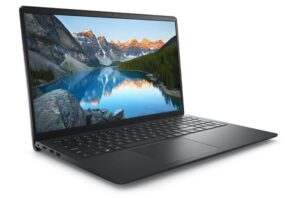
Zarządzanie jasnością klawiatury w Inspiron 15
Zarządzanie jasnością klawiatury w laptopie Inspiron 15 wcale nie wymaga geniuszu informatycznego! Wystarczy, że przypomnisz sobie, iż klawisze funkcyjne stanowią twoich najlepszych przyjaciół. Aby włączyć podświetlenie klawiatury, wystarczy, że chwycisz klawisz Fn i polubisz przycisk F3 (lub F10, w zależności od modelu). Tak, to naprawdę takie proste! Jeśli zaś masz gości i chciałbyś ich zafascynować, to przyciemniaj oraz rozjaśniaj klawiaturę jak prawdziwy magik oświetlenia, dostosowując atmosferę do wydarzeń.
Czy zdajesz sobie sprawę, że regulacja jasności podświetlenia klawiatury nie dotyczy wyłącznie estetyki, lecz także praktyczności? W miejscach z kiepskim oświetleniem klawiatura staje się twoim najcenniejszym sojusznikiem. Jasne, zmiana ta może nie odmieni twojego życia, ale z pewnością ułatwi pisanie kolejnych obszernych wiadomości e-mail do szefa. On na pewno doceni, że widzisz, co piszesz, zamiast zgadywać, gdzie i jakie litery ukryły się w mroku. Nikt nie lubi odkrywać po wysłaniu wiadomości, że napisał „zamiast” jako „zamiastg”.
To jednak nie koniec! Inspiron 15 oferuje także możliwość dostosowywania intensywności podświetlenia. Możesz chociażby przełączyć na tryb oszczędzania energii, co pozwoli twojemu laptopowi wytrzymać nieco dłużej na baterii – szczególnie gdy zasiadasz przed nim w parku. Teraz masz szansę zaskoczyć każdego, myśląc, że jesteś tak zorganizowanym człowiekiem, że pracujesz bez przerwy!
Oczywiście nie zapominajmy o opcjach RGB, bo dlaczego nie oświetlić swojej klawiatury tęczowymi kolorami? Jeżeli jesteś zapalonym graczem lub po prostu lubisz, by twoje urządzenie wyglądało jak z kosmosu, z pewnością preferujesz dynamiczne podświetlenie. Czujesz się wtedy niczym prawdziwy czarodziej, który ma moc regulowania clou swojego królestwa (czyli klawiatury). Pamiętaj, że każda zmiana jasności to krok ku przeszłości – do miejsca, gdzie każdy klawisz dostaje swoje pięć minut chwały. Jak głosi stare powiedzenie: „Niech twoja klawiatura świeci, niech inne pozostaną przyciemnione!”
Poniżej znajdują się informacje na temat opcji regulacji podświetlenia klawiatury w laptopie Inspiron 15:
- Włączenie podświetlenia klawiatury: użycie klawisza Fn i F3 (lub F10)
- Możliwość dostosowywania intensywności podświetlenia
- Tryb oszczędzania energii, który przedłuża żywotność baterii
- Opcje RGB dla dynamicznego, tęczowego podświetlenia
| Opcja | Opis |
|---|---|
| Włączenie podświetlenia klawiatury | Użycie klawisza Fn i F3 (lub F10) |
| Dostosowywanie intensywności podświetlenia | Możliwość regulacji jasności podświetlenia |
| Tryb oszczędzania energii | Przedłuża żywotność baterii |
| Opcje RGB | Dla dynamicznego, tęczowego podświetlenia |
Czy wiesz, że podświetlenie klawiatury w laptopach Dell Inspiron 15 jest nie tylko funkcjonalne, ale również może pomóc w oszczędzaniu energii? W trybie oszczędzania energii, intensywność podświetlenia automatycznie dostosowuje się do warunków oświetleniowych, co nie tylko wydłuża czas pracy na baterii, ale także zmniejsza zużycie energii, co jest korzystne dla środowiska!
Dostosowanie efektów podświetlenia w klawiaturze Dell
W świecie laptopów klawiatura z podświetleniem stanowi prawdziwy must-have, szczególnie gdy noc zapada, a my chcemy stanąć do walki z niewidocznymi przeciwnikami w grach lub po prostu napisać epopeję w Excelu. Laptop Dell z pewnością zaspokoi nasze potrzeby, oferując możliwość dostosowania podświetlenia klawiatury. Wystarczy, że zaangażujesz swoje palce w taneczny układ klawiszy – zazwyczaj kombinacja Fn + F3 lub F10 czyni cuda! To jak magiczne zaklęcie, które ożywia nasze przyciski, sprawiając, że nabierają blasku niczym gwiazdy na niebie.
Jeżeli należysz do tych, którzy nie mogą usiedzieć spokojnie, myśląc o dostosowywaniu, to mamy dla Ciebie świetną wiadomość! Klawiatury Dell przypominają artystyczne płótno, oferując różnorodne poziomy jasności. Dzięki temu z łatwością ustawisz optymalny blask, aby notatki nocą nie przysparzały ci bólów głowy. Niektóre modele nawet oferują modę RGB, tworząc możliwość przeskakiwania od kolorowej dyskoteki do klasycznej elegancji, w zależności od nastroju lub sesji liczbowych, które chcesz zrealizować!

Oczywiście to nie koniec! Dell doskonale rozumie, że nasz czas jest cenny, dlatego podświetlenie klawiatury możesz dostosować do własnych potrzeb. Zastanawiasz się, czy małe świecące lampki nie pochłaniają baterii? Spokojnie, wybierz opcję jednokolorowego podświetlenia, które oszczędza energię i sprzyja efektywnej pracy. W sytuacjach kryzysowych, gdy ciemność zapada na noc, wystarczy, że włączysz moduł i będziesz gotowy do działania – niech wszystko inne pozostanie w mroku!
Czy to wszystko nie brzmi jak raj dla każdego, kto korzysta z laptopa Dell? Podświetlenie klawiatury nie tylko dodaje stylu, ale również sprawia, że pisanie staje się przyjemnością, nawet w najciemniejszych zakątkach twojego pokoju. Szybko włącz podświetlenie i daj się ponieść nocy – klawiatura czeka na twój ruch, gotowa na każdy kolor, który pragniesz wybrać!
Problemy z podświetleniem klawiatury i ich rozwiązania
Każdy z nas przynajmniej raz w życiu borykał się z tajemniczymi problemami związanymi z podświetleniem klawiatury. To przypomina grę w detektywa, w której starasz się odkryć sprawcę – a czasami wystarczyło jedynie odpalić laptopa w pełnym słońcu. Klawiatura nagle zaczyna migać jak lampki choinkowe w czasie Sylwestra, a czasami całkowicie gaśnie. Przecież facet w reklamie laptopa zapewniał, że powinno być jasne i piękne! W takim razie, zamiast wpadać w panikę, spróbuj najpierw zastosować kilka sprawdzonych sztuczek, które mogą uratować cię przed prawdziwym kryzysem ciemności.
W takim razie, co zrobić, gdy klawiatura przypomina czarną dziurę? Na początku zrób szybki przegląd klawiszy funkcyjnych. Często wystarczy przytrzymać klawisz Fn i wcisnąć odpowiedni klawisz funkcyjny, aby przywrócić oświetlenie do życia. W laptopach Dell zazwyczaj będzie to kombinacja Fn + F3 lub F10, a w modelach HP – Fn + F3 lub F11. Pamiętaj jednak, że każdy model jest inny, więc czasem warto zapoznać się z instrukcją obsługi. Jeśli to nie pomoże, może klawiatura akurat postanowiła wziąć urlop? Możesz spróbować uruchomić menedżera sprzętu w systemie, aby sprawdzić, dokąd się podziała.
Nie ma problemu, są tylko rozwiązania!
Jeżeli żadne z powyższych rozwiązań nie przyniosło oczekiwanych rezultatów, być może podświetlenie zostało wyłączone w ustawieniach BIOS-u – tak, tak, czas poczuć się jak prawdziwy haker! Wejdź do BIOS-u podczas uruchamiania komputera i szukaj opcji związanych z klawiaturą. Nie musisz martwić się, nie wymagają one specjalistycznej wiedzy w IT; czasem wystarczy wyjąć laptopa z torby, a klawiatura sama włączy się w świetle dnia. Jeśli jednak zaciąłeś ostatnie dwa poziomy w najnowszej grze, a klawiatura zgaśnie, warto pomyśleć o aktualizacji sterowników. Starsze wersje mogą mieć problemy z interpretacją poleceń, podobnie jak osoby, które próbują zrozumieć, co to takiego TikTok!
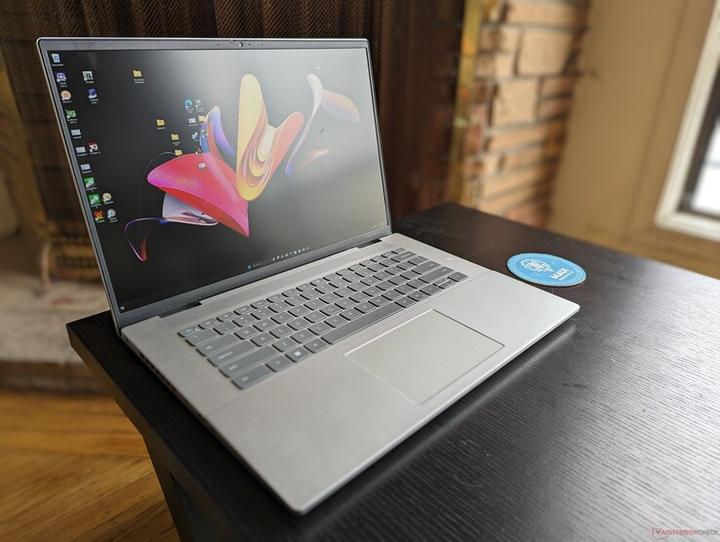
Podsumowując, problemy z podświetleniem klawiatury mogą być irytujące, ale na szczęście często mają proste rozwiązania. Poniżej znajdziesz kilka kroków, które warto wypróbować, zanim zdecydujesz się na zakup nowego sprzętu:
- Sprawdź klawisze funkcyjne – połączenie Fn z klawiszem odpowiedzialnym za podświetlenie.
- Uruchom menedżera sprzętu, aby zobaczyć, czy klawiatura jest wykrywana przez system.
- Wejdź do BIOS-u i zaktualizuj ustawienia klawiatury.
- Aktualizuj sterowniki, aby upewnić się, że są zgodne z systemem operacyjnym.
- Rozważ dostosowanie ustawień RGB, jeśli posiadasz klawiaturę z taką funkcją.
Warto dodać, że jeśli używasz podświetlenia RGB, możesz dowolnie dostosować intensywność i kolor w ustawieniach programu. Pamiętaj jednak, aby z tym nie przesadzać – nie chcesz, aby twoja klawiatura świeciła jaśniej niż północne niebo! Dlatego zanim zaczniesz szukać nowej klawiatury lub laptopa, spróbuj najpierw opanować te drobne problemy, bo być może wystarczy tylko współpraca z klawiszami funkcyjnymi oraz odrobina cierpliwości.
Pytania i odpowiedzi
Jak włączyć podświetlenie klawiatury w Dell Inspiron 15?
Aby włączyć podświetlenie klawiatury w Dell Inspiron 15, wystarczy nacisnąć klawisze Fn + F3 lub F10 (w przypadku laptopów biznesowych). To prosta i szybka metoda, która umożliwia korzystanie z funkcji oświetlenia w każdej sytuacji.
Jak regulować jasność podświetlenia klawiatury?
Jasność podświetlenia klawiatury można łatwo regulować za pomocą klawiszy funkcyjnych. W zależności od modelu, przyciski te pozwalają na przyciemnianie lub rozjaśnianie klawiatury zgodnie z indywidualnymi preferencjami.
Czy oświetlenie klawiatury wpływa na żywotność baterii?
Tak, odpowiednie ustawienia oświetlenia klawiatury mogą wpłynąć na wydajność baterii. Zmniejszenie jasności podświetlenia lub wybór jednokolorowego podświetlenia pozwala zaoszczędzić energię, co wydłuża czas pracy laptopa na baterii.
Czy można dostosować efekty podświetlenia klawiatury?
Tak, w laptopach Dell, takich jak Inspiron 15, można dostosować efekty podświetlenia klawiatury, korzystając z opcji RGB lub wybierając różne poziomy jasności. To świetny sposób na personalizację swojego doświadczenia użytkownika podczas pracy czy grania.
Co zrobić, gdy podświetlenie klawiatury nie działa?
Jeśli podświetlenie klawiatury nie działa, sprawdź połączenie klawiszy funkcyjnych, takich jak Fn + odpowiedni klawisz do podświetlenia. Jeśli to nie pomoże, rozważ sprawdzenie ustawień w BIOS-ie lub aktualizację sterowników, które mogą wpływać na działanie klawiatury.