Andrzej Gorzelski
Demontaż laptopa Dell Inspiron N5010 może okazać się prostszy, niż się tego spodziewasz, ponieważ wymaga jedynie odrobiny cierpliwości, zdrowego rozsądku oraz kilku podstawowych narzędzi. Na początku musisz zdobyć mały śrubokręt krzyżakowy, antystatyczną opaskę na nadgarstek, aby nie „złapać” laptopa na ładunku statycznym oraz nowy dysk SSD lub inną część, którą planujesz wymienić. Dodatkowo przyda się kawałek chusteczki papierowej – w końcu nie chcemy, by kurz zamieszkał w nowym lokum jak u starych znajomych!
Na samym początku działań ważne jest, aby wyłączyć laptopa i odłączyć go od zasilania. Bezpieczeństwo to podstawa! Następnie przejdź do najprzyjemniejszej części, czyli demontażu. Zdejmij dolną pokrywę laptopa, odkręcając wkręty mocujące. Ich liczba może różnić się w zależności od modelu, jednak spokojnie, na pewno nie znikną bez śladu. Gdy pokrywa już leży na ziemi (oby w całości!), z dumą przystąp do demontażu dysku twardego, pamięci RAM czy nawet napędu optycznego. A kto wie, być może znajdziesz tam jakieś skarby sprzed lat!
Oczywiście, nie zapomnij o kabelkach!
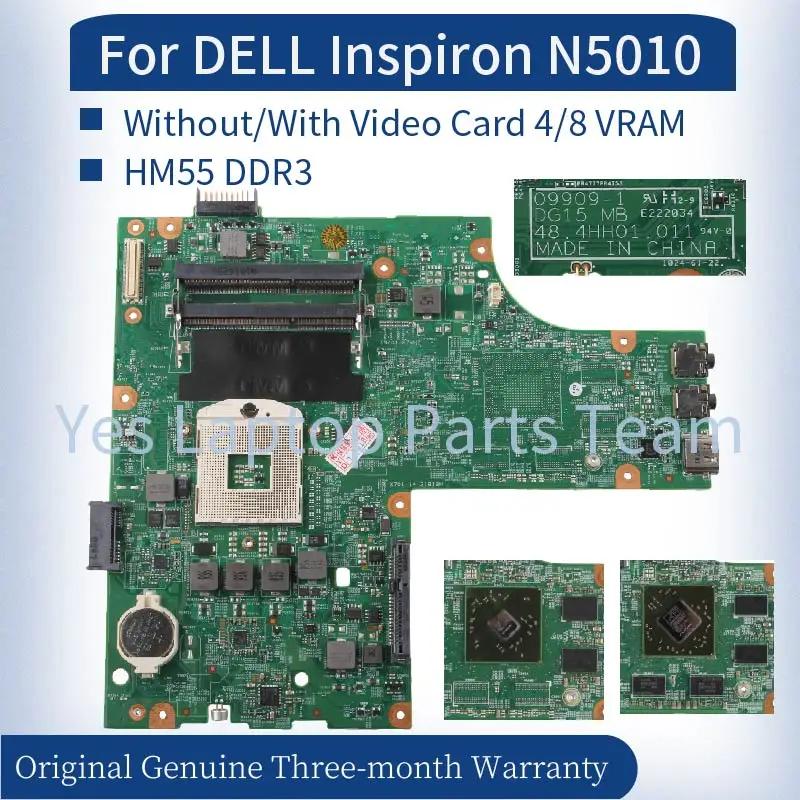
W momencie, gdy odkręcasz dysk, delikatnie chwyć go za krawędzie i wyciągnij – pamiętaj, aby nie zgubić żadnej z małych śrubek, ponieważ mogą okazać się równie przebiegłe jak twoje codzienne problemy! Po wymianie, rzecz jasna, umieść nowy dysk (lub inny podzespół) w odpowiednim miejscu, zamocuj go wkrętami, a następnie przyskręć dolną pokrywę z powrotem. Na koniec podłącz laptopa, a z chłodną głową zrób restart. Jeżeli wszystko poszło zgodnie z planem, powinieneś ujrzeć świeżutki system operacyjny na nowym dysku SSD!
Najczęstsze problemy podczas wymiany dysku i jak ich unikać
Wymiana dysku SSD w laptopie przypomina proces zamiany starego, zepsutego fotela na nowoczesny, wygodny model. Równocześnie bywa to równie ekscytujące jak dodawanie do kuchni nowego sprzętu, mimo że niesie ze sobą wiele pułapek. Nawiasem mówiąc, warto zwrócić uwagę na kilka kluczowych kwestii, aby uniknąć frustracji. Po pierwsze, pamiętaj o zrobieniu kopii zapasowej danych, zanim rozpoczniesz wymianę. Naprawdę, wszyscy doświadczyliśmy tego dramatycznego momentu, kiedy straciliśmy zdjęcia z wakacji, a nikt nie chce ponownie przeszukiwać folderów przez długie miesiące. A jeżeli przypadkowo zapomnisz o najważniejszych plikach, możesz poczuć się jak detektyw w niezłej powieści kryminalnej.
Typowe zawirowania z dyskiem SSD
W trakcie wymiany SSD możesz natknąć się na różnorodne problemy, takie jak intensywne poszukiwanie wtyczki, która nie pasuje do Twojego nowego dysku. Wiele osób zgłasza, że nowe dyski nie pojawiają się w systemie po instalacji – to dość powszechna sytuacja! W takich wypadkach nie zaszkodzi sprawdzić, czy Twój sprzęt jest kompatybilny z danym modelem. Nie zapominaj, że podczas takich operacji warto mieć przygotowaną odpowiednią instrukcję; nieużywany screwdriver na biurku może straszyć, jednak w praktyce okazuje się niezbędny!
Dodatkowo zdarza się, że po włożeniu nowego dysku i podłączeniu zasilania laptop nagle nie widzi nowego sprzętu. Takie momenty potrafią być niezwykle frustrujące, zwłaszcza gdy osoba rozwiązująca zagadkę zostaje sama w pomieszczeniu. Warto w takim przypadku sprawdzić ustawienia BIOS, aby upewnić się, że nowe urządzenie jest poprawnie rozpoznawane. Użytkownicy często zapominają, że także na etapie instalacji systemu operacyjnego ważne jest, aby postępować krok po kroku, ponieważ każdy nieprecyzyjny ruch może przynieść nieoczekiwane konsekwencje.
Aby uniknąć problemów podczas wymiany dysku SSD, warto pamiętać o następujących krokach:
- Sprawdzenie kompatybilności nowego dysku z laptopem.
- Zrobienie kopii zapasowej ważnych danych.
- Przygotowanie odpowiednich narzędzi, w tym screwdrivera.
- Upewnienie się, że nowe urządzenie jest rozpoznawane w BIOS-ie.
- Dokładne przestrzeganie instrukcji podczas instalacji systemu operacyjnego.
Czy warto samodzielnie wymienić dysk w starym laptopie?
Wymiana dysku w starym laptopie? To brzmi jak wyzwanie, które tylko najlepsi znawcy komputerów zdecydowaliby się podjąć! Zastanówmy się jednak, czy warto wykonać taki krok. Zdecydowanie tak, szczególnie gdy czekasz na otwarcie jakiegokolwiek programu dłużej niż na parzenie kolejnej kawy. Klasyczne dyski HDD mają tendencję do nagrzewania się, a ich wydajność potrafi przeistoczyć się w długi maraton spóźnionych reakcji. Dlatego czas na zmianę w postaci dysku SSD! Te małe cuda technologiczne oferują super prędkość, ciszę i długowieczność, jakby zostały stworzone przez samego Terminatora.
Rozpocznijmy przygodę od znalezienia odpowiedniego dysku SSD, który pasuje do twojego modelu laptopa. W tej kwestii ogromne znaczenie ma kompatybilność; dlatego unikaj zakupów na chybił trafił. Jeśli nie sprawdzisz, co dokładnie potrzebujesz, możesz zmarnować pieniądze na produkt, który nie zmieści się w twoim komputerowym maleństwie. Wybierając nowe cacko, skoncentruj się na jego technologicznych atutach – im wyższe wartości odczytu i zapisu, tym lepiej! Sprawdzając ceny, pamiętaj, że nie zawsze najdroższe modele są najlepsze. Zanim przystąpisz do wymiany, przygotuj też kopię zapasową, ponieważ nigdy nie wiadomo, co może się wydarzyć podczas tej emocjonującej operacji.
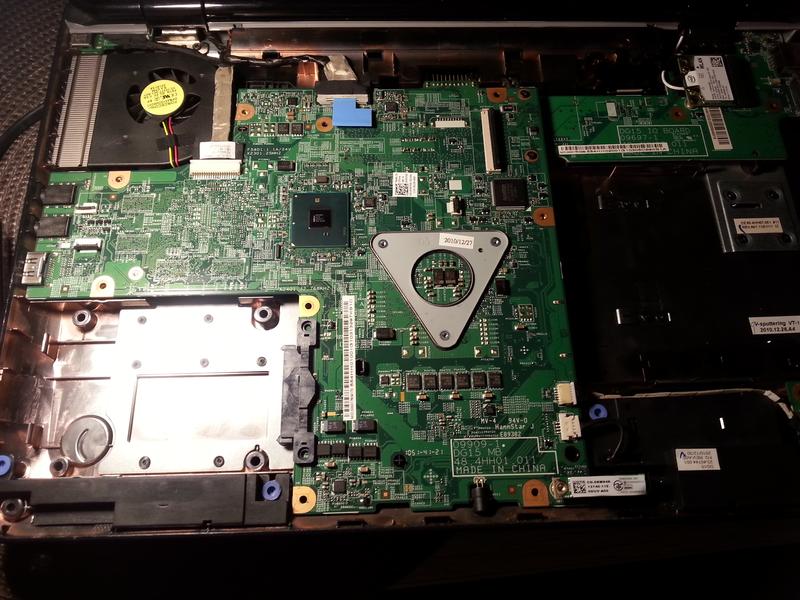
Czy jesteś gotowy? Czas na prawdziwą akcję! Pamiętaj oczywiście o szacunku do sprzętu. Najpierw odkładamy wszystkie przewody, następnie odkręcamy wieczko laptopa i dostajemy się do jego tajemniczego wnętrza, gdzie najprawdopodobniej czeka na nas stary dysk. Delikatnie go usuwamy, a w jego miejsce wkładamy nowiutki SSD. Możesz zachwycać się jego wyglądem – stoi twardo, gotowy do działania. I voilà! Po złożeniu laptopa w jego eleganckim stanie, nadszedł czas, aby uruchomić system operacyjny, jak Feniks z popiołów!
Na koniec nie zapomnij o optymalizacji świeżo zainstalowanego komponentu. Wyłącz defragmentację, włącz TRIM oraz dostosuj ustawienia oszczędzania energii, aby laptop osiągnął szczyty swojej wydajności. Dzięki temu cała operacja nie tylko zyska sens, ale także sprawi ci radość, a ty będziesz mógł cieszyć się sprzętem, który działa jak nowy. Czy warto? Zdecydowanie tak! Dodatkowo zaoszczędzisz na kawie, ponieważ czas oczekiwania na otwieranie aplikacji znacznie się skróci! Czas wziąć sprawy w swoje ręce!
Niezbędne narzędzia do bezpiecznego wyjęcia dysku z laptopa
Wymiana dysku w laptopie, zwłaszcza na nowej generacji model SSD, może być skomplikowana i przyprawić o zawrót głowy. Jak to mówią, „gdzie diabeł nie może, tam ludzi wysyła”. Klucz do sukcesu tkwi w posiadaniu odpowiednich narzędzi, które sprawią, że cały proces przebiegnie bezproblemowo. Po pierwsze, pamiętaj, aby zaopatrzyć się w śrubokręt krzyżakowy – to nasz niezastąpiony towarzysz. Bez niego porównywanie z pracą bez ręki to nic w porównaniu do trudności. Dobrze też, abyś przygotował opaskę antystatyczną, ponieważ nic nie jest bardziej frustrujące niż eksplozja elektroniki wywołana wyładowaniami statycznymi. Zanim jednak zdecydujesz się na wymianę, wykonaj kopię zapasową danych, ponieważ nikt nie pragnie widzieć, jak wszystkie wspomnienia z wakacji legną w gruzach.
Jakie narzędzia będą przydatne?
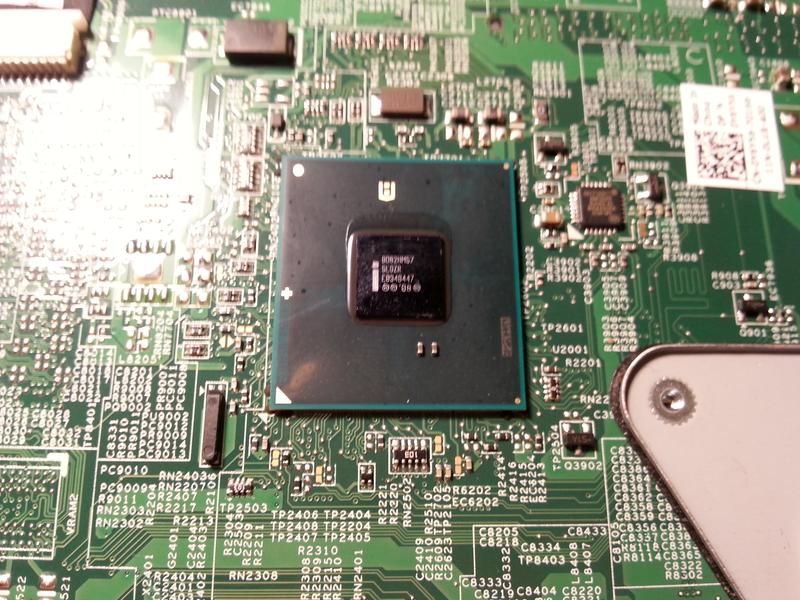
Gdy już zaopatrzysz się w śrubokręt i opaskę antystatyczną, czas na kolejny niezbędny krok. Zrób przegląd stanu swojego sprzętu! Najlepiej, abyś miał przy sobie zestaw różnych rozmiarów śrubokrętów, ponieważ nigdy nie wiesz, co może się przydać. A może warto dorzucić pincetę do tego zestawu? Może się zdarzyć, że jakaś malutka część postanowi uciec z laptopa, a łapanie jej gołymi rękami przypominałoby rwącą się walkę z zębami mądrości. Ważne, abyś miał pod ręką miękką powierzchnię do przeprowadzenia operacji, by nie porysować obudowy laptopa – przecież nie chcemy stać się najemnymi złotnikami w serwisie laptopowym, prawda?
No dobrze, nadeszła chwila, by przejść do rzeczy! Po odłączeniu laptopa od prądu oraz innych urządzeń, przystąp do odkręcania dolnego panelu dostępu, niczym rycerz w zbroi. Pamiętaj, aby dokładnie posegregować wszystkie śruby – to jak gra w Tetris, ale z bardziej osobistym wydźwiękiem! Po wyjęciu starego dysku wczuj się w proces instalacji nowego SSD w tym samym miejscu. Upewnij się, że wszystko pasuje idealnie, a następnie zamknij pokrywę. I voilà – nowy dysk przed Tobą jak nowa, stuprocentowa przygoda!
Oto lista niezbędnych narzędzi do wymiany dysku w laptopie:
- Śrubokręt krzyżakowy
- Opaska antystatyczna
- Zestaw śrubokrętów różnych rozmiarów
- Pinceta
- Miękka powierzchnia robocza
| Narzędzie | Opis |
|---|---|
| Śrubokręt krzyżakowy | Niezbędny do odkręcania dolnego panelu dostępu laptopa. |
| Opaska antystatyczna | Chroni elektronikę przed uszkodzeniami spowodowanymi wyładowaniami statycznymi. |
| Zestaw śrubokrętów różnych rozmiarów | Przydatny do różnych śrub w laptopie. |
| Pinceta | Ułatwia łapanie małych części, które mogą wypaść podczas pracy. |
| Miękka powierzchnia robocza | Chroni obudowę laptopa przed zarysowaniami. |
Źródła:
- https://www.elektroda.pl/rtvforum/topic3021935.html
- https://www.dell.com/support/kbdoc/pl-pl/000122450/spos%C3%B3b-wymiany-dysku-twardego-w-notebooku-firmy-dell-przewodnik-krok-po-kroku
- https://diprocon.pl/poradnik-wymiana-dysku-ssd-w-laptopie-dell
- https://pl.manualsdir.com/manuals/614431/dell-inspiron-15-n5010-early-2010.html?page=23
Pytania i odpowiedzi
Jakie narzędzia są niezbędne do wymiany dysku w laptopie Dell Inspiron N5010?
Aby wymienić dysk w laptopie Dell Inspiron N5010, potrzebujesz śrubokrętu krzyżakowego, opaski antystatycznej oraz zestawu śrubokrętów różnych rozmiarów. Dodatkowo, warto mieć pincetę oraz miękką powierzchnię roboczą, aby uniknąć zarysowań obudowy laptopa.
Dlaczego ważne jest, aby zrobić kopię zapasową danych przed wymianą dysku?
Wykonanie kopii zapasowej danych jest kluczowe, ponieważ podczas wymiany dysku mogą wystąpić nieprzewidziane problemy, które mogą prowadzić do utraty ważnych plików. Kopia zapasowa zabezpieczy cię przed ewentualnymi stratami, które mogą być trudne do odzyskania.
Jak należy odkręcić dolny panel laptopa przed wymianą dysku?
Po odłączeniu laptopa od prądu i innych urządzeń, należy odkręcić dolny panel dostępu, zwracając uwagę na segregację wszystkich śrub. To ułatwi późniejsze składanie laptopa i zapobiegnie zgubieniu jakiegokolwiek elementu.
Co zrobić, jeśli nowy dysk SSD nie jest widoczny w systemie po jego instalacji?
Jeżeli nowy dysk SSD nie jest widoczny w systemie, warto sprawdzić ustawienia BIOS, aby upewnić się, że urządzenie jest poprawnie rozpoznawane. Możliwym rozwiązaniem jest również podłączenie dysku do innego portu lub sprawdzenie kompatybilności z laptopem.
Czy warto samodzielnie wymienić dysk w laptopie?
Tak, zdecydowanie warto samodzielnie wymienić dysk w laptopie, ponieważ może to znacząco poprawić jego wydajność i czas pracy na baterii. Wymiana na dysk SSD przynosi korzyści związane z szybkością działania oraz cichszą pracą urządzenia.