 Andrzej Gorzelski
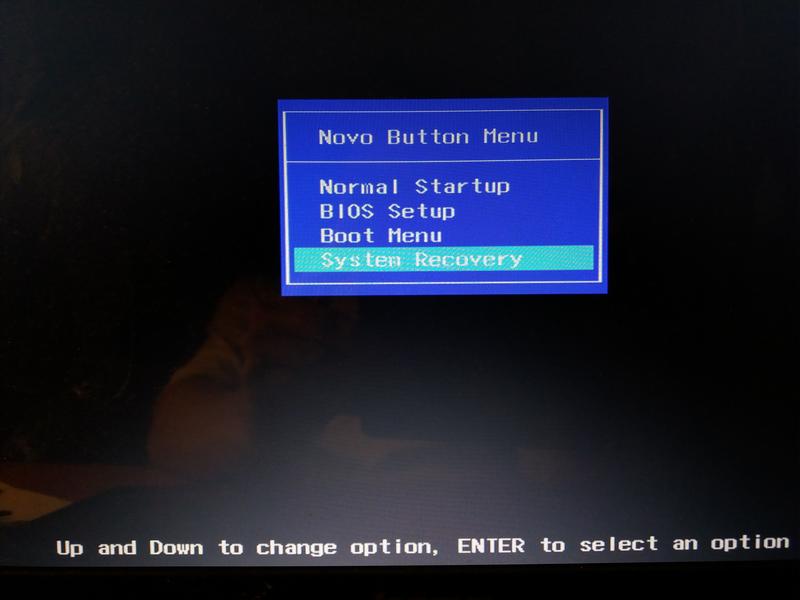
Każdy, kto posiada laptopa Lenovo, doskonale zdaje sobie sprawę, że życie potrafi przynieść różne niespodzianki. W takich sytuacjach przywracanie systemu staje się momentem, w którym technologia ukazuje swoją powagę, a my doświadczamy całkowitej bezradności. Dlatego warto poznać skuteczne metody uruchamiania trybu recovery. Pierwszą opcją, którą możemy wziąć pod uwagę, jest przycisk NOVO, umiejscowiony zazwyczaj obok przycisku zasilania. Kiedy nasz laptop dysponuje tym wyjątkowym przyciskiem, wystarczy go wcisnąć, aby przejść do menu, a następnie wybrać opcję „Odzyskiwanie systemu”. To świetna informacja, prawda? Można to porównać do klucza, który otwiera magiczne wrota do naprawy!
Przywracanie z partycji recovery
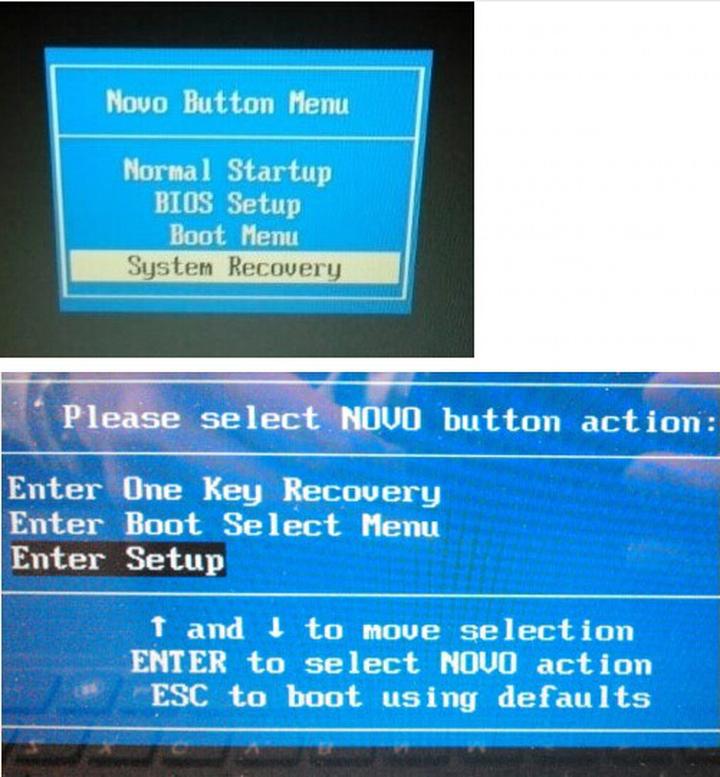
Nie przejmujmy się jednak, jeśli nasz laptop nie ma przycisku NOVO! Jeszcze mamy szansę na uratowanie sytuacji. W takich przypadkach warto skorzystać z klawisza F11, który wprowadza nas w tryb recovery podczas uruchamiania lapotopa. Zaparzmy sobie kawę i gdy zobaczymy logo Lenovo, wciśnijmy F11 z zapałem. Dzięki temu system wróci do stanu fabrycznego, a my z pewnością odczujemy ulgę – w końcu zapomnimy o białych ekranach i innych poważnych frustracjach!
Tworzenie kopii zapasowej i przywracanie systemu
Pamiętajmy, że warto mieć solidny plan awaryjny! Regularne robienie kopii zapasowych naszych danych ułatwia proces odzyskiwania i pozwala uniknąć wielu problemów. Żaden algorytm nie zrozumie naszego dramatu, gdy tracimy dokumenty stworzone z pasją, dlatego zalecam utworzenie kopii zapasowej przy użyciu oprogramowania OneKey Rescue System. Gdy przyjdzie czas na przywracanie, wystarczy postępować zgodnie z instrukcjami, dostępnymi na ekranie. Nie zapomnijmy również kliknąć „Tak” w kluczowym momencie – to niezwykle istotne! Kto mógłby pomyśleć, że jeden przycisk może wywołać tak wiele emocji!
Jak rozwiązać problemy podczas przechodzenia w tryb recovery?
Przechodzenie w tryb recovery to doświadczenie, które prędzej czy później spotyka każdego użytkownika laptopa. Chociaż nie należy do przyjemnych sytuacji, warto znać kilka trików, które pomogą zminimalizować stres. Po pierwsze, zanim zaczniesz dramatyzować z powodu problemów z notebookiem, wciśnij przycisk zasilania i przytrzymaj go przez kilka sekund, co powinno zresetować urządzenie. Jeśli to nie przyniesie efektu, poświęć chwilę na relaks i sprawdź inne metody.
Niektóre laptopy, szczególnie te z serii Lenovo, mają przycisk NOVO, który może uratować Cię od wielu frustracji. Aby skorzystać z tej opcji, wystarczy go nacisnąć, a na ekranie wyświetlą się opcje dotyczące odzyskiwania systemu. Pamiętaj również o tym, aby mieć pod ręką pendrive z systemem operacyjnym, na wszelki wypadek – nigdy nie wiadomo, co kryje się w zakamarkach Twojego laptopa!
Przywracanie systemu krok po kroku
Jeżeli podjąłeś decyzję o przywracaniu systemu, czas na krótką instrukcję. Najpierw wykonaj kopię zapasową danych, ponieważ na pewno nie chcesz stracić swoich zdjęć z wakacji czy ulubionej muzyki. Następnie uruchom laptopa i naciśnij przycisk NOVO. Wybierz opcję „Odzyskiwanie systemu” i stosuj się do wyświetlanych instrukcji. Jeszcze chwilka, a Twój laptop znów będzie gotowy do pracy!
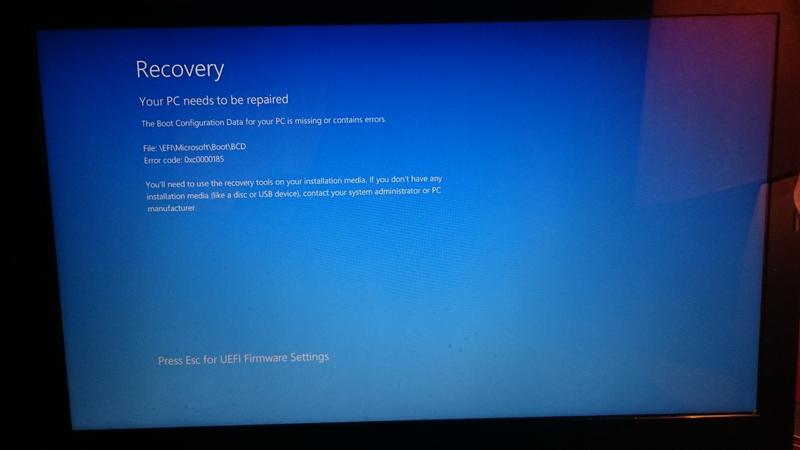
Oto kilka rzeczy, o których warto pamiętać podczas przywracania systemu:
- Wykonaj kopię zapasową danych.
- Sprawdź, czy masz dostęp do przycisku NOVO.
- Miej pod ręką pendrive z systemem operacyjnym.
- Stosuj się do wyświetlanych instrukcji podczas odzyskiwania.
Warto również pamiętać, że nawet jeśli proces przebiegnie gładko, czasami przywracanie systemu może się nie udać. W takiej sytuacji, nie panikuj! Lepiej sięgnąć po narzędzie do tworzenia nośnika instalacyjnego lub rozważyć skorzystanie z pomocy profesjonalisty. W końcu lepiej zapobiegać niż leczyć, a przywrócenie systemu powinno być ostatecznością. Kto wie, może odkryjesz swoje ukryte talenty w naprawie laptopów!
| Problemy podczas przechodzenia w tryb recovery | Rozwiązania |
|---|---|
| Problemy z zasilaniem | Wciśnij przycisk zasilania i przytrzymaj go przez kilka sekund, aby zresetować urządzenie. |
| Brak przycisku NOVO | Sprawdź, czy laptop ma przycisk NOVO, który pozwala na dostęp do opcji odzyskiwania systemu. |
| Problemy z odzyskiwaniem danych | Wykonaj kopię zapasową danych przed rozpoczęciem procesu przywracania systemu. |
| Brak nośnika instalacyjnego | Miej pod ręką pendrive z systemem operacyjnym na wszelki wypadek. |
| Niepowodzenie procesu przywracania | Sięgnij po narzędzie do tworzenia nośnika instalacyjnego lub skorzystaj z pomocy profesjonalisty. |
Czy wiesz, że wiele modeli laptopów Lenovo posiada możliwość uruchomienia trybu recovery nawet wtedy, gdy system operacyjny nie działa lub urządzenie nie włącza się poprawnie? Wystarczy przytrzymać przycisk NOVO przy wyłączonym laptopie, aby uzyskać dostęp do opcji odzyskiwania, co czyni ten proces bardziej elastycznym i dostępnym w trudnych sytuacjach.
Poradnik krok po kroku: Przywracanie ustawień fabrycznych w urządzeniach Lenovo
Ah, przywracanie ustawień fabrycznych w urządzeniach Lenovo – temat, który dla niektórych brzmi jak czarna magia, a dla innych jak codzienna rutyna. Jeśli kiedykolwiek twoje urządzenie postanowiło, że nie ma zamiaru spełniać twoich oczekiwań i zaczęło działać jakby z głową w chmurach, to z pewnością nadszedł czas na reset. Nie ma jednak powodu do obaw! W tym poradniku poprowadzę cię przez ten proces krok po kroku – z humorem i odrobiną luzu. Po co się stresować? Najpierw upewnij się, że masz kopię zapasową swoich ważnych plików, ponieważ przywracanie ustawień fabrycznych to nie żarty – wszystkie dane znikają jak na pustyni po burzy piaskowej!
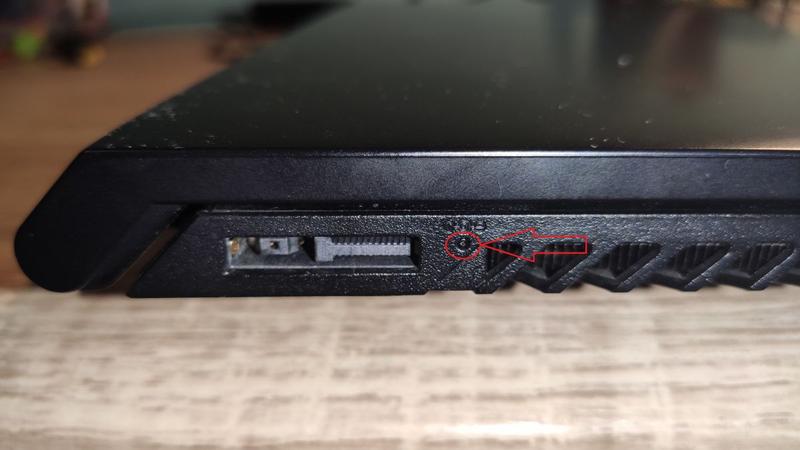
Nie warto zwlekać – ruszamy! Pierwszym krokiem, który powinieneś wykonać, będzie odszukanie przycisku OneKey Recovery. Wielu użytkowników opisuje go jako ukryty skarb. Ten przycisk przypomina mały otworek o kształcie strzałki, sprytnie schowany obok przycisku Power. Gdy już go znajdziesz, upewnij się, że laptop jest wyłączony, a następnie przytrzymaj przycisk przez chwilę. Jak głosi stara maksyma: „trzymaj, aż zapali się zielona lampa”. Po pewnym czasie pojawi się magiczne oprogramowanie Lenovo Recovery, które umożliwi ci wybór opcji przywracania do ustawień fabrycznych. Prosto jak drut!
Jak wybrać odpowiednią opcję?
W oprogramowaniu Recovery zauważysz różne opcje: „Przywróć system” oraz „Utwórz kopię zapasową”. Wybierz pierwszą, jeśli chcesz zresetować urządzenie do stanu fabrycznego. Pamiętaj, aby dokładnie przeczytać, co znajduje się na ekranie – znajdziesz tam wiele przydatnych wskazówek! Kliknij „Dalej”, a potem ponownie „Dalej”. Uwaga, w końcu będziesz musiał potwierdzić swoje zamiary. Nie przejmuj się, to nie jest spowiedź! Po wykonaniu tych wszystkich kroków komputer zacznie proces przywracania, a ty możesz usiąść i zrelaksować się przy ulubionym napoju (nie polecam piwa, komputer nie jest najlepszym kumplem w tej kwestii).
Co dzieje się dalej, przywodzi na myśl ulubiony film akcji – trwa to chwilę, ale koniec końców czujesz satysfakcję, że wszystko wróciło na właściwe tory. Po zakończeniu procesu przywracania twoje urządzenie powita cię jak najlepszego przyjaciela – czyste i gotowe do użycia. Pamiętaj, że posiadanie kopii zapasowej to jak noszenie parasolki w pochmurny dzień – nigdy nie wiesz, kiedy może okazać się przydatna. Życzę powodzenia w dalszym użytkowaniu laptopa Lenovo, a jeśli zajdzie taka potrzeba, wiesz, gdzie nas znaleźć, aby powtórzyć ten proces!
Narzędzia i aplikacje pomocne w zarządzaniu trybem recovery na urządzeniach Lenovo
Zarządzanie trybem recovery na urządzeniach Lenovo może wydawać się wyzwaniem, jednak nie da się go tak łatwo złamać! Na rynku dostępnych jest kilka narzędzi i aplikacji, które zdecydowanie uproszczą ten proces. Do najpopularniejszych z nich należy Lenovo OneKey Recovery, które pełni rolę superbohatera w każdym laptopie marki Lenovo. Niewielki przycisk, zazwyczaj oznaczony ikoną strzałki do tyłu, otwiera drzwi do przywracania systemu do stanu fabrycznego. Wystarczy go wcisnąć, a cała magia wydarzy się sama! Co ciekawe, działa to nawet wtedy, gdy komputer pozostaje wyłączony. Kto by pomyślał, że to możliwe bez tajemniczych zaklęć?
Jak wykorzystać OneKey Recovery?
Na początek warto wiedzieć, że OneKey Recovery nie tylko przywraca system, ale także umożliwia tworzenie kopii zapasowych. To niezwykle istotna funkcja, ponieważ wszyscy dobrze wiemy, jak łatwo można zapomnieć o tej kwestii i w rezultacie stracić cenne dane. Wystarczy jedno kliknięcie, aby wybrać opcję „Utwórz kopię zapasową” lub „Przywróć z kopii zapasowej”. Niezależnie od tego, czy jesteś fanem komiksów, czy rysunków, to narzędzie załatwi sprawę szybciej niż jakikolwiek superbohater! Pamiętaj jednak, zanim zdecydujesz się na przywrócenie systemu, wykonaj kopię zapasową wszystkich ważnych plików, ponieważ nie chcesz, aby Twój laptop zapomniał o Twoim ukochanym kotku z dzieciństwa, prawda?
Alternatywne metody odzyskiwania
Jeśli zdecydujesz się na odważny krok, a może Twój model nie oferuje OneKey Recovery, nie ma co wpadać w panikę! Windows posiada własną opcję „Zresetuj ten komputer”, co brzmi niczym kolejna supermoc! Możesz zdecydować, czy chcesz usunąć wszystkie dane, czy może tylko zainstalowane aplikacje, a nawet pozostawić ważne pliki nietknięte. Wybór należy do Ciebie, a ta decyzja będzie jak dobrze przemyślana strategia w grze planszowej. Czyż to nie brzmi zachęcająco? Nawet jeśli przyjdzie Ci się zmagać z obsługą komputera, powrót na prostą nigdy nie był tak łatwy!
Jeżeli utknąłeś w dzikich wodach technicznych i nadal nie wiesz, co robić, rozważ skorzystanie z programów angielskich firm do odzyskiwania danych, takich jak EaseUS Data Recovery Wizard. Jak w dobrym filmie akcji – sparafrazuj i uratuj to, co najważniejsze! W końcu, niezależnie od tego, czy właśnie zostałeś właścicielem laptopa Lenovo, czy jesteś w tej roli od lat, te narzędzia z pewnością ułatwią Ci zarządzanie trybem recovery oraz przywrócenie porządku. A kto powiedział, że technologia nie może być przyjemna?
Oto kilka przykładów narzędzi do odzyskiwania danych:
- EaseUS Data Recovery Wizard
- Recuva
- Stellar Data Recovery
- Disk Drill
Źródła:
- https://www.elektroda.pl/rtvforum/topic3782713.html
- https://www.elektroda.pl/rtvforum/topic3980269.html
- https://www.wybieramlaptopa.pl/tips-tricks/450-lenovo-przywracanie-systemu
- https://pl.easeus.com/data-backup-tips/lenovo-system-restore-without-data-loss.html
Pytania i odpowiedzi
Jak można uruchomić tryb recovery w laptopach Lenovo?
Aby uruchomić tryb recovery w laptopach Lenovo, można skorzystać z przycisku NOVO, który znajduje się obok przycisku zasilania. Naciśnięcie tego przycisku otworzy menu, z którego można wybrać opcję „Odzyskiwanie systemu”. Alternatywnie, jeśli laptop nie ma przycisku NOVO, można użyć klawisza F11 podczas uruchamiania, naciskając go, gdy pojawi się logo Lenovo.
Dlaczego warto tworzyć kopie zapasowe danych przed przywracaniem systemu?
Tworzenie kopii zapasowych danych jest kluczowe, aby uniknąć ich utraty podczas procesu przywracania systemu. Na pewno nie chcesz stracić ważnych dokumentów czy zdjęć, dlatego zaleca się korzystanie z oprogramowania, takiego jak OneKey Rescue System, zanim przystąpimy do przywracania.
Co należy zrobić, jeśli laptop nie ma przycisku NOVO?
Jeśli laptop nie dysponuje przyciskiem NOVO, można spróbować użyć klawisza F11, który również pozwala na przejście do trybu recovery. Należy pamiętać, aby wcisnąć klawisz F11 zaraz po włączeniu komputera, przed załadowaniem systemu operacyjnego, co powinno umożliwić uruchomienie opcji odzyskiwania.
Jakie kroki należy wykonać podczas przywracania systemu w laptopach Lenovo?
Aby przywrócić system w laptopach Lenovo, należy najpierw wykonać kopię zapasową danych, a następnie uruchomić laptopa i nacisnąć przycisk NOVO. Następnie należy wybrać opcję „Odzyskiwanie systemu” i postępować zgodnie z instrukcjami wyświetlanymi na ekranie, aby zakończyć proces przywracania.
Jakie narzędzie może ułatwić proces odzyskiwania systemu na laptopach Lenovo?
Narzędzie OneKey Recovery jest niezwykle pomocne w procesie odzyskiwania systemu na laptopach Lenovo. Dzięki niemu można łatwo przywrócić system do ustawień fabrycznych lub utworzyć kopie zapasowe danych, co znacznie ułatwia zarządzanie urządzeniem w trudnych sytuacjach.


