Andrzej Gorzelski
Uruchomienie trybu odzyskiwania w laptopie Dell Inspiron N5010 stanowi proces, który nie wymaga specjalnych umiejętności technicznych, lecz przede wszystkim wymaga cierpliwości oraz umiejętności sprawnego posługiwania się klawiszami. Zanim przystąpisz do działania, upewnij się, że wszelkie niezbędne dane zostały wcześniej zgrane w bezpieczne miejsce, ponieważ ta operacja może zrujnować Twoje pliki równie skutecznie, jak nieostrożne działanie hakerów. W związku z tym, włącz laptopa, a gdy rozpocznie on uruchamianie, przytrzymaj klawisz SHIFT, a następnie wielokrotnie naciskaj F8, aż komputer zareaguje.
Nie daj się zaskoczyć!
W sytuacji, gdy Twój laptop działa opornie i nie reaguje na klawisz F8, warto spróbować przełączyć się na klawisz F12 lub F9, w zależności od preferencji. Przecież to tylko kawałek elektroniki, a nie skomplikowane misterne sznurki w teatrze. Dodatkowo, upewnij się, że nie wyłączyłeś przypadkiem funkcji klawiatury w BIOS-ie, co czasami zdarza się, gdy nowi użytkownicy nieświadomie naciskają nieodpowiednie klawisze. Jeżeli mimo tego wszystko wciąż nie działa, być może przyda Ci się magicza płytka odzyskiwania lub pendrive z systemem, bo los naprawdę potrafi zaskakiwać, jak nieprzewidywalny paradoks.
Na koniec, ostatnim krokiem będzie uruchomienie narzędzia SupportAssist OS Recovery. To narzędzie działa niczym superbohater w garniturze, diagnozując sprzęt, tworząc kopie zapasowe plików oraz przywracając nieszczęsne ustawienia fabryczne. Stanowi to doskonałą opcję, zwłaszcza gdy komputer odmawia współpracy więcej niż jeden raz. Aby z tej opcji skorzystać, wystarczy przytrzymać klawisz F12 podczas uruchamiania, a następnie z menu, które pojawi się na ekranie, wybrać czwartą pozycję zatytułowaną 'Recovery’. To właśnie ten moment, gdy technologia staje się Twoim sprzymierzeńcem, a nie wrogiem!
Rozwiązywanie problemów z recovery: co zrobić, gdy opcja nie działa?
Jeśli przypadkiem napotkałeś problemy z odzyskiwaniem (recovery) swojego Della, nie ma potrzeby panikować! Każdy z nas miewa czasem trudności z technologią i często czuje się, jakby błądził w labiryncie. Zamiast się zniechęcać, spróbuj zacząć od podstaw. Przede wszystkim upewnij się, że poprawnie naciskasz klawisze, które uruchamiają opcję recovery. Zazwyczaj są to klasyczne F8, F11 lub kombinacja klawisza SHIFT z jednym z tych klawiszy. Zdarza się, że warto kilkukrotnie powtórzyć tę sekwencję, ponieważ komputer może reagować szybciej niż ty. Pamiętaj, że koty mają dziewięć żyć, a twój laptop może mieć wiele prób uruchomienia recovery!
Nieoczekiwane zwroty akcji
W sytuacji, gdy twój Dell nie reaguje na przycisk, warto przyjąć bardziej kreatywne podejście. Sprawdź ustawienia BIOS, ten magiczny ekran, który na ogół wywołuje u nas dreszcze. Ważne, by upewnić się, że opcja recovery jest włączona, a rozruch (boot) nie odbywa się jedynie z dysku twardego. Jeśli masz dostęp do systemu, spróbuj zaktualizować oprogramowanie, ponieważ czasami problem tkwi w samym systemie, który złośliwie ignoruje twoje prośby o przywrócenie.
Jeżeli twoja walka z uruchomieniem recovery przypomina epicką bitwę, pomyśl o użyciu narzędzi takich jak SupportAssist, które stworzono z myślą o takich sytuacjach. To jak posiadanie dodatkowego pomocnika, który podpowiada, co robić dalej. A w przypadku, gdy i to nie przyniesie rezultatów, pamiętaj, że zawsze możesz stworzyć nośnik recovery przy pomocy innego komputera. Płyty DVD lub pendrive to twoi przyjaciele w kryzysie – ale nie zapomnij o ich odpowiedniej ochronie!
Oto kilka sposobów na przywrócenie systemu:
- Sprawdź klawisze uruchamiające opcję recovery (F8, F11, SHIFT + [F8/F11])
- Upewnij się, że opcja recovery jest włączona w BIOS
- Aktualizuj oprogramowanie systemu operacyjnego
- Użyj narzędzi takich jak SupportAssist
- Stwórz nośnik recovery przy pomocy innego komputera
Na koniec, jeżeli wyżej wymienione próby nie przyniosą efektów, a opcja recovery wciąż nie działa, być może czas na bardziej drastyczne kroki. Rozważ reinstalację systemu operacyjnego z oryginalnych nośników lub skontaktuj się z serwisem technicznym. Nie pozwól, by jakiekolwiek trudności odciągnęły cię od dzielnych prób! Technika potrafi być nieprzewidywalnym żywiołem, ale każdy problem można rozwiązać – czasem wystarczy tylko cierpliwość i odrobina szczęścia!
Poradnik dotyczący przywracania systemu z partycji odzyskiwania na Dell Inspiron N5010
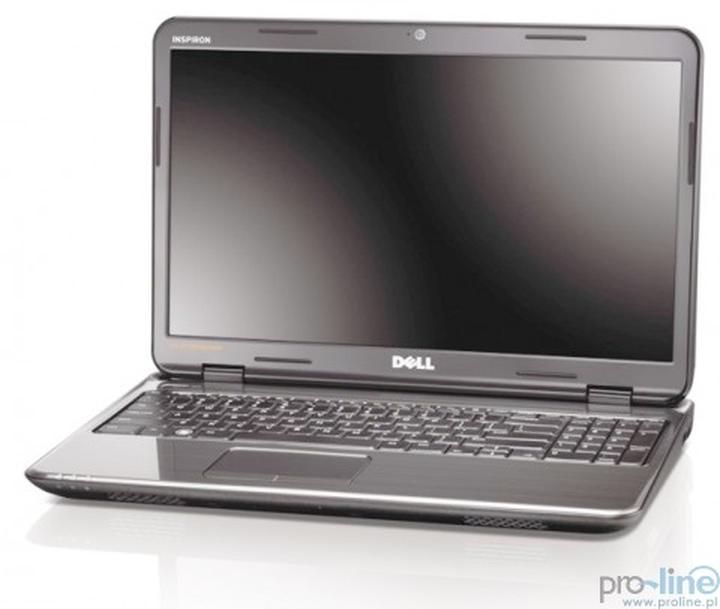
Jeżeli posiadasz laptopa Dell Inspiron N5010 i niespodziewanie doświadczasz czarnej magii, ponieważ system przestał działać, nie martw się! Przywracanie systemu z partycji odzyskiwania w laptopach Dell okazuje się prostsze niż wystawianie dowcipów o starych komputerach. Wystarczy, że podczas uruchamiania urządzenia naciśniesz klawisz F8. Pamiętaj, aby działać szybko, bo inaczej twój laptop zniechęci się i ponownie załaduje system, a Ty zostaniesz tylko z pustym wzrokiem oraz marzeniem o naprawionym komputerze.
Jeśli jednak kombinacja klawiszy F8 nie zadziała, spróbuj wykorzystać klawisz Shift przytrzymany w momencie uruchamiania. Czasami twoje urządzenie tak bardzo wciąga się w swoje procesy, że nie reaguje na twoje wołanie. Gdyby mogło się uśmiechać, pewnie by to zrobiło. Jeśli nic nie przyniesie rezultatu, zawsze masz możliwość skorzystania z narzędzia Dell SupportAssist, które pomoże w diagnostyce oraz naprawie komputera. A jeżeli i to się nie uda, przypomnij sobie, jak w dawnych czasach przywracało się system z nośników.
Jak nie zgubić się w ustawieniach?
Przed rozpoczęciem przywracania systemu warto zapoznać się z kilkoma istotnymi informacjami. Na początku upewnij się, że masz dostęp do partycji odzyskiwania. Możesz zweryfikować to z poziomu zarządzania dyskami, gdzie dostrzeżesz ukrytą partycję. jeśli spoglądasz na ekran z otwartymi oczami, zastanawiając się, czy to jest to, co potrzebujesz, pamiętaj, że nie jesteś sam. Wiele osób rozmyśla, czy partycja nie sprawi im niemiłej niespodzianki w momencie, gdy zdecydują się ją przywrócić. Cóż, z jej pomocą uda ci się przywrócić komputer do stanu fabrycznego, więc podejdź do tego z rozwagą!

Co zatem możesz zrobić po takich przygotowaniach? Wybierz opcję „Przywracanie ustawień fabrycznych” w menu odzyskiwania, jednak miej na uwadze, że wszystkie dane z dysku C zostaną usunięte. Mimo to, nigdy nie mów nigdy! Jeśli posiadasz istotne dane, które chcesz zachować, stwórz kopię zapasową. Zadbaj o swoje nowe wspomnienia w albumie „Wspomnienia ze zworkami”. Daj swoje stare urządzenie drugą szansę, a Ty znów będziesz cieszyć się płynnością systemu, jak w czasach, gdy wszystko działało w pięknej harmonii.
| Element | Opis |
|---|---|
| Klawisz F8 | Naciśnij podczas uruchamiania laptopa, aby uzyskać dostęp do opcji odzyskiwania. |
| Klawisz Shift | Spróbuj przytrzymać ten klawisz podczas uruchamiania, jeśli F8 nie działa. |
| Narzędzie Dell SupportAssist | Możesz skorzystać z tego narzędzia w celu diagnostyki i naprawy komputera. |
| Dostęp do partycji odzyskiwania | Zweryfikuj dostępność partycji odzyskiwania w zarządzaniu dyskami. |
| Opcja „Przywracanie ustawień fabrycznych” | Wybierz tę opcję w menu odzyskiwania, pamiętaj, że usunie to wszystkie dane z dysku C. |
| Kopia zapasowa | Zrób kopię ważnych danych przed przywróceniem systemu. |
Ciekawostką jest, że w laptopach Dell, aktywacja partycji odzyskiwania przy użyciu klawisza F8 może być różna w zależności od wersji BIOS-u; w niektórych modelach wystarczy przytrzymać klawisz Ctrl razem z F8, aby uzyskać dostęp do opcji odzyskiwania.
Źródła:
- https://www.elektroda.pl/rtvforum/topic3238409.html
- https://www.dell.com/support/kbdoc/pl-pl/000124379/przywracanie-do-ustawie%C5%84-fabrycznych-lub-ponowne-instalowanie-systemu-microsoft-windows-w-komputerze-dell
- https://poszukaj.elektroda.pl/szukaj,uruchomi%C4%87-partycja-recovery-dell.html
- https://www.elektroda.pl/rtvforum/topic1462714.html
Pytania i odpowiedzi
Jakie kroki należy wykonać, aby uruchomić recovery w Dell Inspiron N5010?
Aby uruchomić recovery w Dell Inspiron N5010, należy włączyć laptopa, a podczas uruchamiania przytrzymać klawisz SHIFT i wielokrotnie naciskać F8. W przypadku braku reakcji, można spróbować użyć klawiszy F12 lub F9, a także upewnić się, że klawiatura jest włączona w BIOS-ie.
Co zrobić, gdy klawisz F8 nie działa podczas uruchamiania recovery?
Jeżeli klawisz F8 nie działa, warto spróbować przytrzymać klawisz SHIFT podczas uruchamiania laptopa. Inne opcje to zmiana klawisza uruchamiającego na F12 lub F9, a także sprawdzenie ustawień BIOS w celu potwierdzenia, że opcja recovery jest włączona.
Jakie narzędzie może pomóc w diagnostyce i naprawie komputera?
Narzędzie Dell SupportAssist może być użyteczne w diagnostyce i naprawie komputera, pomagając w przywracaniu systemu. Można je uruchomić, przytrzymując klawisz F12 podczas uruchamiania laptopa i wybierając odpowiednią opcję z menu.
Dlaczego ważne jest zrobienie kopii zapasowej danych przed przywróceniem systemu?
Zrobienie kopii zapasowej danych jest kluczowe, ponieważ przywracanie systemu do ustawień fabrycznych usunie wszystkie dane z dysku C. Przed przystąpieniem do procedury odzyskiwania, warto upewnić się, że wszystkie istotne pliki zostały zabezpieczone w bezpiecznym miejscu.
Co można zrobić, jeśli recovery nadal nie działa po próbie podstawowych metod?
Jeśli recovery nie działa po prób zuszycia klawiszy, warto rozważyć aktualizację oprogramowania systemowego lub stworzenie nośnika recovery przy użyciu innego komputera. W skrajnych przypadkach można również rozważyć reinstalację systemu operacyjnego lub kontakt z serwisem technicznym.