 Andrzej Gorzelski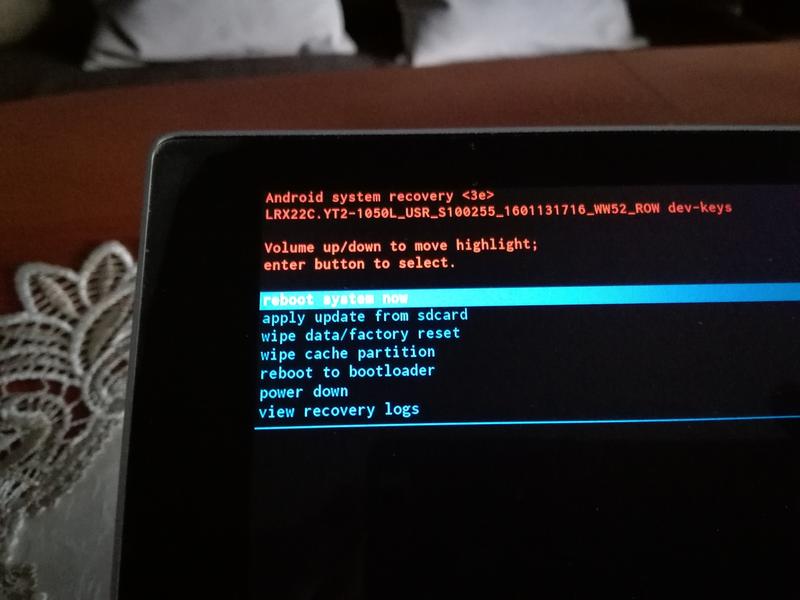
W dzisiejszych czasach nasze komputery przypominają nasze codzienne kawy – potrzebujemy ich do życia, ale czasami potrafią zepsuć się bez ostrzeżenia. Dlatego warto znać tajemnice ukrytej partycji przywracania systemu, ponieważ to jak posiadanie planu B na sytuację, gdy kawa się skończy. W laptopach, takich jak Lenovo, ta magiczna partycja skrywa przydatne narzędzia, które pozwalają na przywrócenie systemu do pierwotnego stanu, nawet wówczas, gdy wszystko wydaje się być zagubione. Jednak pamiętaj, nie znajdziesz jej w folderze „Moje dokumenty” – to sprytna partycja schowana na dysku, czekająca na swoją chwilę chwały!
Kiedy ktoś próbuje samodzielnie przywrócić system, często nieświadomie narabia bałaganu. W związku z tym warto mieć na uwadze, że ta ukryta partycja to coś więcej niż tylko pusty kawałek dysku – to prawdziwa zbrojownia wszelkich narzędzi ratunkowych. Systemy takie jak Lenovo OneKey Recovery czy Rescue and Recovery prezentują prostą i szybką metodę na naprawę błędów, które mogą zepsuć nam dzień. Wystarczy zaledwie kilka kliknięć, a my znów cieszymy się sprawnym komputerem, eliminując godziny spędzone na ponownej instalacji systemu od zera!
Jak uruchomić partycję przywracania?
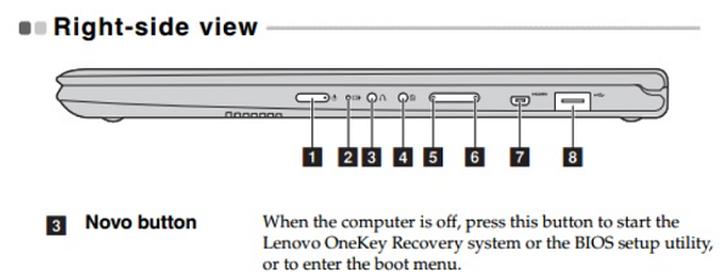
Uruchomienie partycji przywracania okazuje się na szczęście prostsze niż wykonanie sushi bez przepisu. Zazwyczaj wystarczy włączyć komputer i nacisnąć odpowiedni klawisz – może to być klawisz ThinkVantage, NOVO lub OneKey, w zależności od modelu. W ten sposób stawiamy krok w stronę narzędzi przywracania, które mogą zmienić naszą sytuację, niczym w filmach akcji. A gdy napotkasz martwy punkt, nie zapomnij przed rozpoczęciem działań wykonać kopii zapasowej danych, bo nikt nie chce stracić cennych plików, zwłaszcza tych ze zdjęciami z wakacji!
Niektórzy użytkownicy mogą odczuwać, że partycja recovery to skarb kryjący się w sercu góry lodowej – umiejscowiona, ale trudna do zlokalizowania. Dlatego zachęcam do konsultacji z instrukcją swojego laptopa przed podjęciem działań. Kiedy jednak dotrzesz do celu, świat staje się zdecydowanie piękniejszy! Przywracanie systemu do stanu fabrycznego daje naszemu laptopowi szansę na ponowne działanie jak nowy, a my możemy wrócić do oglądania Netflixa czy przeglądania memów. Ah, technologia!
Krok po kroku: Proces przywracania systemu z ukrytej partycji na laptopach Lenovo
Witaj na pokładzie wspaniałego świata laptopów Lenovo! Jeśli kiedykolwiek miałeś wrażenie, że twój laptop postanowił wziąć długie wakacje od wydajności, nadszedł czas na mały zabieg chirurgiczny. Przywracanie systemu z ukrytej partycji przypomina mały reset w wirtualnym świecie, który może pomóc przywrócić twój sprzęt do pełni zdrowia. Zanim jednak zaczniemy używać technicznego żargonu, przejdźmy do najważniejszych informacji. Gotowy? No to działamy!
Pierwszym krokiem, który należy podjąć, jest uruchomienie programu przywracania, co wcale nie jest skomplikowane. W laptopach Lenovo często znajduje się specjalny klawisz, zazwyczaj oznaczony jako „OneKey Rescue System” albo „ThinkVantage”. Wystarczy wcisnąć ten przycisk podczas uruchamiania, a przed tobą otworzy się magiczna konsola. Jeżeli przez przypadek pominąłeś ten moment, nie martw się, wystarczy restartować laptop i spróbować ponownie! To tak, jakbyś uzyskał drugą szansę na dotarcie do końca gry w Mario.
Jak uruchomić przywracanie systemu?
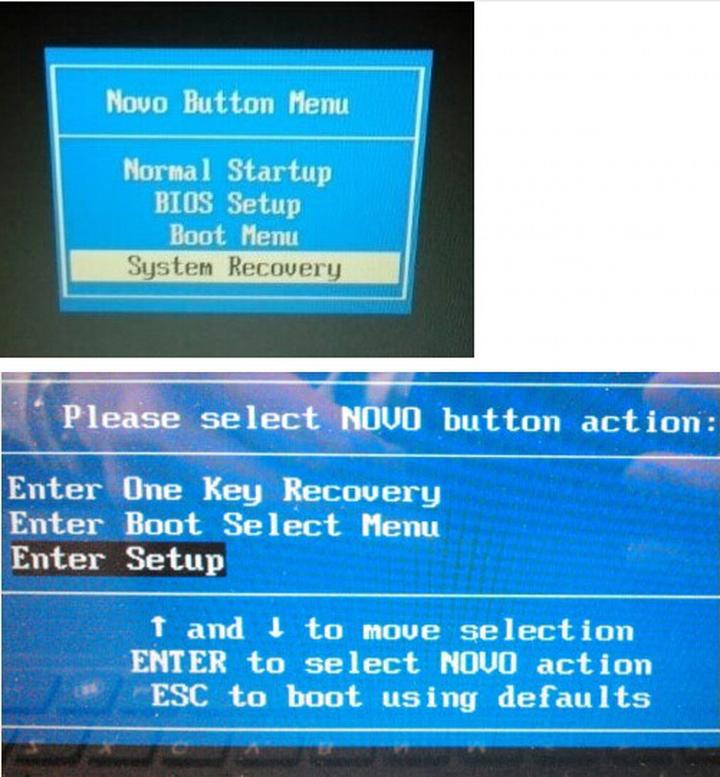
Gdy już znajdziesz się w tym czarodziejskim menu, będziesz mieć całkiem sporo opcji do wyboru. Możesz zdecydować się na pełne przywrócenie do ustawień fabrycznych lub uruchomić pomocne narzędzie, które umożliwi ci odzyskanie utraconych plików. Zanim jednak wciśniesz magiczny przycisk, upewnij się, że masz kopię zapasową istotnych danych. Po przywróceniu do stanu fabrycznego wszystko wróci do punktu zerowego – i nie, nie chodzi tutaj o popularny program telewizyjny.
Na zakończenie, jeśli jesteś szczęśliwym posiadaczem nowego laptopa Lenovo, warto po zakupie pomyśleć o zrobieniu własnej kopii zapasowej. Dobra wiadomość jest taka, że cały proces jest znacznie prostszy, niż myślisz – wystarczy uruchomić aplikację, która pomoże ci stworzyć nośnik do odzyskiwania systemu. Dzięki temu, gdy twój laptop postanowi zrobić sobie przerwę, będziesz dobrze przygotowany na sytuację kryzysową.
Oto kilka kluczowych kroków, jakie należy podjąć, aby skutecznie wykonać kopię zapasową:
- Uruchom aplikację do tworzenia kopii zapasowej.
- Wybierz rodzaj nośnika, na którym chcesz przechować kopię zapasową.
- Postępuj zgodnie z instrukcjami, aby dokończyć proces.
A co do twojego sprzętu, czas na drugą młodość, czyż nie?
Najczęstsze problemy przy przywracaniu systemu i jak ich unikać
Przywracanie systemu stanowi swoisty powrót do przeszłości w świecie technologii. To trochę jak obejrzenie swojego ulubionego filmu, który można oglądać bez końca, a za każdym razem odkrywać nowe smaczki. Co jednak zrobić, gdy komputer decyduje, że nie ma ochoty na ponowną instalację systemu? Najczęściej użytkownicy borykają się z problemem braku uprzedniej kopii zapasowej swoich danych. Zamiast cieszyć się prostotą przywracania, doświadczają nerwowych chwil, a ich ulubione zdjęcia czy dokumenty mogą w magiczny sposób znikać. Aby uniknąć takiej sytuacji, warto ustalić zasady i regularnie tworzyć kopie zapasowe. To jak posiadanie poduszki na wypadek, gdyby przyszłość zaskoczyła nas niespodziewanie. W kontekście przywracania systemu kluczowe stają się precyzja i spokój.
Przywracanie na jazdę bez trzymanki
Co jeszcze może zaskoczyć użytkowników? Całkowity brak informacji o klawiszu, który uruchamia funkcję przywracania systemu! Wyobraźcie sobie sytuację, w której komputer zaczyna szaleć, a wy nie macie pojęcia, który przycisk wcisnąć, by przywrócić porządek. To trochę jakby wasz samochód nagle przestał działać, a wy nie pamiętalibyście, gdzie schowaliście kluczyki. Zdecydowanie warto przeczytać instrukcję obsługi swojego laptopa, nawet jeśli wydaje się to nudne! Każdy model posiada swoje specyficzne klawisze funkcyjne, takie jak OneKey czy ThinkVantage, dlatego dostęp do tych informacji ma kluczowe znaczenie dla sukcesu w walce z systemowymi kryzysami.
Od zera do bohatera – z zachowaniem danych
Ostatnią bolączką, na którą natrafiają użytkownicy, jest brak współpracy przy przywracaniu systemu. Oprogramowanie Lenovo potrafi być kapryśne, a czasami okazuje się, że ukryta partycja recovery znika w niebyt. W takich sytuacjach warto rozważyć bardziej ekstrawaganckie rozwiązania, na przykład skorzystać z zewnętrznych programów do tworzenia obrazu systemu. To ważne, aby pomyśleć o tym przed rozpoczęciem procedury przywracania, ponieważ nikt nie chciałby stracić na przykład wszystkich zdjęć ze ślubu czy memów, które w przyszłości staną się legendą. Im więcej przygotowań, tym mniej chaosu na ostatniej prostej! Pamiętaj, gdy stoisz przed ścianą i nie wiesz, co dalej, warto zasięgnąć porady u specjalistów lub na forach – inny punkt widzenia może otworzyć ci drzwi do lepszej przyszłości z twoim systemem.
Zarządzanie danymi po przywróceniu: Co zrobić z utraconymi plikami?
W życiu każdego użytkownika laptopa przychodzi chwila, kiedy system podejmuje decyzję o zakończeniu współpracy, często w dość dramatyczny sposób. Wiesz, jak to się dzieje – coś przeszkadza w aktualizacji, pliki nagle znikają, a Ty czujesz się jak na planie filmu katastroficznego. Co zrobić, gdy na horyzoncie pojawia się widmo utraconych danych? Otóż, nie wpadaj w panikę! Na początku sprawdź, czy Twój sprzęt ma tajemniczą partycję recovery. Często znajduje się tam zbawienne oprogramowanie, które pomoże Ci wrócić z dalekiej podróży w cyfrową niepamięć.
Jeśli posiadasz laptopa Lenovo, masz szczęście. Model Lenovo OneKey Recovery pełni rolę superbohatera wśród aplikacji zajmujących się przywracaniem systemu do stanu fabrycznego. Aby uruchomić ten proces, wystarczy nacisnąć odpowiedni klawisz podczas bootowania. Pamiętaj jednak, aby przed rozpoczęciem tej misji wykonać kopię zapasową – to jak spakowanie plecaka przed wyprawą w nieznane!
Jak skutecznie przywrócić dane?
Decydując się na przywrócenie systemu, pamiętaj, że czasami będzie to kosztować Twoje nerwy. Jeśli wybierzesz opcję przywracania bez kasowania danych, to świetnie! W przeciwnym razie, w przypadku pełnej reinstalacji, musisz pożegnać się z wieloma ważnymi plikami. To jak występ na scenie, gdzie tylko nieliczne talenty przetrwają próbę. Dlatego bardzo mocno trzymaj się swojego dysku zewnętrznego i nieustannie zgrywaj swoje dane! Gdy wszystko się ustabilizuje, będziesz mógł spokojnie wrócić do normalnego życia z Twoim laptopem.
Oto kilka rzeczy, o których warto pamiętać podczas przywracania systemu:
- Wykonaj kopię zapasową ważnych danych przed rozpoczęciem operacji.
- Wybierz opcję przywracania danych, jeśli to możliwe.
- Upewnij się, że masz dostęp do zewnętrznego dysku lub innego miejsca na dane.
- Skontroluj, czy posiadasz odpowiednie oprogramowanie do przywracania systemu.
Nie zapominaj o jednej ważnej zasadzie – „lepiej zapobiegać niż leczyć”. Po zakończeniu operacji przywracania warto zainwestować w regularne tworzenie kopii zapasowych. Nad tym procesem możesz panować, tak jak nad swoim ulubionym serialem – materiału na nowy odcinek nigdy za wiele! Staraj się zautomatyzować ten proces, aby w przyszłości uniknąć niepotrzebnych emocji związanych z utratą danych. Z laptopem jest jak w związku – czasem lepiej być przygotowanym na najgorsze, aby później cieszyć się dobrymi chwilami bez zbędnych dramatów.
| Zasada | Opis |
|---|---|
| Kopia zapasowa | Wykonaj kopię zapasową ważnych danych przed rozpoczęciem operacji. |
| Opcja przywracania | Wybierz opcję przywracania danych, jeśli to możliwe. |
| Dostęp do miejsca na dane | Upewnij się, że masz dostęp do zewnętrznego dysku lub innego miejsca na dane. |
| Oprogramowanie do przywracania | Skontroluj, czy posiadasz odpowiednie oprogramowanie do przywracania systemu. |
| Regularne tworzenie kopii zapasowych | Inwestuj w regularne tworzenie kopii zapasowych, aby uniknąć utraty danych. |
Źródła:
- https://www.elektroda.pl/rtvforum/topic2681550.html
- https://www.wybieramlaptopa.pl/tips-tricks/450-lenovo-przywracanie-systemu
- https://scroll.morele.net/poradniki/przywracanie-systemu-windows-10-w-laptopach-lenovo-jak-przywrocic-ustawienia-fabryczne-w-laptopie-lenovo/
- https://www.elektroda.pl/rtvforum/topic1320810.html
- https://www.forumpc.pl/topic/360352-instalacja-systemu-z-partycji-recovery/
- https://www.elektroda.pl/rtvforum/topic2905333.html
- https://forum.dobreprogramy.pl/t/przywracanie-ustawien-fabrycznych-lenovo/552355



