 Andrzej Gorzelski
Skonfigurowanie kamerki w laptopie Lenovo wydaje się znacznie prostsze niż zdanie matury na poziomie podstawowym – przynajmniej na to wskazuje logika! W każdym nowoczesnym laptopie znajdziesz wbudowaną kamerkę, która czeka na Twoje działanie. Na ogół, po uruchomieniu aplikacji korzystającej z kamery, takiej jak Skype czy Zoom, kamera powinna automatycznie się włączyć. Jednak co robić, gdy kamera ukrywa się niczym niechciany gość na imprezie? Przede wszystkim nie panikuj i zapoznaj się z poniższymi sugestiami, aby naprawić ten problem.
Aby włączyć kamerę na laptopie Lenovo, warto zastosować kilka prostych metod. Na początek spróbuj użyć magicznago skrótu klawiaturowego – zlokalizuj klawisz z ikoną kamery, który często znajduje się pomiędzy klawiszami F1 a F12, i przytrzymując przycisk Fn, naciśnij go. Czasami wystarczy także kliknąć ikonę „Aparat” w menu Start, co prowadzi nas do krainy ustawień. Jeśli mimo tych działań kamera nie reaguje, zajrzyj do 'Ustawień prywatności’, by upewnić się, że aplikacje mają zgodę na korzystanie z Twojej pięknej buzi!
Problemy z kamerą? Oto, co możesz zrobić!
Gdy kamera wciąż nie działa, czas na bardziej zaawansowane kroki. Wejdź do Menedżera urządzeń, a następnie znajdź zakładkę 'Aparaty fotograficzne’. Możesz spróbować zaktualizować sterowniki, co pozwoli upewnić się, że Twoja kamerka jest zgodna z najnowszymi technologiami. Niekiedy starsze wersje sterowników nie współpracują odpowiednio z nowymi systemami operacyjnymi. W przypadku opóźnień, zwróć również uwagę na fizyczny przycisk blokady kamery, ponieważ czasem najprostsze rozwiązania okazują się najlepsze!
Gdy wszystkie metody zawiodą, nie wpadaj w rozpacz! Możliwe, że konieczna będzie ponowna instalacja kamery w Menedżerze urządzeń lub restart komputera, aby wprowadzone zmiany zaczęły działać. A jeśli te kroki nie przyniosą rezultatu, może warto rozważyć wizytę u specjalisty – każdy laptop Lenovo zasługuje na staranną opiekę! W końcu nie chcesz, aby Twój komputer miał nieprzyjemne problemy. Czyż nie?
Rozwiązywanie problemów: co zrobić, gdy kamerka nie działa?
Któż z nas nie zna nieprzewidywalnych chwil podczas zjawiskowego spotkania służbowego, kiedy kamerka w laptopie nagle przestaje działać? Problemy z kamerką potrafią być tak irytujące, jak nietrafiony żart na prezentacji, więc warto podjąć działania, zamiast mówić krewnym, że kamerka przekształciła się w lodziarnię. Na szczęście istnieje kilka prostych sztuczek, które mogą przywrócić ją do życia.
Na samym początku spróbuj korzystać z skrótów klawiaturowych. Wiele nowoczesnych laptopów wyposażono w specjalne przyciski funkcyjne, które mają bezpośredni związek z kamerą. Wciśnij klawisz z ikoną kamery, a następnie, jeśli to konieczne, użyj klawisza Fn. Jeżeli to nie przyniesie żadnych rezultatów, przejrzyj ustawienia prywatności w systemie Windows. Czasami aplikacje potrzebują zgody, żeby móc powiedzieć: „Cześć, jestem kamerą!”, więc upewnij się, że potwierdzisz ten dostęp w odpowiednich ustawieniach.
Weryfikacja sterowników i ustawień
Kiedy już potwierdzisz, że kamera ma pełne prawo do działania, zwróć uwagę na Menedżera urządzeń. W zakładce dotyczącej aparatów fotograficznych znajdziesz swoją kamerkę, przypominającą zgubioną skarpetkę. Możesz zaktualizować sterowniki lub, jeśli to nie zadziała, usunąć urządzenie i dać systemowi możliwość ponownego odnalezienia kamery. Czasami taka metoda okazuje się skuteczniejsza niż ulubione ciastko sernikowe w popołudniowym kryzysie!
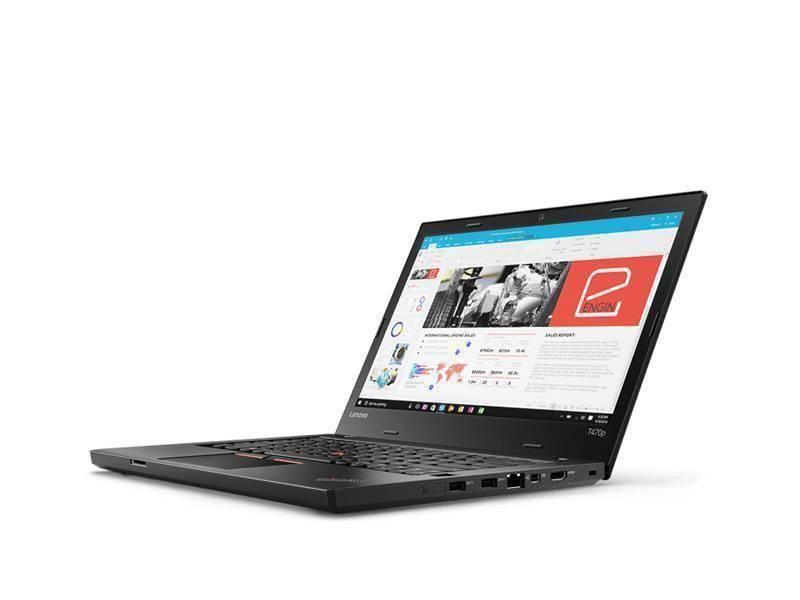
Oto kilka kroków, które warto rozważyć w diagnostyce kamery:
- Sprawdzenie skrótów klawiaturowych i funkcji kamery w laptopie.
- Przegląd ustawień prywatności w systemie operacyjnym.
- Kontrola Menedżera urządzeń w celu aktualizacji sterowników.
- Usunięcie i ponowne zainstalowanie kamery w systemie.
Jeżeli jednak po tych próbach nadal nie widzisz swojego oblicza na ekranie, rozważ skorzystanie z pomocy specjalisty. Możliwe, że kamerka przeszła do krainy wiecznych napraw lub matryca laptopa zasugerowała dłuższe wakacje. Niezależnie od tego, czy twój laptop dojdzie do zdrowia, pamiętaj, że czasami mniejsze problemy mogą wymagać większego wsparcia. Zakasaj rękawy i przystąp do diagnostyki – w końcu każdy sprzęt zasługuje na drugą szansę!
Zastosowanie kamery: kreatywne sposoby na wykorzystanie wbudowanej kamerki w laptopie
Wbudowana kamerka w laptopie stanowi prawdziwy skarb nowoczesnej technologii, który wciąż czeka na odkrycie! Zamiast ograniczać jej użycie wyłącznie do videorozmów, zróbmy krok w kierunku kreatywności. Warto dostrzegać, że nasza kamerka może stać się narzędziem do zabawy, a nie tylko do obowiązkowych spotkań. Na przykład, kto by pomyślał, że można nakręcić zabawne filmiki krótkiego metrażu, które rozbawią zarówno naszych znajomych, jak i nas samych? Wystarczy jedynie odrobina wyobraźni oraz chęć do artystycznej ekspresji!
Pomysły na filmowe szaleństwo z kamerką
Możliwe, że niektórzy z Was zastanawiają się, jak nakręcić film przy użyciu kamerki w laptopie oraz nie stać się wrogiem sztuki filmowej. Otóż, to o wiele prostsze, niż się wydaje! Zacznij od stworzenia scenariusza – być może napiszesz krótką komedię o życiu w biurze, w której laptop z kamerą przedstawi główną rolę? A może zechcesz uchwycić dramatyczną opowieść o zaginionej rudzie? Twoja wyobraźnia to klucz! Gdy już masz swój pomysł, wystarczy ustawić laptop w odpowiednim miejscu i nagrać swoje dzieło. Co więcej, możesz skorzystać z dostępnych programów do obróbki, aby nadać swojemu filmowi profesjonalny wygląd!
Jeśli obawiasz się, że Twoje umiejętności aktorskie mogą nie spełniać oscarowych standardów, nie martw się! Zamiast grać, spróbuj wykorzystać kamerkę do kreatywnych transmisji na żywo. Możesz stać się komentatorem wydarzeń sportowych, wirtualnym przewodnikiem po wybranym mieście lub nawet 'kuchennym mistrzem’, prezentującym przepisy na najbardziej absurdalne potrawy! Wymaga to jedynie odrobiny odwagi oraz chęci do zabawy przed kamerą!
Podglądaj świat z nowej perspektywy
Kiedy na chwilę oderwiesz się od zabawnych filmików i transmisji, pomyśl o tym, że Twoja kamerka również świetnie sprawdzi się jako narzędzie do nauki! Spróbuj stworzyć tutoriale dotyczące swojego hobby albo umiejętności. Planujesz rozkręcić własny kanał na YouTube? Kamery w laptopach, mimo że nie są profesjonalnym sprzętem do nagrywania, mogą doskonale spełniać tę rolę, szczególnie na początku Twojej przygody. Dzięki vlogom masz szansę pokazać innym swoje pasje – od gotowania po majsterkowanie – a kto wie, może wkrótce zyskasz rzeszę fanów, czekających na Twoje nowe filmy!
Bezpieczeństwo: jak zadbać o prywatność korzystając z kamery w laptopie Lenovo?
W erze cyfrowej korzystanie z kamery w laptopie Lenovo stało się integralną częścią naszego życia. Niezależnie od tego, czy wykorzystujesz ją podczas wideokonferencji, nauki zdalnej, czy robisz selfie, stanowi ona nieodłączny element Twojej codzienności. Jednak przed jej włączeniem warto pomyśleć o ochronie swojej prywatności. Pamiętaj, że w sieci zawsze mogą czaić się podglądacze, którzy tylko czekają na chwilę, by rzucić okiem na Twoje życie po drugiej stronie ekranu. Co więc zrobić, aby wygodnie korzystać z kamery, jednocześnie chroniąc swoje tajemnice?
Sprawdź ustawienia prywatności
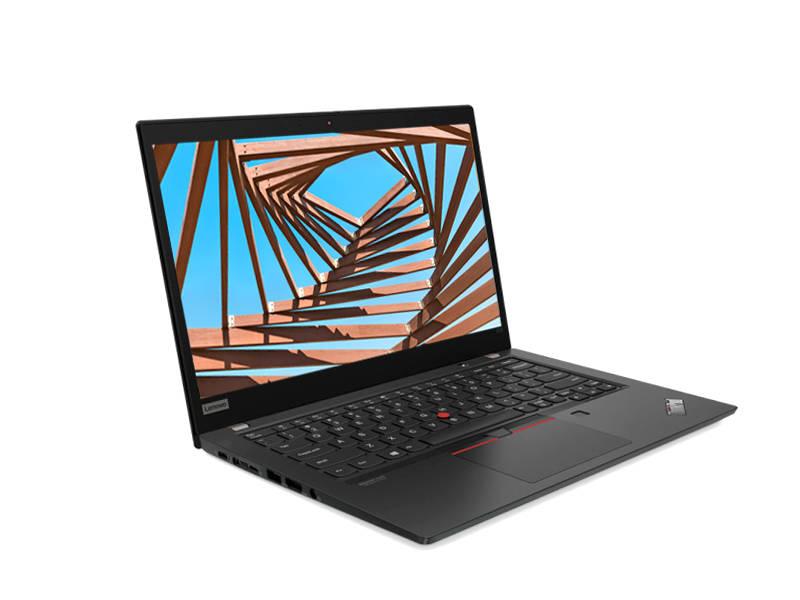
Rozpocznij od weryfikacji ustawień prywatności w swoim systemie operacyjnym, szczególnie jeśli masz Windows 10. Zajrzyj do Ustawień i przejdź do zakładki Prywatność. Upewnij się, że aplikacje mają pozwolenie na korzystanie z kamery. Zobaczysz tam listę programów, którym możesz przyznać dostęp. Jeśli coś budzi Twoje wątpliwości, rozważ wyłączenie dostępu do mniej zaufanych aplikacji. W końcu nie chcesz, by Twój laptop stał się niewielkim oknem dla nieproszonych gości!
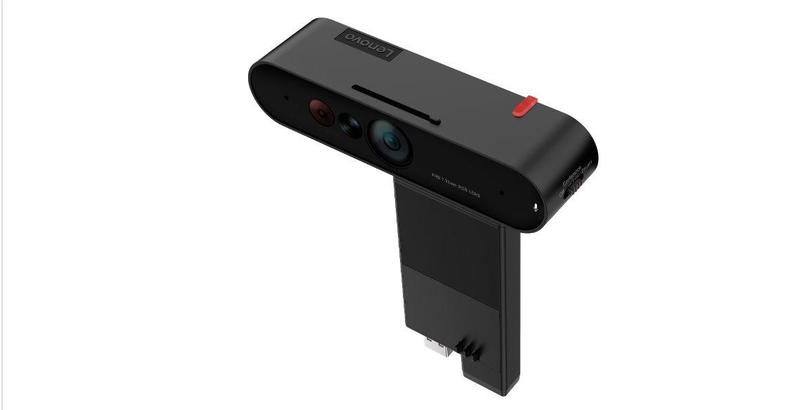
Kolejnym krokiem jest nie zapominanie o fizycznej ochronie! Wiele modeli laptopów Lenovo oferuje przycisk blokady kamery. To niczym zamknięcie sejfu – kiedy nie zamierzasz korzystać z kamery, po prostu ją zamknij! Dodatkowo, warto pomyśleć o zakupie osłony na obiektyw. Wygląda to świetnie, szczególnie gdy przypadkowo złapiesz kęs pizzy podczas rozmowy online. Przynajmniej nikt tego nie zauważy!
Aktualizacje i sterowniki
Aktualizacje są niezwykle ważne! Dlatego upewnij się, że posiadasz najnowsze sterowniki do kamery. Jeśli laptop zaczyna sprawiać problemy, szybko zaktualizuj oprogramowanie. To tak, jakbyś dawał swojemu laptopowi nowe ubrania, co pozytywnie wpływa na jego styl! Sprawdź w Menedżerze urządzeń, czy wszystkie sterowniki kamery działają poprawnie. Zbyt często zapominamy o tych drobnych, lecz istotnych sprawach, a to właśnie one mają wpływ na sprawne działanie Twojego laptopa!
Na koniec, jeśli czujesz się szczególnie zaniepokojony, rozważ inwestycję w oprogramowanie zabezpieczające lub program monitorujący dostęp do kamery. Te dodatkowe kroki mogą obejmować:
- Instalację oprogramowania antywirusowego.
- Użycie zapory sieciowej.
- Regularne sprawdzanie ustawień prywatności.
- Ustalanie haseł do kont aplikacji wykorzystujących kamerę.
W końcu ochrona bezpieczeństwa jest priorytetem! Dbanie o prywatność podczas korzystania z kamery laptopa Lenovo może być zarówno proste, jak i przyjemne. A jeśli odrobina humoru pozwoli przełamać lody, to czemu z tego nie skorzystać? Testuj, sprawdzaj i ciesz się bezpiecznym użytkowaniem technologii!
| Krok | Opis |
|---|---|
| Sprawdzenie ustawień prywatności | Weryfikacja ustawień prywatności w systemie operacyjnym, szczególnie w Windows 10. Kontrola dostępu do kamery przez aplikacje. |
| Fizyczna ochrona kamery | Korzystanie z przycisku blokady kamery i rozważenie zakupu osłony na obiektyw. |
| Aktualizacje i sterowniki | Upewnij się, że masz najnowsze sterowniki kamery oraz regularne aktualizowanie oprogramowania. |
| Inwestycja w zabezpieczenia | Rozważ instalację oprogramowania zabezpieczającego oraz programów monitorujących dostęp do kamery. |
Czy wiesz, że wiele laptopów Lenovo posiada diodę LED, która świeci się, gdy kamera jest aktywna? To doskonały sposób na szybkie sprawdzenie, czy kamera jest włączona, co może pomóc w zabezpieczeniu Twojej prywatności! Zawsze zwracaj uwagę na tę diodę przed przystąpieniem do korzystania z kamery.
Pytania i odpowiedzi
Jak można włączyć kamerkę w laptopie Lenovo?
Aby włączyć kamerkę, spróbuj użyć skrótu klawiaturowego, przytrzymując klawisz Fn i naciskając przycisk z ikoną kamery. Możesz również kliknąć ikonę „Aparat” w menu Start, aby przejść do ustawień.
Co zrobić, gdy kamera w laptopie Lenovo nie działa?
Jeśli kamera nie działa, sprawdź Menedżera urządzeń i zaktualizuj sterowniki aparatu. Możesz także usunąć i ponownie zainstalować urządzenie, aby system mógł je ponownie wykryć.
Jakie są możliwe problemy związane z używaniem kamerki w laptopie?
Problemy mogą być spowodowane nieaktualnymi sterownikami, brakiem zgody na korzystanie z kamery w ustawieniach prywatności lub fizycznym przyciskiem blokady kamery. Upewnij się, że wszystkie te elementy są sprawdzone, zanim zaczniesz się martwić.
Jak zadbać o prywatność korzystając z kamery w laptopie Lenovo?
Sprawdź ustawienia prywatności w systemie, aby upewnić się, że jedynie zaufane aplikacje mają dostęp do kamery. Dodatkowo, rozważ zakup osłony na obiektyw oraz korzystanie z przycisku blokady kamery, gdy nie jest w użyciu.
Co zrobić w przypadku, gdy wszystkie próby włączenia kamerki zawodzą?
Jeżeli żadna z metod nie działa, spróbuj zrestartować komputer lub ponownie zainstalować kamerę w Menedżerze urządzeń. Jeśli problemy będą się powtarzać, rozważ wizytę u specjalisty, aby uzyskać pomoc.


