Andrzej Gorzelski
Łączenie tabletu Lenovo z siecią Wi-Fi wcale nie musi przypominać odkodowywania skomplikowanej zagadki z IQ testu! Wystarczy chwila cierpliwości oraz trzymanie się kilku kroków, a po chwili będziesz mógł delektować się swoimi ulubionymi filmikami na YouTube lub przeglądać memy w Internecie. Zanim jednak przejdziesz do kolejnych działań, upewnij się, że Twój tablet ma włączoną funkcję Wi-Fi – tak, to nie żart! Bez aktywowania tej opcji, możesz szukać sygnału tak długo, jak chcesz, a ekran pozostanie pusty.
Gdy włączysz Wi-Fi, kolejny krok to przejście do ustawień. To właśnie tam, jak w prawdziwym laboratorium, możesz miksować i dopasowywać różne opcje. Wybierz zakładkę „Sieci”, aby zobaczyć wszystkie dostępne sieci Wi-Fi. Tam powinieneś znaleźć swoją sieć. Jeżeli nazwa sieci brzmi jak tajne hasło do spania w bunkrze, nie martw się – możesz dodać ją ręcznie, wpisując odpowiednio nazwę i hasło. Pamiętaj, że liczą się nawet najmniejsze błędy – sprawdź, czy nie przegapiłeś jakiejś literówki, bo Twoja sieć może nie „zaprosić” Cię na przyjęcie.
Co zrobić, gdy tablet nie widzi sieci?
Jeśli pomimo wszystkich tych kroków tablet nadal ma problemy z wykryciem sieci Wi-Fi, przyjdzie czas na małe czary. Spróbuj zapomnieć o wszelkich znanych sieciach – wypróbuj to, jakbyś zapominał o wszystkim, co złe w swoim ostatnim związku. Następnie, daj znowu szansę na połączenie się z siecią. Jeżeli sytuacja nadal nie ulega zmianie, zbadaj ustawienia swojego routera. Czasami zmiana kanału na niższy przynosi olśniewające efekty, tak jak zmiana fryzury potrafi odmienić życie!
Na koniec, gdy żadne z powyższych rozwiązań nie przynosi rezultatu, możesz zaryzykować przywrócenie ustawień fabrycznych tabletu. Pamiętaj tylko, że to nie jest łatwa decyzja – oznacza to, że pożegnasz się z wszystkim, co masz na swoim urządzeniu. Niemniej, jeśli to jedyna droga do sukcesu, warto spróbować. A po całym tym procesie, gdy tablet zacznie działać jak szwajcarski zegarek, będziesz mógł delektować się światem w Internecie oraz Wi-Fi aż do znudzenia! Oczywiście, pod warunkiem, że nie zabraknie tam internetu…
Jak rozwiązać problemy z połączeniem Wi-Fi na tablecie Lenovo?
A więc, jeśli posiadasz tablet Lenovo, który nagle postanowił, że nie potrzebuje wi-fi, rozumiem twoją frustrację! To naprawdę irytujące. Na początek spróbuj zrestartować zarówno router, jak i tablet. Choć może wydawać się, że to proste rozwiązanie, czasami urządzenia potrzebują chwili odpoczynku. Wyłącz więc oba sprzęty na kilka minut, a następnie włącz je ponownie. Cuda się zdarzają, a przynajmniej tak mówią. Jeśli problem nadal się pojawia, zajrzyj do ustawień wi-fi na tablecie, aby upewnić się, że ta funkcja jest aktywna. Czasami tablet sam decyduje się na krótką drzemkę i wyłącza połączenie Wi-Fi!
Następnym krokiem, który warto rozważyć, jest usunięcie zapisanych sieci, które mogły zakłócać połączenie. Przejdź do ustawień Wi-Fi, znajdź sekcję „Zarządzaj znanymi sieciami” i zapomnij wszystkie sieci, które są tam zapisane. Nie obawiaj się również zmienić kanału w routerze. Jeśli korzystasz z częstotliwości, która przypomina żeńskie imię (na przykład kanał 12 lub 13), to z pewnością czas na zmianę na coś bardziej standardowego. Dodatkowo, w przypadku problemów z łącznością, warto sprawdzić, czy tablet nie jest przypadkiem ustawiony na region Ameryki (USA), co czasami powoduje problemy z połączeniem.
Niech Wi-Fi znowu działa!
Jeśli nadal zmagasz się z połączeniem, rozważ przywrócenie ustawień fabrycznych tabletu. Choć wiąże się to z koniecznością ponownej konfiguracji, czasem to najlepsza droga do przywrócenia równowagi. Pamiętaj, aby wcześniej zrobić kopię zapasową danych, by nie stracić ważnych informacji. Jeżeli nic nie przynosi efektów, może warto skontaktować się z pomocą techniczną Lenova. Często rozmowa z kimś z infolinii to ostatnia deska ratunku, zwłaszcza gdy wi-fi zaczyna być nieprzewidywalnym stworzeniem, straszącym użytkowników swoją bezużytecznością!
Na koniec, zawsze upewnij się, że zarówno tablet, jak i router dysponują najnowszymi aktualizacjami. Od czasu do czasu należy poświęcić chwilę na aktualizację oprogramowania, by wszystko działało jak w zegarku. Wi-fi powinno współpracować, a nie wyśmiewać cię z kąta! Przede wszystkim zachowaj spokój. A wiesz co? Może warto zabrać tablet na herbatkę, bo odrobina relaksu zdaje egzamin przy każdej awarii! Powodzenia w poszukiwaniu rozwiązania – wi-fi czeka na twoje wezwanie!
Poniżej znajdziesz kilka istotnych kroków, które warto rozważyć w przypadku problemów z połączeniem Wi-Fi:
- Restartuj router i tablet.
- Sprawdź ustawienia Wi-Fi na tablecie.
- Usuń zapisane sieci w ustawieniach Wi-Fi.
- Zmodyfikuj kanał w routerze.
- Sprawdź ustawienia regionu tablet.
- Rozważ przywrócenie ustawień fabrycznych tabletu.
- Skontaktuj się z pomocą techniczną Lenova, jeśli problem nadal występuje.
| Problem | Rozwiązanie |
|---|---|
| Tablet nie łączy się z Wi-Fi | Restartuj router i tablet. |
| Ustawienia Wi-Fi są nieprawidłowe | Sprawdź ustawienia Wi-Fi na tablecie. |
| Zaburzone zapisy sieci | Usuń zapisane sieci w ustawieniach Wi-Fi. |
| Problemy z kanałem routera | Zmodyfikuj kanał w routerze. |
| Ustawienia regionu tabletu | Sprawdź ustawienia regionu tablet. |
| Powracające problemy | Rozważ przywrócenie ustawień fabrycznych tabletu. |
| Nieudane próby rozwiązania problemu | Skontaktuj się z pomocą techniczną Lenova, jeśli problem nadal występuje. |
Ciekawostką jest, że wiele problemów z połączeniem Wi-Fi na tabletach Lenovo można często rozwiązać poprzez zmianę ustawienia routera na mniej zatłoczony kanał, co pozwala na lepszą jakość sygnału i stabilniejsze połączenie.
Zarządzanie ustawieniami Wi-Fi na tablecie Lenovo
Jeżeli posiadasz tablet Lenovo i chcesz skutecznie zarządzać swoimi ustawieniami Wi-Fi, czeka Cię nie lada wyzwanie. Z jednej strony technologia naprawdę ułatwia życie, jednak z drugiej, potrafi doprowadzić do szału. No bo popatrz: próbujesz połączyć się z siecią, a tu nic! Twój tablet zdaje się żyć własnym życiem, skacząc od sieci do sieci jakby miał zespół ADHD. Na początek upewnij się, że Wi-Fi jest włączone, co wydaje się oczywiste, ale warto to sprawdzić, aby uniknąć ewentualnych kłopotów.
Jak włączyć Wi-Fi na tablecie Lenovo?
Włączenie Wi-Fi na tablecie Lenovo nie wymaga od Ciebie umiejętności inżynieryjnych. Wystarczy, że przejdziesz do „Ustawień”, wybierzesz zakładkę „Wi-Fi” i tam włączysz tę funkcję. Zobaczysz wszystkie dostępne sieci, a następnie po prostu klikniesz na swoją i wpiszesz hasło. Gdy tablet nagle zniknie z sieci, zrób krótką przerwę, odetchnij głęboko i spróbuj ponownie. Daj mu moment, by ochłonął, ponieważ nie tylko Ty masz prawo do mniejszych czy większych kryzysów!
Czy Twój tablet sprawia problemy z połączeniem?
Jeżeli tablet Lenovo postanowił odmówić posłuszeństwa i nie łączy się z Wi-Fi, nadeszła pora na detektywowanie problemu. Może to być tak proste, jak zresetowanie routera lub zainstalowanie najnowszych aktualizacji oprogramowania. Warto również sprawdzić, czy Twój router nie ma ustawionych zbyt wysokich kanałów Wi-Fi, co może powodować problemy z połączeniem. Zmiana kanału na niższy powinna pomóc – pamiętaj, by działać z rozwagą, aby nie zamienić swojego Wi-Fi w modę lat 90.!
Nie zapominaj, że jeśli po tych wszystkich manewrach nadal występują problemy z siecią, warto zacząć od zresetowania ustawień fabrycznych swojego tabletu. Ale nie martw się – to nie wymazuje Twojego ulubionego TikToka! Otrzymasz szansę na nowo ustawić wszystko, dlatego podejdź do tego jak do skomplikowanej układanki: zanim zaczniesz, dobrze zaplanuj ruchy, a może nawet uda Ci się osiągnąć Wi-Fi nirwanę! Kto wie, może w końcu Twój tablet zacznie działać tak, jak powinien, a Ty zyskasz cenny czas na przeglądanie memów w sieci!
Poradnik dla początkujących: Jak skonfigurować Wi-Fi na urządzeniu Lenovo?
Jeżeli posiadasz nową zabawkę od Lenovo i pragniesz cieszyć się internetowymi przyjemnościami, musisz najpierw skonfigurować Wi-Fi. Nie ma jednak powodów do obaw! Cały proces nie przypomina składania mebli z Ikei, więc nie poświęcisz na to dwóch godzin ani nie będziesz potrzebować zestawu śrubek! Zacznij od przejścia do ustawień swojego urządzenia. Wystarczy jedno dotknięcie ikony Wi-Fi, a na ekranie wyświetli się lista dostępnych sieci. Jeśli przypadkiem nic nie widzisz, warto aktywować opcję rozwiązywania problemów, ponieważ urządzenie nie zawsze rozpozna sieć od razu.
Jak włączyć Wi-Fi na urządzeniu Lenovo?
Gdy już wiesz, gdzie szukać, upewnij się, że Wi-Fi jest aktywne! Czasami urządzenia mogą „opierać się” i nie mieć ochoty na połączenie z internetem. Po kliknięciu w ikonę Wi-Fi, traktuj to jak magiczny guzik, który otwiera drzwi do wirtualnego świata. Po włączeniu zmień jeszcze kanał na routerze, ponieważ twój tablet może czekać na spokojniejsze połączenie. Dla pewności spróbuj ustawić kanał na niższy, aby uniknąć rywalizacji o sygnał z innymi urządzeniami!
Problemy z łącznością? Sprawdź to!
Skoro już sprawdzasz wszystkie opcje, a Wi-Fi wciąż nie działa, zastanów się, czy to twoja wina. Spróbuj zapomnieć o sieci, z którą próbujesz się połączyć, a następnie przeprowadź próbę ponownego połączenia. Przywracanie ustawień fabrycznych może wydawać się duża rewolucją, jednak czasami to tak, jak konkretny porządek – musisz zrobić miejsce, żeby wszystko zaczęło działać poprawnie! Dodatkowo upewnij się, że system jest aktualny, ponieważ to on często odgrywa kluczową rolę w całej operacji. Pamiętaj, aby być cierpliwym, ponieważ technologia czasami potrzebuje chwilę, aby się rozkręcić!
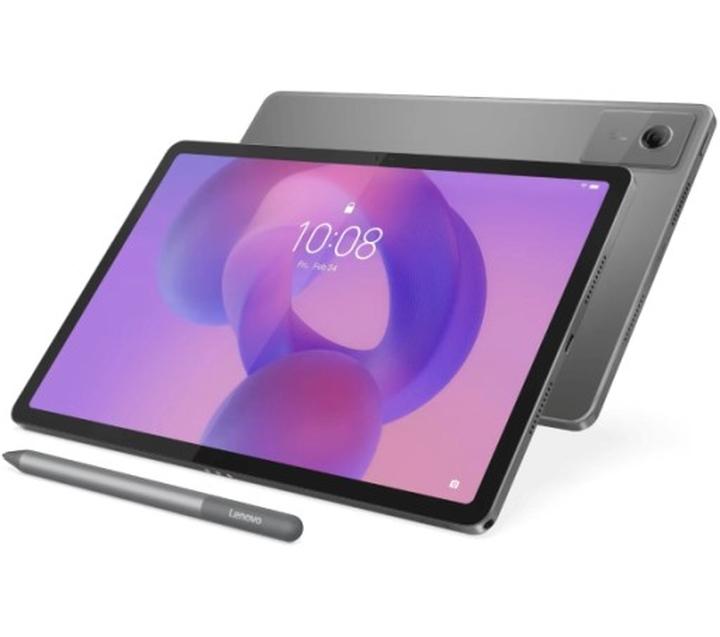
Oto kilka rzeczy, które możesz sprawdzić, gdy pojawią się problemy z Wi-Fi:
- Sprawdź, czy router działa prawidłowo.
- Upewnij się, że hasło do sieci jest poprawne.
- Spróbuj połączyć się z inną siecią, aby zidentyfikować źródło problemu.
- Restartuj urządzenie oraz router.
Źródła:
- https://www.gomibo.pl/lenovo-tab-p10-wifi/wskazowki-i-porady/podlacz-wi-fi
- https://www.elektroda.pl/rtvforum/topic3977561.html
- https://www.elektroda.pl/rtvforum/topic3251504.html
Pytania i odpowiedzi
Jak włączyć Wi-Fi na tablecie Lenovo?
Aby włączyć Wi-Fi na tablecie Lenovo, przejdź do „Ustawień”, wybierz zakładkę „Wi-Fi” i aktywuj tę funkcję. Po włączeniu zobaczysz dostępne sieci, z których możesz wybrać swoją i wpisać hasło.
Co zrobić, jeśli tablet nie widzi sieci Wi-Fi?
Jeśli tablet nie wykrywa sieci, spróbuj usunąć zapisane wcześniej sieci oraz zrestartować zarówno tablet, jak i router. Dodatkowo warto zmodyfikować kanał na routerze, co często pomaga poprawić jakość połączenia.
Czy przywrócenie ustawień fabrycznych jest skutecznym rozwiązaniem problemów z Wi-Fi?
Tak, przywrócenie ustawień fabrycznych może być skutecznym sposobem na rozwiązanie problemów z Wi-Fi, jednak warto wcześniej zrobić kopię zapasową danych. Polecam odwiedzić https://programfiles.pl/ po dodatkowe info. To ostateczność, która pozwala na nowo skonfigurować tablet.
Jakie ustawienia Routera mogą wpływać na połączenie Wi-Fi na tablecie Lenovo?
Ustawienia routera, takie jak wybór kanału, mogą wpływać na jakość sygnału Wi-Fi. Zmiana kanału na mniej zatłoczony może poprawić stabilność połączenia oraz jego zasięg.
Co zrobić w przypadku problemów z połączeniem Wi-Fi po zainstalowaniu aktualizacji?
Po zainstalowaniu aktualizacji należy sprawdzić, czy Wi-Fi jest włączone oraz czy hasło do sieci jest poprawne. W przypadku dalszych problemów warto rozważyć usunięcie zapamiętanych sieci i ponowne nawiązanie połączenia.