Andrzej Gorzelski
Planujesz zrobić zrzut ekranu na swoim tablecie Lenovo, ale nie masz pewności, jak się do tego zabrać? Nie martw się, bo każdemu z nas zdarza się znaleźć w sytuacji, w której technologia wydaje się być czarną magią. Na szczęście, krótkie podsumowanie rozwiewa wątpliwości: wystarczy skorzystać z odpowiedniej kombinacji klawiszy! Naciśnij jednocześnie klawisz zasilania oraz przycisk głośności w dół, a magiczny moment uwieczni się na ekranie. Proste, prawda? Już za chwilę poznasz wszystkie kroki, które musisz wykonać!
Jak to zrobić?
Jeżeli chcesz uchwycić to, co widzisz na ekranie, wybierz wcześniej odpowiednią zawartość – może to być interesująca strona internetowa, fascynujące wideo lub kreatywna notatka. Gdy już to ustalisz, naciśnij oba klawisze jednocześnie i przytrzymaj je przez chwilę, aż usłyszysz dźwięk migawki lub zobaczysz błysk na ekranie. Gratulacje! W ten sposób zrzut ekranu właśnie się wykonał. Wszyscy Twoi znajomi na pewno będą zazdrościć Twojego talentu w uchwytywaniu ulotnych chwil!
Aplikacje do zrzutów ekranu
Jeśli pragniesz jeszcze większych możliwości, z pewnością warto sięgnąć po aplikacje do robienia zrzutów ekranu. W Google Play znajdziesz mnóstwo znakomitych aplikacji, które oferują dodatkowe funkcje, takie jak edycja, dodawanie oznaczeń czy tworzenie animacji. Po zainstalowaniu jednej z nich, Twoje screeny zyskają nowy, profesjonalny sznyt. Teraz każda część ekranu, którą zamierzysz uchwycić, przekształci się w Twoje prywatne dzieło sztuki!
Na zakończenie, aby Twoje zrzuty ekranu miały jak najlepszą jakość, warto nie tylko korzystać z przydatnych aplikacji, ale także prawidłowo skonfigurować tablet. Ustawienia ekranu, takie jak rozdzielczość, kontrast oraz jasność, mają kluczowe znaczenie! Kiedy chcesz zrobić zrzut, który zachwyci wszystkich – pamiętaj o wcześniejszym wyczyszczeniu ekranu z niepotrzebnych elementów, zamknięciu otwartych aplikacji i ciesz się doskonałym efektem. I kto powiedział, że robienie screenshotów nie może być zabawne? Teraz idź i 'screenshotuj’ jak prawdziwy profesjonalista!
| Metoda | Opis |
|---|---|
| Kombinacja klawiszy | Naciśnij jednocześnie klawisz zasilania oraz przycisk głośności w dół, aby wykonać zrzut ekranu. |
| Wybór zawartości | Upewnij się, że wybrałeś odpowiednią zawartość, którą chcesz uchwycić, np. stronę internetową, wideo lub notatkę. |
| Czas przytrzymania | Przytrzymaj oba klawisze przez chwilę, aż usłyszysz dźwięk migawki lub zobaczysz błysk na ekranie. |
| Aplikacje do zrzutów ekranu | Skorzystaj z aplikacji dostępnych w Google Play, które oferują dodatkowe funkcje, takie jak edycja i dodawanie oznaczeń. |
| Ustawienia ekranu | Prawidłowo skonfiguruj tablet, ustalając rozdzielczość, kontrast oraz jasność, aby poprawić jakość zrzutów ekranu. |
| Wyczyszczenie ekranu | Zamknij niepotrzebne aplikacje i wyczyść ekran przed wykonaniem zrzutu, aby osiągnąć najlepszy efekt. |
Czy wiesz, że na niektórych modelach tabletów Lenovo, zamiast standardowej kombinacji klawiszy, możesz skorzystać z opcji zrzutu ekranu dostępnej w menu Quick Settings? Wystarczy przeciągnąć palcem od góry ekranu, aby otworzyć menu, a następnie wybrać ikonę zrzutu ekranu. To bardzo wygodna alternatywa!
Jak dostosować ustawienia zrzutu ekranu na urządzeniach Lenovo?
Masz tablet Lenovo i nagle wpadasz na genialny pomysł, aby podzielić się z kimś tym wyjątkowym ekranem, na którym obecnie oglądasz koty w internecie? Oczywiście, zrzut ekranu będzie bardzo przydatny! Na szczęście, wykonanie screena na tablecie Lenovo okazuje się prostsze niż wydanie banknotu złotówki na pierwszego lepszego klika w internecie. Wystarczy jednocześnie nacisnąć klawisz zasilania oraz klawisz głośności w dół. I voilà! Zrzut ekranu staje się twoim nowym przyjacielem.
Jak skonfigurować tablet do najlepszej jakości screena?
Nie ma nic gorszego niż zrzut ekranu, który wygląda jakby stworzył go szympans z lodami na głowie. Aby uzyskać doskonałą jakość, warto pokombinować z ustawieniami. Przede wszystkim, przejdź do sekcji „Ekran i wyświetlacz” w ustawieniach tabletu, a następnie zwiększ rozdzielczość, jasność oraz kontrast. Gdy to zrobisz, twoje obrazki będą wyglądały, jakby wyszły z katalogu modowego!
Gdy już wytrzeszczasz wzrok na piękny, maksymalnie skonfigurowany ekran, czas na eliminację zakłóceń. Upewnij się, że twój ekran jest czysty jak łza. Aby to osiągnąć, zamknij wszelkie niepotrzebne aplikacje, usuń irytujące powiadomienia, a następnie ciesz się krystalicznie czystym obrazem, który uchwycisz. Teraz jesteś gotowy, by zrobić perfekcyjnego screena!
Jak wykorzystać wszystkie możliwości tabletu Lenovo?
Oprócz tradycyjnego sposobu na zrzut ekranu, warto skorzystać z aplikacji dostępnych w Google Play. Tak, te magiczne aplikacje potrafią zdziałać cuda! Po ich zainstalowaniu możesz nie tylko robić zrzuty ekranu, ale także je edytować, dodawać efekty oraz szybko udostępniać znajomym na czacie. Co najważniejsze, każda aplikacja do screena oferuje opcję podglądu, więc nigdy więcej nie musisz martwić się, że uszkodzisz piękne obrazy w swoich galeriach. Klucz do sukcesu tkwi w odpowiednim narzędziu w odpowiednich rękach!
Oto kilka przydatnych aplikacji do robienia zrzutów ekranu:
- Screenshot Easy – intuicyjna aplikacja do zrzutów ekranowych
- Snagit – potężne narzędzie do edycji zrzutów ekranu
- Screen Master – oferuje różnorodne efekty i opcje udostępniania
- AZ Screen Recorder – umożliwia nagrywanie ekranu w wysokiej jakości
Rozwiązywanie najczęstszych problemów zrobienia screena na tablecie
Robienie screena na tablecie czasami okazuje się równie skomplikowane jak składanie mebli z instrukcją, w której brakuje kluczowego elementu. Wszyscy znamy to uczucie pragnienia uwiecznienia wyjątkowego momentu na ekranie, jednak przycisk głośności oraz przycisk zasilania nie współpracują, tak jak zaproszone na imprezę osoby, które się nie znoszą. Na szczęście znalazły się sprawdzone sposoby na pokonanie tego wyzwania.
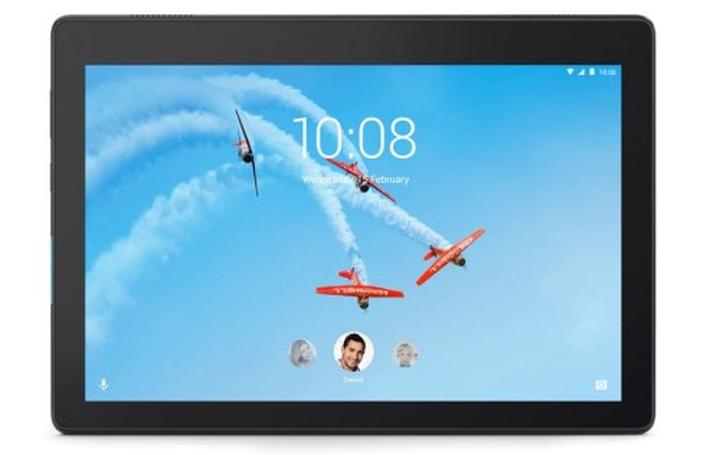
Na początek warto przypomnieć klasyczną metodę z wykorzystaniem klawiszy. Jeśli posiadasz tablet, najczęściej wystarczy jednocześnie przytrzymać przycisk zasilania oraz przycisk zmniejszania głośności przez kilka sekund. Taki duet przypomina kreatywną melodię w muzyce – czasami prosta kombinacja potrafi zdziałać cuda! Po chwili usłyszysz charakterystyczny dźwięk, a Twoje dzieło – niezależnie od tego, czy to wykres, przepis, czy mem – będzie gotowe do podzielenia się z innymi.
Problemy z robieniem screena? Oto co możesz zrobić!
Gdy tradycyjna metoda nie przynosi efektów, sprawy stają się bardziej interesujące! Czas na nowoczesne technologie, które mogą ułatwić życie. Możesz zainstalować aplikacje do robienia zrzutów ekranu, dostępne w sklepie z aplikacjami. To jak wzbogacanie swojej kolekcji narzędzi, aby tym samym poprawić efektywność korzystania z urządzenia. Tego typu aplikacje często oferują dodatkowe opcje, takie jak edytowanie zrzutów lub dodawanie efektów. Nie zwlekaj więc i rozpocznij poszukiwania superbohaterów, którzy będą walczyć w Twoim imieniu!
Również pamiętaj, aby sprawdzić ustawienia swojego tabletu. Jak mówi znane powiedzenie, lepiej zapobiegać niż leczyć! Upewnij się, że ekran jest czysty, a wszystkie powiadomienia nie przeszkadzają w robieniu idealnego screena. Zwiększ rozdzielczość oraz jasność ekranu, aby każdy screenshot przypominał artystyczne dzieło sztuki! Sprawdź więc swój tablet z wyprzedzeniem, ponieważ nawet największym artystom zdarza się zgubić pędzel – w tym przypadku przycisk!
Możliwości edytowania i dzielenia się zrzutami ekranu na tabletach Lenovo
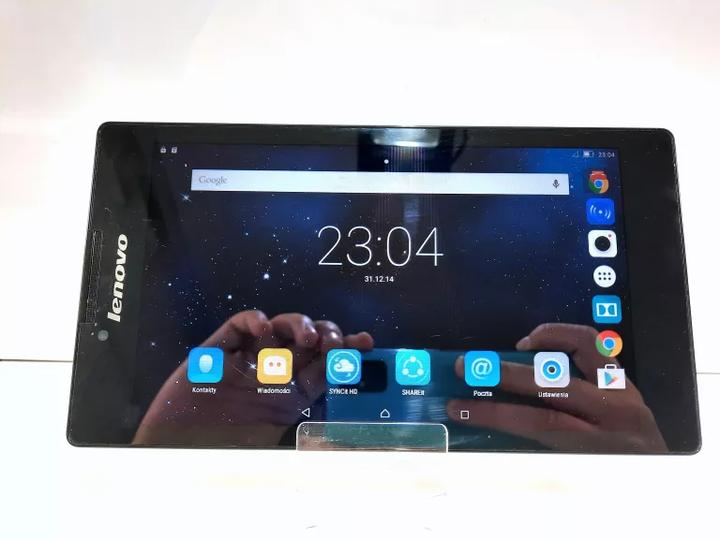
Robienie zrzutów ekranu na tabletach Lenovo to frajda, która dorównuje łapaniu Pokémonów, a przy tym jest zdecydowanie łatwiejsza! Wystarczy, że naciśniesz jednocześnie klawisze zasilania oraz głośności w dół, a Twoje ulubione widoki, ważne notatki czy zabawne memy na Instagramie natychmiast trafią do galerii. Tak, to tak proste, że nawet Twoja babcia mogłaby to wykonać, choć pewnie niekoniecznie by tego chciała! Ta metoda to szybki i łatwy sposób, idealny na momenty, gdy musisz uchwycić coś, co akurat jest „na czasie”!
Jeśli natomiast pragniesz poczuć się jak prawdziwy technologiczny guru, warto sięgnąć po aplikacje do robienia zrzutów ekranu! W Google Play znajdziesz mnóstwo opcji – od podstawowych po bardziej zaawansowane wersje, które oferują możliwością edytowania, dodawania efektów czy zaznaczania kluczowych fragmentów. Tak, masz rację, to doskonała okazja, żeby w końcu przekształcić swoje „złote myśli” w niepowtarzalne dzieła sztuki!
Jak skonfigurować tablet, by uzyskać najlepsze zrzuty ekranu?
Chcesz, żeby Twoje zrzuty ekranu wyglądały jak z profesjonalnej sesji zdjęciowej? Świetnie trafiłeś! Wystarczy, że zajrzysz do ustawień swojego tabletu Lenovo. Zwiększ rozdzielczość, jasność, kontrast oraz jakość obrazu na maksymalne wartości, a nigdy nie wrócisz do wcześniejszych, nieczytelnych zrzutów. Pamiętaj również, że czysty ekran to absolutna podstawa. Nikt nie ma ochoty oglądać zrzutu ekranu z odciskiem palca po drobnych przekąskach, prawda?
Oto kilka kluczowych ustawień, które warto zmienić, aby poprawić jakość zrzutów ekranu:
- Zwiększenie rozdzielczości ekranu.
- Dostosowanie jasności ekranu do optymalnych warunków oświetleniowych.
- Ustawienie odpowiedniego kontrastu, aby detale były wyraźniejsze.
- Utrzymanie czystości ekranu, by unikać zakłóceń na zrzutach.
Gdy już zrobisz swojego screena, nie zapomnij się nim pochwalić! Możesz z łatwością podzielić się nimi z przyjaciółmi przez media społecznościowe, e-mail, a nawet Messenger. W ten sposób wszyscy dowiedzą się, jak fantastycznie potrafisz uchwycić wyjątkowe chwile. A jeśli naprawdę chcesz błyszczeć, podziel się swoimi edytowanymi arcydziełami – kto wie, może nawet sprzedasz je jako NFT? Na pewno znajdziesz na to sposób, w końcu na tablecie Lenovo nic nie stoi na przeszkodzie!
Pytania i odpowiedzi
Jakie są podstawowe kroki do wykonania zrzutu ekranu na tablecie Lenovo?
Aby wykonać zrzut ekranu na tablecie Lenovo, należy jednocześnie nacisnąć klawisz zasilania oraz przycisk głośności w dół. Przytrzymaj oba klawisze przez chwilę, aż usłyszysz dźwięk migawki lub zobaczysz błysk na ekranie.
Czy można korzystać z aplikacji do robienia zrzutów ekranu na tabletach Lenovo?
Tak, na tabletach Lenovo można korzystać z aplikacji dostępnych w Google Play, które oferują dodatkowe funkcje, takie jak edycja, dodawanie oznaczeń czy animacji. Dzięki nim zrzuty ekranu mogą zyskać bardziej profesjonalny wygląd.
Jak najlepiej skonfigurować tablet, aby uzyskać wysoką jakość zrzutów ekranu?
Aby uzyskać jak najlepszą jakość zrzutów ekranu, warto dostosować ustawienia ekranu, takie jak rozdzielczość, kontrast oraz jasność. Upewnij się również, że ekran jest czysty i wolny od zbędnych elementów przed wykonaniem zrzutu.
Czy istnieje łatwiejszy sposób na robienie zrzutów ekranu bez użycia klawiszy?
Tak, na niektórych modelach tabletów Lenovo można skorzystać z opcji zrzutu ekranu dostępnej w menu Quick Settings. Wystarczy przeciągnąć palcem od góry ekranu, aby otworzyć menu, a następnie wybrać ikonę zrzutu ekranu.
Jakie problemy mogą się pojawić podczas robienia screena i jak je rozwiązać?
Jeśli tradycyjna kombinacja klawiszy nie działa, można rozważyć zainstalowanie aplikacji do robienia zrzutów ekranu, które często oferują dodatkowe opcje. Warto też sprawdzić ustawienia tabletu, aby upewnić się, że ekran jest czysty, a wszystkie powiadomienia nie przeszkadzają w uchwyceniu idealnego obrazu.