Andrzej Gorzelski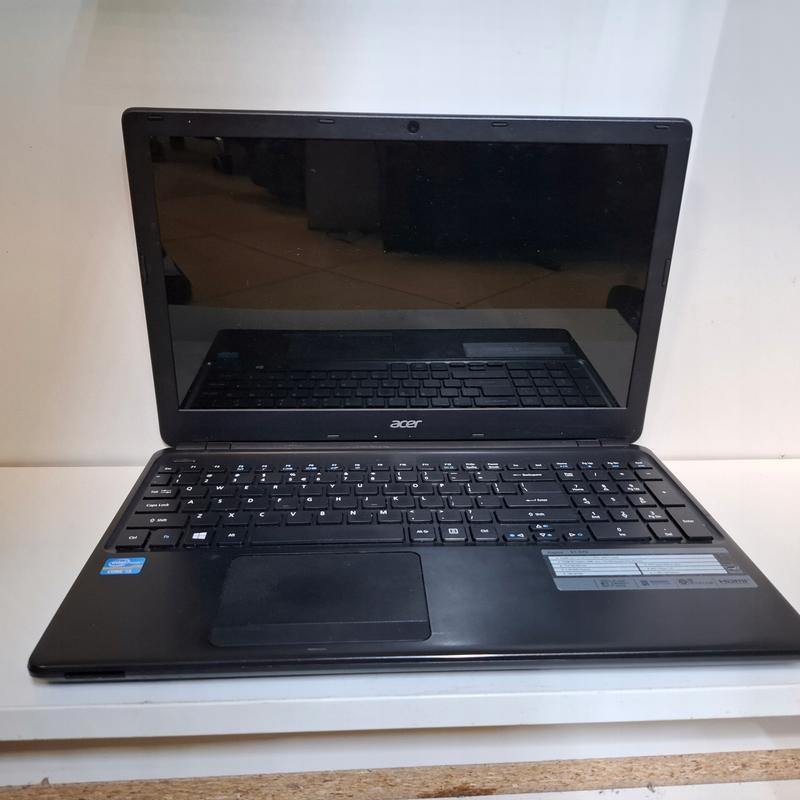
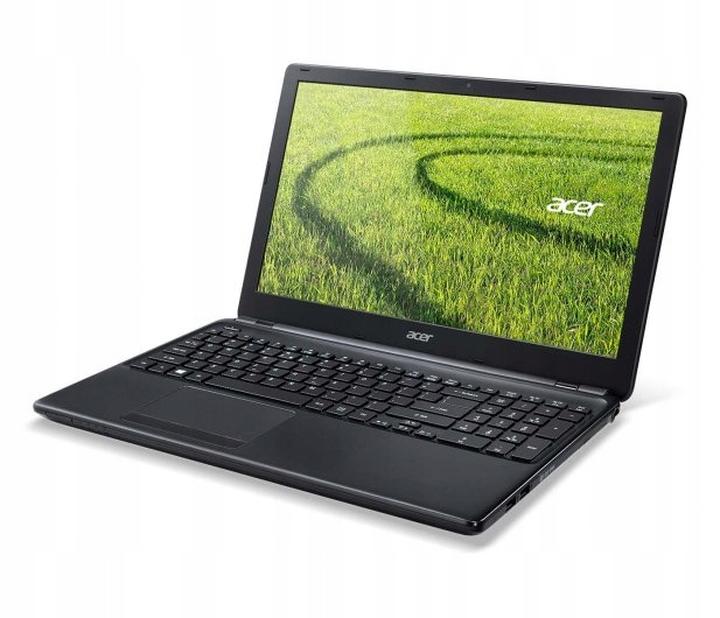
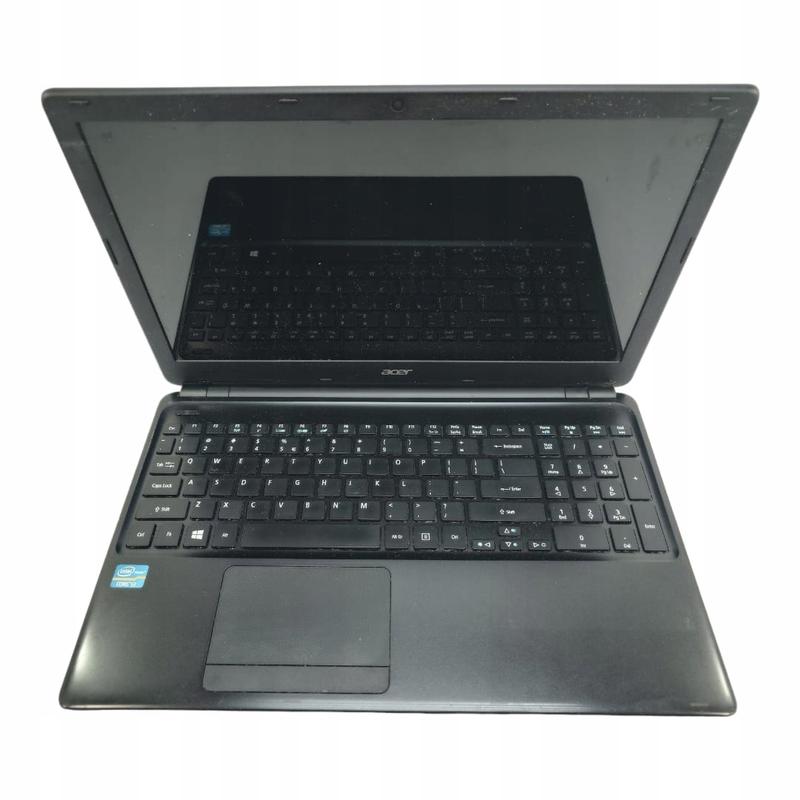
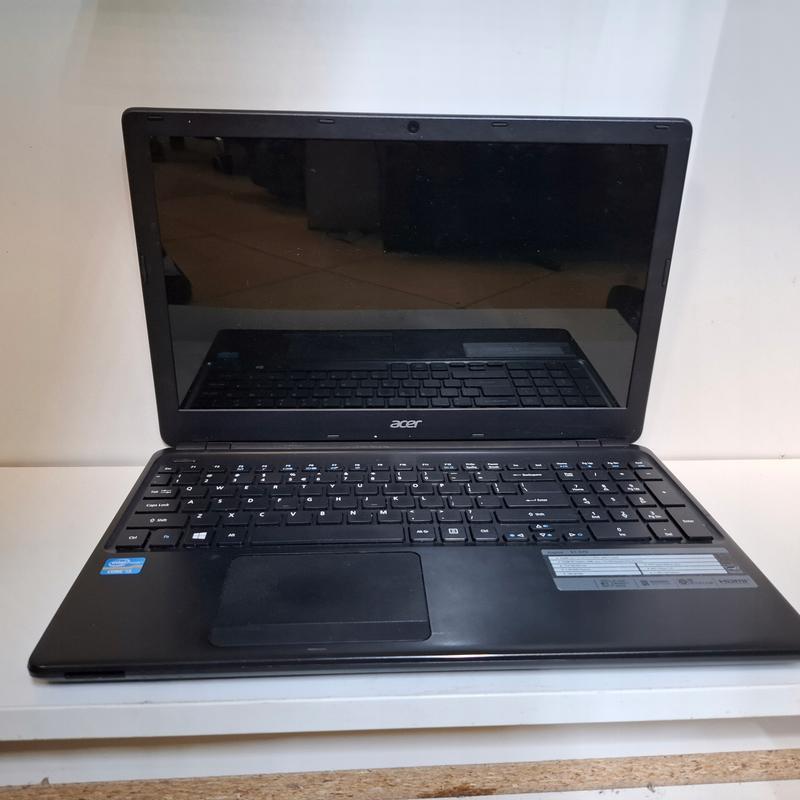
Aktywacja Bluetooth w laptopie Acer Aspire E1-570 to naprawdę prosta sprawa! Jeśli obawiasz się, że zadanie to wymaga zwołania armii informatycznych geniuszy, to muszę Cię zaskoczyć. Potrzebujesz jedynie kilku prostych kroków, a już niebawem będziesz mógł łączyć swoje ulubione słuchawki, głośniki czy inne urządzenia bezprzewodowe. Gotowy na przygodę? Zatem zaczynajmy!
Na samym początku upewnij się, że Twój laptop jest włączony i gotowy do działania. Następnie znajdź ikonę „Bluetooth” w prawym dolnym rogu ekranu, gdzie powinna czekać na Twoje polecenia. Kiedy ją zauważysz – świetnie, to już pierwszy krok! Gdy jednak nie widzisz tej ikony, nie wpadaj w panikę, być może wystarczy ją tylko „obudzić”. Wystarczy kliknąć prawym przyciskiem myszy i wybrać opcję „Otwórz ustawienia Bluetooth”. Proste jak budowa cepa!
Wyczarowanie połączenia!
Gdy dotrzesz do ustawień, rozpoczyna się prawdziwa magia! Włącz Bluetooth, klikając na odpowiednią opcję. Zobaczysz, jak niebieskie światło w Twoim laptopie zaczyna pulsować jak stroboskop na imprezie! Następnie przejdź do urządzenia, które chcesz połączyć. Na przykład, jeśli chcesz użyć błyskotliwych słuchawek, najpierw je włącz i ustaw w trybie parowania. Powróć do ustawień Bluetooth, a po chwili powinno się pojawić Twoje urządzenie. Kliknij „Połącz”, a voilà – stworzyłeś magiczną więź!
Teraz, kiedy Twoje urządzenia są ze sobą połączone, możesz cieszyć się muzyką, dźwiękami swojej ulubionej gry czy innymi bezprzewodowymi przyjemnościami. Aktywacja Bluetooth w Acer Aspire E1-570 to banalna sprawa, która znacząco zwiększa komfort codziennego użytkowania. Nie daj się zwieść, naprawdę wystarczy tylko kilka kliknięć! I pamiętaj, zawsze możesz szukać pomocy w Internecie, jeśli coś pójdzie nie tak – nawet jeśli nie masz armii informatycznych geniuszy, technologia stoi po Twojej stronie! 🙂
Rozwiązywanie problemów z Bluetooth: co zrobić, gdy nie działa?
Bluetooth to jak czarodziej współczesnego świata technologii – potrafi zjednoczyć nasze ulubione urządzenia, ale czasami sprawia, że czujemy się, jakbyśmy ugrzęźli w epoce kamienia łupanego. Gdy słuchawki przestają działać, a telefon odmawia połączenia, frustracja sięga zenitu. Zanim jednak rzucisz się na podłogę otoczony kablami, najpierw sprawdź kilka podstawowych rzeczy. Na początek upewnij się, że Bluetooth jest włączony w twoim urządzeniu. To tak oczywiste, że aż trudno uwierzyć, jak łatwo o tym zapomnieć. Wyglądając jak detektyw na tropie zagadki, miej wzrok na ekranie, a następnie przełącz przełącznik jak superbohater w akcji!
Następnie zwróć uwagę na zasięg. Pamiętaj, że Bluetooth nie lubi, gdy oddalasz się na międzynarodową odległość. Zbliż się do swojego urządzenia, a zaskoczy cię, jak bardzo stabilniejsze stanie się połączenie. Czasem wystarczy wykonać kilka kroków, by uzyskać niesamowity efekt. Niestety, Bluetooth nie potrafi odczytywać myśli, więc musisz mu pomóc. Weź pod uwagę, że inne urządzenia elektroniczne mogą zakłócać sygnał – być może sąsiedzi kupili nową mikrofalówkę, która działa jak sprytne urządzenie zakłócające?
Bez paniki, to może być proste!
Gdy sprawdziłeś wszystko i nic się nie zmienia, zaufaj temu, co wiedzą wszyscy entuzjaści technologii – zrestartuj swoje urządzenia! Wyłącz je, włącz ponownie, a następnie spróbuj nawiązać połączenie, jakbyś dawał drugą szansę znajomości, która zaczęła się od skomplikowanej rozmowy o pogodzie. Czasem rozwiązania problemów kryją się w prostych rozwiązaniach. Jeśli masz taką możliwość, zapomnij urządzenie z listy połączeń Bluetooth, a następnie spróbuj je ponownie zsynchronizować. To jakbyś mówił swojemu telefonowi: „Hej, daj mi jeszcze jedną szansę, chyba masz zły dzień!”.
A oto lista podstawowych kroków, które warto sprawdzić w przypadku problemów z Bluetooth:
- Upewnij się, że Bluetooth jest włączony w urządzeniu.
- Sprawdź zasięg między urządzeniami.
- Wyłącz i włącz ponownie oba urządzenia.
- Zapal urządzenie z listy połączeń i spróbuj ponownie zsynchronizować.
W końcu, gdy wszystkie twoje działania zawiodą, a ty czujesz się jak kapitan statku dryfującego w bezkresnym oceanie problemów z Bluetooth, warto poszukać pomocy. Serwis pomocowy lub fora internetowe mogą być miejscem, które przyniesie rozwiązanie twoich zmagań – inni ludzie także borykają się z podobnymi problemami, a dzielenie się doświadczeniami (i ewentualnie żartami) może przynieść ulgę. Pamiętaj, że nawet technologia potrafi mieć swoje kaprysy, ale z odrobiną determinacji i szczyptą humoru na pewno znajdziesz sposób, by połączyć się ze swoją ulubioną muzyką lub podcastem. W końcu – kto powiedział, że życie z BT musi być trudne?
Alternatywne metody: Jak włączyć Bluetooth bez użycia ustawień systemowych
Czasami życie potrafi nas zaskoczyć, a najnowsze technologie mogą wydawać się naprawdę skomplikowane. W momencie, gdy przewracamy oczami i narzekamy na skomplikowane ustawienia systemowe, które rządzą się własną logiką, pojawia się pytanie: czy istnieje sposób na włączenie Bluetooth w prostszy sposób? Oczywiście, że tak! Na szczęście mamy kilka alternatywnych metod, które z pewnością będą bardziej przyjazne dla użytkownika. Wsiadaj więc w nasz wehikuł czasu i ruszaj z nami w niezapomnianą podróż przez tajemnice Bluetooth!
Na początku warto zwrócić uwagę, czy Twoje urządzenie wyposażone jest w fizyczny przycisk do włączenia Bluetooth. Zaskakujące, prawda? Przecież wielu producentów nie zapomniało o tej prostej i praktycznej opcji. Czasami najprostsze rozwiązania okazują się najlepsze – wystarczy nacisnąć odpowiedni przycisk, a Twoje głośniki ożyją, grając jak w najlepszym klubowym hitie! Jeśli jednak nie napotkasz takiego przycisku, nie martw się, ponieważ istnieje mnóstwo sposobów na ominięcie tradycyjnych ustawień.
Bluetooth przez skróty klawiszowe!
Na pewno słyszałeś o skrótach klawiszowych! Właściwie wiele systemów operacyjnych pozwala na włączenie Bluetooth za pomocą kombinacji klawiszy. Jeśli masz talent do multitaskingu podczas pisania na klawiaturze, koniecznie sprawdź, czy Twój system nie ma swojego unikalnego skrótu. Może to być na przykład Ctrl + Alt + B. I to wszystko! Nie musisz się już błąkać w labiryncie ustawień jak Indiana Jones w poszukiwaniu zaginionego skarbu. Jeśli masz szczęście, że korzystasz z urządzenia mobilnego, zajrzyj do paska narzędzi – czasami Bluetooth ukrywa się tam jak mały skarb!
Inną ciekawą metodą, która zasługuje na uwagę, są zewnętrzne aplikacje. Wiele osób postanowiło stworzyć aplikacje, które ułatwiają życie, umożliwiając włączenie Bluetooth w zaledwie kilka kliknięć. To naprawdę pomocne, nie uważasz? Wystarczy, że pobierzesz jedną z takich aplikacji, a z pewnością docenisz jej użyteczność na co dzień. Zamiast tracić cenny czas na poszukiwanie ustawień w systemowych zawirowaniach, wystarczy kilka prostych kroków, by aktywować Bluetooth i wrócić do ulubionej muzyki. Brzmi jak idealny plan! W dzisiejszych czasach z pewnością warto korzystać z możliwości, które pozwalają pójść na skróty.
| Metoda | Opis |
|---|---|
| Fizyczny przycisk | Sprawdź, czy urządzenie ma przycisk do włączenia Bluetooth. |
| Skróty klawiszowe | Użyj kombinacji klawiszy, np. Ctrl + Alt + B, aby włączyć Bluetooth. |
| Pasek narzędzi | Sprawdź pasek narzędzi urządzenia mobilnego, Bluetooth może być tam ukryty. |
| Zewnętrzne aplikacje | Pobierz aplikację do łatwego włączania Bluetooth w kilka kliknięć. |
Ciekawostką jest, że wiele laptopów, w tym modele Acer, ma wbudowane funkcje oszczędzania energii, które automatycznie wyłączają Bluetooth, gdy nie jest używane przez określony czas. Dlatego warto upewnić się, że ta funkcja jest wyłączona, jeśli planujesz regularnie korzystać z Bluetooth.
Wskazówki dla użytkowników: Jak prawidłowo korzystać z funkcji Bluetooth w Acer Aspire E1-570
Witaj w zawirowaniach bluetoothowego świata, w którym można podłączyć niemal wszystko do wszystkiego (no, może nie dosłownie wszystko, ale to już drobiazg!). Zaczniemy od uruchomienia tej magicznej funkcji na Twoim Acer Aspire E1-570. Wystarczy, że klikniesz na ikonę Bluetooth znajdującą się w zasobniku systemowym – to ten malutki symbol, który może przypominać nadmuchiwany balon. Gdy już go znajdziesz, uruchom Bluetooth i daj znać otaczającym Cię urządzeniom, że chcesz się połączyć. Proste, prawda?
Teraz odkryjemy, jak zbliżyć się do swoich gadżetów. Mówiąc szczerze, Bluetooth nie przypomina randki w ciemno, więc upewnij się, że Twoje urządzenie oraz to, z którym chcesz się połączyć, mają włączoną tę funkcję. Przygotuj urządzenie, które zamierzasz sparować, i upewnij się, że znajduje się w zasięgu (ten mały świat bezprzewodowy jest miejscem pełnym możliwości!). Następnie wybierz „Dodaj urządzenie” na swoim laptopie, a system rozpocznie skanowanie w poszukiwaniu potencjalnych partnerów do pary. Gdy odnajdziesz swoje ukochane słuchawki lub smartfona, wystarczy zaakceptować połączenie i gotowe – jesteście razem!
Gdy wszystko zacznie działać, pamiętaj, że Bluetooth potrafi niekiedy mieć swoje humorki. Może być kapryśny i łączyć się tylko z wybranymi urządzeniami. Jeśli napotkasz jakieś trudności, spróbuj kilku sztuczek: wyłącz Bluetooth, a następnie włącz go ponownie, uruchom laptopa lub zapomnij o sparowanym urządzeniu i połącz je od nowa. Zdarza się, że technologie mają swoje dni, ale jako doświadczony użytkownik, z pewnością znajdziesz skuteczny sposób na to, by je okiełznać!
W przypadku problemów z połączeniem Bluetooth, rozważ następujące rozwiązania:
- Wyłączenie i ponowne włączenie funkcji Bluetooth.
- Uruchomienie laptopa na nowo.
- Zresetowanie sparowanego urządzenia.
Na koniec warto porozmawiać o bezpieczeństwie: nie każdy musi mieć dostęp do Twojego urządzenia. Ustawienia prywatności mogą zapewnić ci spokojny sen, dlatego nie wahaj się zablokować Bluetooth na „widoczne tylko dla sparowanych urządzeń”. W końcu chcesz uniknąć niechcianych połączeń od zagadkowych przyjaciół! Pamiętaj, że technologie to świetna rzecz, ale zawsze miej na uwadze, kto kręci się wokół Twojego Acer Aspire. Powodzenia i miłego łączenia!