 Andrzej Gorzelski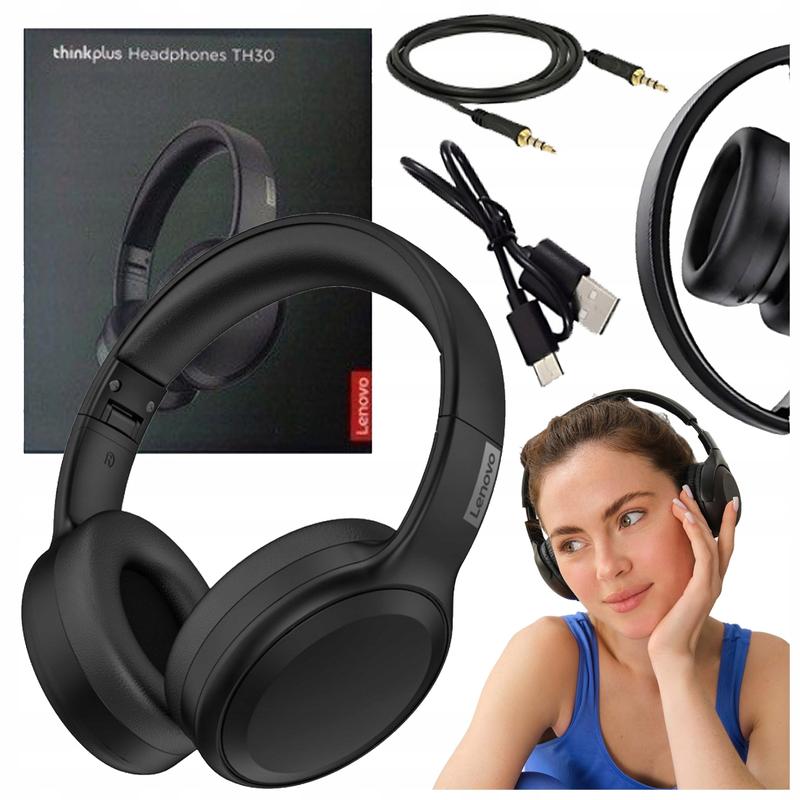
Lenovo to jedna z marek, która pomoże Ci odkryć świat technologii i zaskoczyć Cię w wielu aspektach, zwłaszcza jeśli chodzi o lokalizację mikrofonu w różnych modelach laptopów. Weźmy na przykład popularny model Lenovo IdeaPad L340, gdzie mikrofon sprytnie schowano w górnej części ekranu, tuż obok kamery. Dzięki temu miejscu jakość dźwięku podczas rozmów online znacznie się poprawia, a jednocześnie ogranicza się ryzyko przypadkowego zakrycia mikrofonu ręką. Pamiętaj jednak, aby w trakcie ważnej videokonferencji nie zamknąć laptopa i nie trzymać go zbyt blisko czoła – takie działanie mogłoby wywołać surrealistyczne efekty dźwiękowe!
Dlaczego mikrofon bywa kapryśny?
Czasami użytkownicy laptopów Lenovo spotykają się z problemami z mikrofonem, co staje się prawdziwą zmorą. W sytuacji, gdy urządzenie, które powinno działać bez zarzutu, nagle przestaje odbierać dźwięki, to zazwyczaj kończy się poszukiwaniem nowego sprzętu – bo kto nie chciałby wydać pieniędzy na nowy mikrofon, prawda? Nie zapominaj o sprawdzeniu wszystkich sterowników! Czasami jedno kliknięcie w „aktualizacje” w ustawieniach wystarczy, aby mikrofon znów zaczął działać tak, jak powinien. W końcu, czy potrzebujesz bezproblemowego sprzętu, kiedy można poczuć dreszczyk emocji?
Sprytne miejsca zamontowania mikrofonów
Warto zauważyć, że podczas gdy w jednym modelu mikrofon znajduje się w górnej części ekranu, w innym, na przykład w Lenovo G50-70, jego lokalizacja może być bardziej nietypowa. Często można go znaleźć przy krawędzi laptopa, co zwiększa ryzyko przypadkowego zablokowania przez kciuk, gdy próbujesz załapać idealny kadr podczas streamowania. Ponadto, niektóre modele mogą okazać się zbyt ciche lub wręcz przestać działać, co zazwyczaj prowadzi do gorączkowego googlowania, dlaczego technologia Cię nienawidzi! Pamiętaj, że czasami problem leży po stronie Windows – łatwo zapomnieć wyłączyć opcję „słuchaj tego urządzenia”, co potęguje kłopoty z dźwiękiem. A już dźwięki, które mogą się pojawić w ich miejsce… cóż, w takim przypadku lepiej skorzystać z dyktafonu, aby nie drażnić sąsiadów.
Podsumowując, nawet jeśli mikrofon w laptopach Lenovo jest sprytnie zaplanowany, to jednak nie unikniesz pewnych problemów technicznych. Czasami wystarczy jedno zaktualizowanie oprogramowania czy podpięcie słuchawek, aby wprowadzić nas w dźwiękowy chaos. Niemniej jednak, każda z tych przygód staje się świetną okazją do przetestowania swojej cierpliwości oraz technologicznych umiejętności, a niejedna anegdota z pewnością pozostanie z nami na długie lata! Jak mawiają w branży IT: „Czego się nie przeżyje, tego się nie zainstaluje!”
Jak sprawdzić działanie mikrofonu w laptopie Lenovo
Sprawdzanie działania mikrofonu w laptopie Lenovo staje się jedną z tych czynności, które mogą wprawić nas w nieco bardziej ekscytujący nastrój. Wyobraź sobie, że planujesz rozmowę na Zoomie z dalekimi znajomymi, a tu nagle mikrofon decyduje się na chwilowe milczenie – jak złośliwy kot. Zanim jednak te plany zostaną zrujnowane, sprawdź, czy Twój laptop dostrzega mikrofon, a może on po prostu jest wyciszony. W tym celu poszukaj ustawień dźwięku w systemie, klikając prawym przyciskiem myszy ikonę głośnika w pasku zadań.
Aby upewnić się, że wszystko działa sprawnie, najlepiej uruchomić proste narzędzie do rozwiązywania problemów. Wystarczy nacisnąć jednocześnie przycisk Windows oraz I, a następnie przejść do sekcji „Aktualizacje i zabezpieczenia”, i kliknąć w „Rozwiązywanie problemów”. Kiedy już znajdziesz się w zakładce „Mowa”, urządzenie sprawnie rozwiąże Twoje kłopoty, z podobną skutecznością jak najlepszy detektyw.
Jak sprawdzić, czy mikrofon działa poprawnie?
Jeżeli chcesz upewnić się, że mikrofon działa, możesz zarejestrować krótki dźwięk. Otwórz rejestrator dźwięku i nagraj kilka słów. Gdy po odtworzeniu wszystko brzmi tak, jak powinno, znaczy to, że możesz spokojnie wrócić do swojego życia społecznego. Z drugiej strony, jeśli zauważysz, że dźwięk pełen jest szumów lub… milczenia, czas podjąć dalsze kroki. Warto rozważyć zaktualizowanie sterowników, co często zagwarantuje rozwiązanie problemu w zaskakująco łatwy sposób.
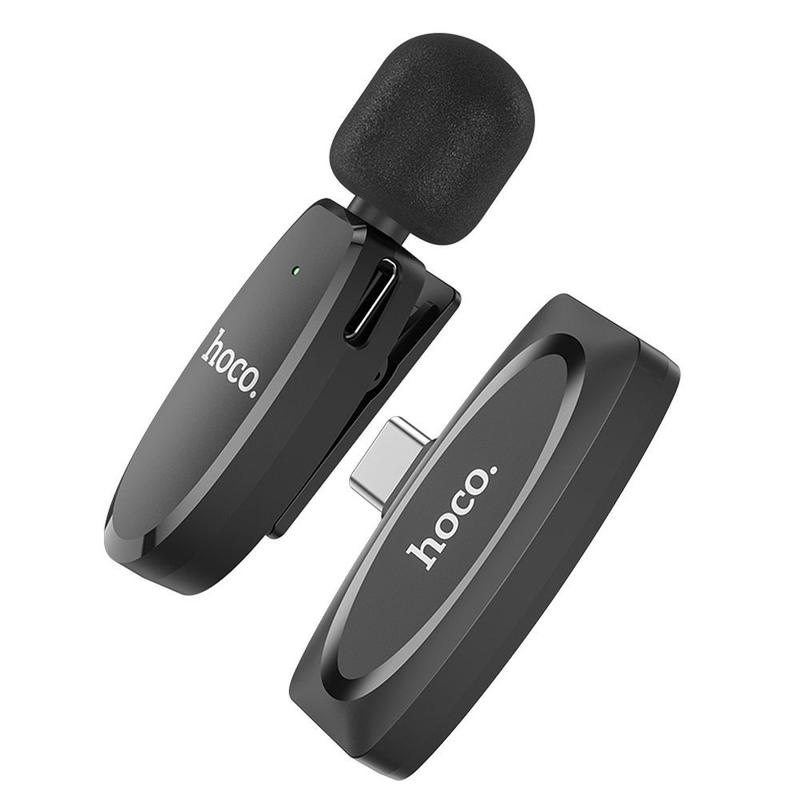
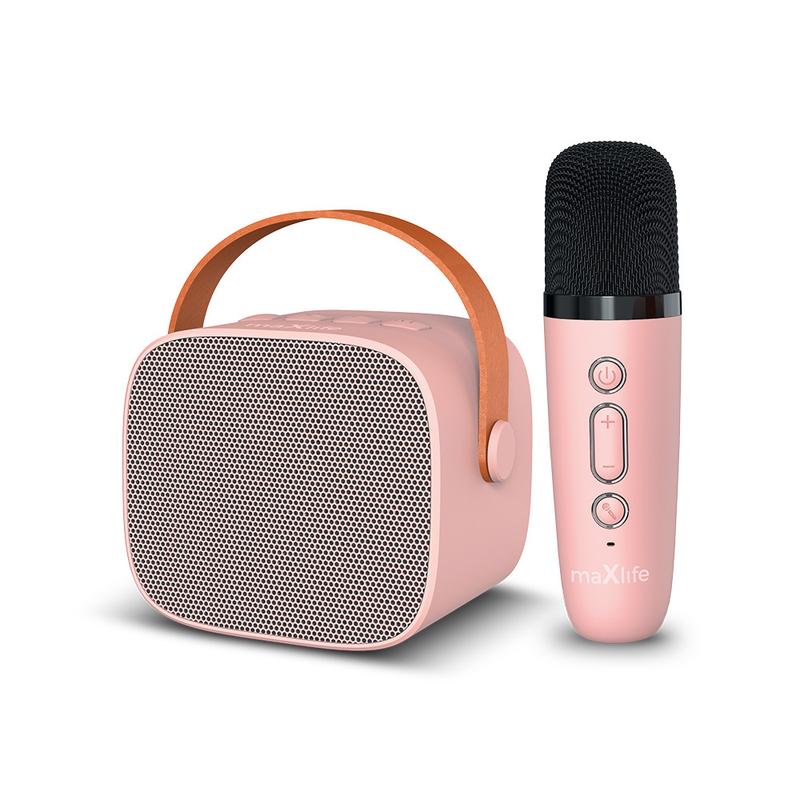
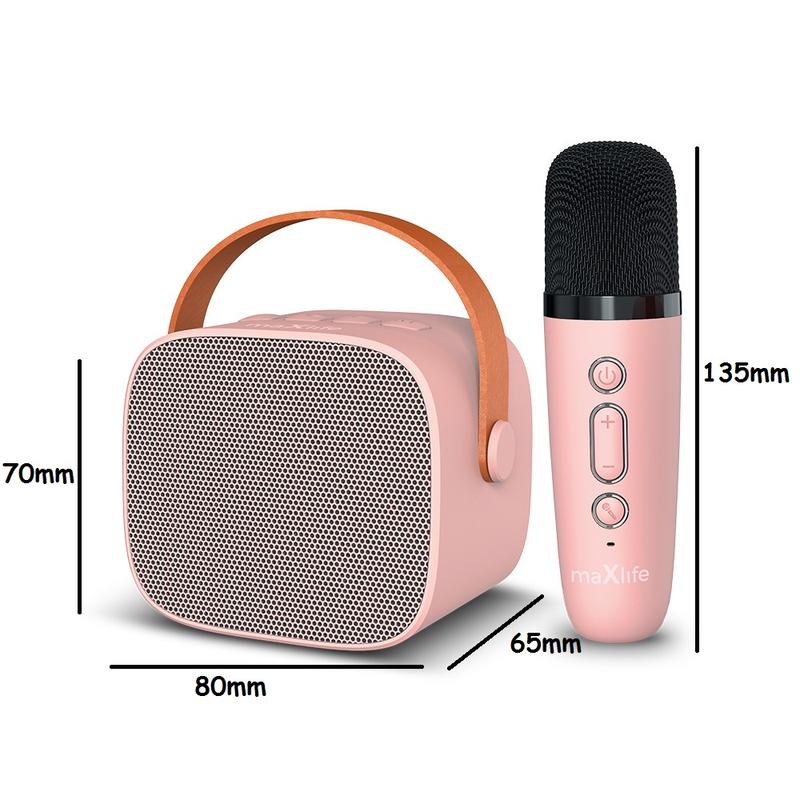
Kiedy upewnisz się, że wszystkie sterowniki są aktualne, a mikrofon wciąż nie działa, może nadszedł czas na wsparcie techniczne – coś jak „superbohater dźwięku”, który pojawia się w momencie, gdy wszystkie inne opcje zawodzą. Pamiętaj, że w niektórych przypadkach warto również spróbować podłączyć zewnętrzny mikrofon. To niczym przesiadka z małego komara na potężnego węża – dźwięk z pewnością będzie o wiele lepszy. Jeśli jednak to również nie przyniesie efektów, cóż… być może laptop po prostu nie toleruje mikrofonów? Czasami niektóre relacje bywają skomplikowane!
Poniżej przedstawiam kilka kroków, które możesz podjąć, aby rozwiązać problem z mikrofonem:
- Sprawdź ustawienia dźwięku systemu.
- Uruchom narzędzie do rozwiązywania problemów w sekcji „Mowa”.
- Zarejestruj dźwięk za pomocą rejestratora dźwięku.
- Zaktualizuj sterowniki urządzenia.
- Spróbuj podłączyć zewnętrzny mikrofon.
| Krok | Opis |
|---|---|
| 1 | Sprawdź ustawienia dźwięku systemu. |
| 2 | Uruchom narzędzie do rozwiązywania problemów w sekcji „Mowa”. |
| 3 | Zarejestruj dźwięk za pomocą rejestratora dźwięku. |
| 4 | Zaktualizuj sterowniki urządzenia. |
| 5 | Spróbuj podłączyć zewnętrzny mikrofon. |
Czy wiesz, że wiele laptopów Lenovo ma wbudowane funkcje redukcji szumów, które mogą poprawić jakość dźwięku podczas rozmów? Aktywując te funkcje w ustawieniach dźwięku, możesz zminimalizować niepożądane hałasy z otoczenia, co sprawi, że Twoje rozmowy będą znacznie przyjemniejsze!
Problemy z mikrofonem w laptopach Lenovo: typowe usterki i ich rozwiązania
Kiedy pojawiają się problemy z mikrofonem w laptopach Lenovo, można poczuć się równie sfrustrowanym jak przy szukaniu niemal idealnych skarpet w stercie prania. Niejednokrotnie dzieje się tak, że wbudowany mikrofon nagle przestaje działać, co wprowadza nas w niezręczną sytuację, gdy próbujemy poinformować innych o swojej dostępności… a żaden z nich nas nie słyszy. Usterki najczęściej mają źródło w braku właściwych sterowników lub w nieprawidłowych ustawieniach systemowych. Na szczęście, w większości przypadków problemy te można dość szybko i łatwo rozwiązać!
Zanim zaczniemy cokolwiek naprawiać, należy upewnić się, że w systemie zainstalowano właściwe i aktualne sterowniki. Dawne wersje sterowników mogą czekać na nas jak zapomniana, pyszna pizza w lodówce – niby nic poważnego, ale do pełni szczęścia jednak czegoś brakuje. W tym celu dobrze jest odwiedzić stronę producenta i stamtąd pobrać najnowsze aktualizacje. Nie zapomnij także sprawdzić BIOS-u, ponieważ jego brak może skomplikować sytuację bardziej niż zapinanie kurtki przy ruchomej taśmie w fabryce!
Jak rozwiązać problemy z mikrofonem w laptopie Lenovo?
Jeśli po przeprowadzeniu stosownych aktualizacji mikrofon nadal nie działa, warto uruchomić narzędzie do rozwiązywania problemów w systemie Windows. Wystarczy w tym celu skorzystać z kombinacji klawiszy Windows i I, a następnie przejść do sekcji „Aktualizacje i zabezpieczenia”, gdzie odnajdziesz opcję „Rozwiązywanie problemów”. Wybierz „Mowa” i pozwól systemowi wykonać swoją magię. Jeżeli po tym nadal nic się nie zmienia, a do laptopa podłączone są słuchawki (ewentualnie woreczki po chipsach), odłącz je, ponieważ mogą wprowadzać zamieszanie w Twoim dźwiękowym świecie, niczym zjełczałe masło na kanapce.
W skrajnych przypadkach, gdy wszystkie proste rozwiązania zawodzą, rozważ oddanie laptopa do serwisu, ponieważ problem może mieć swoje głębsze przyczyny. Odpuść sobie stres i pozwól ekspertom przejąć sprawy w swoje ręce; czasem lepiej zaufać specjalistom niż samodzielnie kombinować sposoby na „uzdrowienie” laptopa. Pamiętaj, że każdy problem ma swoje rozwiązanie, a co najważniejsze, nawet mikrofony w laptopach Lenovo można naprawić!
Jak skonfigurować mikrofon w laptopach Lenovo do wideokonferencji
Konfiguracja mikrofonu w laptopach Lenovo na wideokonferencje może naprawdę przyprawić o zawrót głowy, jednak nie ma co się martwić. Zacznijmy od podstaw. Przede wszystkim upewnij się, że mikrofon podłączony jest prawidłowo i nie znajduje się w stanie wyciszenia. Czasami wystarczy zajrzeć do ustawień dźwięku w systemie Windows, aby odkryć, że mikrofon wcale nie jest wyciszony. Jeżeli masz wrażenie, że ktoś cię podkręca, być może wystarczy po prostu zrestartować laptopa. To prosty trik, który często skutkuje lepiej niż wywoływanie duchów!
Kiedy upewnisz się, że wszystko jest podłączone, czas przejść do kolejnej fazy – aktualizacji sterowników. W końcu, co stare, często wprowadza w błąd! Sprawdź, czy posiadasz wszystkie najnowsze sterowniki, odwiedzając stronę producenta. Również zwróć uwagę na aktualizacje BIOS, ponieważ kto wie, może to właśnie one będą kluczem do sukcesu? A więc do dzieła, szukaj sterowników jak rycerz w zbroi!
Ustawienia dźwięku – klucz do sukcesu
Jeżeli po aktualizacji dalej nie słychać twojego pięknego głosu, czas na kilka trików w ustawieniach dźwięku. Przejdź do zakładki „Mikrofon” w ustawieniach systemu i upewnij się, że to uroczę urządzenie nie znajduje się w sekcji „wyciszone”. Możesz także natrafić na funkcję „Testuj mikrofon”. Spróbuj poprowadzić mini-konferencję sam ze sobą. Jeżeli nawet twoje echo nie zareaguje, warto skorzystać z narzędzia do rozwiązywania problemów. Windows ma to do siebie, że z przyjemnością pomaga w różnych kłopotach.
Na koniec, jeżeli mimo wszystko mikrofon nie działa, zwróć uwagę na swoje słuchawki i złącza audio. Czasami drobne usterki mogą sprawić, że zaczynamy myśleć, iż nasze urządzenie straciło zdolność do komunikacji. Zanim zdecydujesz się na zakup nowego mikrofonu, upewnij się, że to nie przypadkowe kabelki w twoim biurze są winne! Poniżej przedstawiam kilka rzeczy, które warto sprawdzić w przypadku problemów z mikrofonem:
- Sprawdź, czy słuchawki są prawidłowo podłączone do portu audio.
- Upewnij się, że wszystkie kable są w dobrym stanie i nie są uszkodzone.
- Spróbuj użyć innego zestawu słuchawkowego, aby wykluczyć usterkę sprzętową.
- Zainstaluj wszystkie zalecane aktualizacje systemowe i sterowników.
- Wykorzystaj narzędzie do rozwiązywania problemów w systemie Windows, aby zdiagnozować ewentualne problemy.
Pamiętaj również, że zawsze możesz skorzystać z opcji „tłumacza” – cierpliwość i dobre nastawienie stanowią klucze do udanych wideokonferencji!
Źródła:
- https://learn.microsoft.com/pl-pl/answers/questions/3272722/laptop-lenovo-l340-ideapad-wbudowany-mikrofon-prze
- https://www.elektroda.pl/rtvforum/topic3380256.html



