Andrzej Gorzelski
Wygląda na to, że Twoja myszka od laptopa wyraźnie obraziła się i postanowiła na chwilę zniknąć! Zastanawiasz się, jak skutecznie zweryfikować, czy to rzeczywiście awaria, czy może tylko chwilowa kapryśność. Bez obaw! Mamy kilka trików, które pomogą Ci to ustalić, zanim zaniesiesz laptopa do serwisu, gdzie wszyscy spojrzą na Ciebie z dużymi oczami z powodu nieodkrytych tajemnic. Pierwszym krokiem staje się sprawdzenie, czy myszka przypadkowo się wyłączyła. Zrób to szybko, aby uniknąć myślenia, że może to Twoja pomyłka – wystarczy skorzystać z odpowiedniej kombinacji klawiszy, na przykład Fn + F6 w laptopach Lenovo.
Następnie warto przejść do Panelu sterowania. Musisz zweryfikować ustawienia swojego laptopa, aby upewnić się, że wszystko znajduje się na swoim miejscu. Wejdź w sekcję „Sprzęt i dźwięk”, a potem w „Mysz”, gdzie sprawdzisz zakładkę dotyczącą touchpada. Upewnij się, że jest aktywna. Jeśli to nie przynosi rezultatów, czasy, w których żyjemy, krzyczą o jednym: czas na aktualizację sterowników. W końcu kto nie korzysta z nowego oprogramowania, ten powinien się schować w ciemny kąt internetu!
Sprytne metody diagnostyki
Możesz także spróbować uruchomić laptopa w trybie awaryjnym. Czasami ten magiczny tryb potrafi ujawniać źródło problemu. Jeśli, pomimo prób, myszka nadal nie reaguje, podłącz zewnętrzną wersję, taką jak myszka USB. Jeśli komputer zacznie reagować na to nowe urządzenie, to dobry znak, że problem może leżeć w samym touchpadzie lub jego sterownikach. W najgorszym przypadku może okazać się, że masz do czynienia z awarią sprzętową i wtedy tylko wizyta w serwisie uratuje sytuację. Ale spokojnie, zanim to nastąpi, spróbujmy jeszcze kilku innych sztuczek!
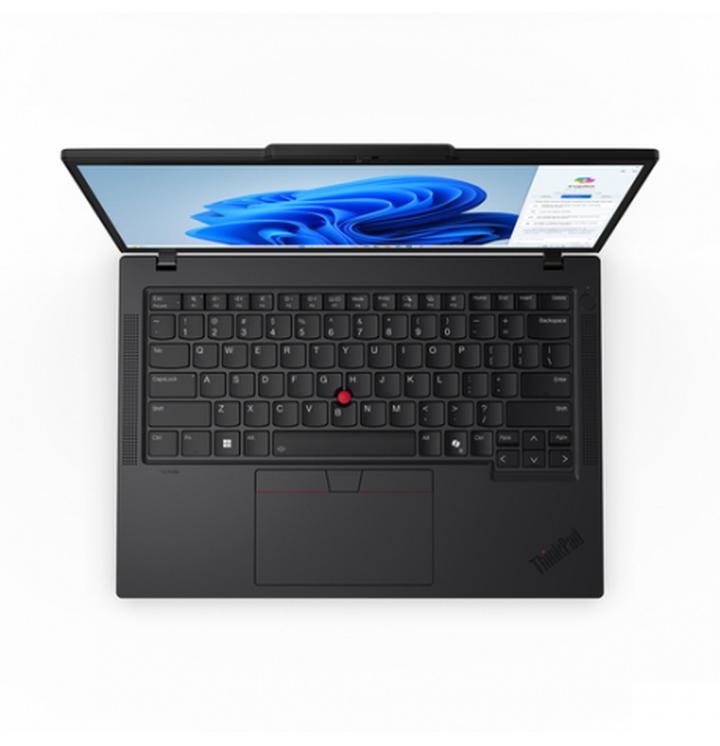
Kiedy przechwycisz swojego laptopa w całości, nie zrzucaj winy wyłącznie na myszkę. Restart systemu to klasyk, który często działa jak magiczna różdżka! Wyłącz urządzenie, odłącz wszystkie akcesoria i spróbuj uruchomić je bez dodatkowych bajerów. Jeśli jednak po wszystkim touchpad nadal nie współpracuje, czas pomyśleć o serwisie. Bądź sprytny, nie czekaj na koniec świata – monitoruj stan sprzętu i regularnie sprawdzaj aktualność sterowników, a unikniesz nieprzyjemnych niespodzianek!
| Metoda | Opis |
|---|---|
| Sprawdzenie wyłączenia myszki | Użyj kombinacji klawiszy Fn + F6, aby upewnić się, że myszka nie została przypadkowo wyłączona. |
| Panel sterowania | Sprawdź ustawienia w sekcji „Sprzęt i dźwięk”, a następnie „Mysz”, aby zweryfikować stan touchpada. |
| Aktualizacja sterowników | Upewnij się, że sterowniki są aktualne, aby uniknąć problemów z działaniem myszki. |
| Tryb awaryjny | Uruchom laptopa w trybie awaryjnym, aby sprawdzić, czy problem nadal występuje. |
| Podłączenie zewnętrznej myszki | Podłącz myszkę USB, aby sprawdzić, czy problem dotyczy tylko touchpada lub jego sterowników. |
| Restart systemu | Wykonaj restart laptopa, aby rozwiązać ewentualne problemy z oprogramowaniem. |
Rozwiązywanie problemów: Sprawdź ustawienia sterowników i systemu
Rozwiązywanie problemów z laptopem bywa naprawdę ekscytującą przygodą. Jeśli jednak twój touchpad postanowił wziąć wolne i całkowicie odłączyć się od pracy, to nie musisz panikować! Zazwyczaj przyczyny takich kłopotów tkwią w banalnych ustawieniach. Przede wszystkim warto sprawdzić, czy przypadkiem nie użyłeś klawiszy funkcyjnych, aby wyłączyć touchpad. Tak, mowa o tej ikonie z przekreślonym touchpadem – rzeczywiście, to jedni z największych wrogów twojej produktywności! W takiej sytuacji najlepszym rozwiązaniem będzie po prostu ponowne wciśnięcie odpowiedniego przycisku – proste, jak wspinaczka na krzesło.
Jak odnaleźć zagubione ustawienia
Poza przyciskami funkcyjnymi, warto również zagłębić się w systemowe ustawienia. W pierwszej kolejności otwórz „Panel sterowania”, następnie udaj się do sekcji „Sprzęt i dźwięk”, a potem do „Mysz”. Tam znajdziesz zakładkę z ustawieniami touchpada. Upewnij się, że touchpad jest włączony – może nie powinieneś pozwalać mu na wolne od pracy? A może przydałby mu się tryb awaryjny? Słuchaj swojego sprzętu; czasami lepszym rozwiązaniem okazuje się nieustająca interakcja z zewnętrzną myszką!
- Sprawdź, czy touchpad jest aktywowany klawiszem funkcyjnym.
- Otwórz „Panel sterowania” i wejdź do sekcji „Sprzęt i dźwięk”.
- Upewnij się, że touchpad jest włączony w ustawieniach myszy.
- Rozważ użycie zewnętrznej myszki jako alternatywy.
Oczywiście, nie zapomnij o najważniejszym – sterownikach! Te małe programiki umożliwiają twojemu laptopowi współpracę ze sprzętem. Aby sprawdzić ich stan, wejdź w Menedżer urządzeń i zobacz, czy coś przypadkiem nie poszło w złą stronę. Pamiętaj, że aktualizowanie sterowników przypomina przegląd auta – raz na jakiś czas jest to konieczność, żeby uniknąć problemów na drodze.
Gdy wszystkie inne sposoby zawiodą, a twoje umiejętności w walce z technologią osiągną dno, nie wahaj się oddać w ręce specjalistów. Odwiedzenie serwisu bywa porównywalne do wpadnięcia na kawę do znajomego – co najgorszego może się stać? Być może tylko na chwilę odetną cię od pracy, ale z pewnością wpłynie to pozytywnie na twoje zdrowie psychiczne! Pamiętaj, że cierpliwość oraz aktualne sterowniki to klucz do sukcesu w walce z technologicznymi awariami. Życzę powodzenia!
Praktyczne porady: Jak szybko naprawić problem z myszką w laptopie Lenovo?
Masz laptopa Lenovo, a nagle touchpad przestał działać? Nie martw się, na początek warto sprawdzić, czy przypadkiem go nie wyłączyłeś! Wiele modeli Lenovo umożliwia dezaktywację touchpada przy użyciu klawiszy funkcyjnych. Zazwyczaj odpowiednie kombinacje to Fn plus F6 lub F8 – poszukaj na klawiaturze ikony z przekreślonym touchpadem. Choć wydaje się to podstawowe, nawet najwięksi geniusze czasem potrafią przeoczyć takie szczegóły!
Nie działający touchpad? Zajrzyj do ustawień!
Jeśli klawisze nie przyniosły efektu, pora na konkretne kroki! Wprowadź się do „Panelu sterowania”, a następnie kliknij na „Sprzęt i dźwięk”, potem wybierz „Mysz” i w końcu przejdź do zakładki z ustawieniami touchpada. Upewnij się, że jest on włączony. Czasami te ustawienia potrafią sprawiać problemy, dlatego warto również zresetować je do wartości domyślnych – zasada „wszystko co stare, to złote” sprawdza się w tym przypadku doskonale!
Pierwsze objawy powszechnych problemów
Wracając do istoty sprawy, innym potencjalnym problemem mogą być sterowniki. Czasem aktualizacje systemu Windows usuwają lub uszkadzają istniejące kierowcy. Aby rozwiązać tę kwestię, wejdź do „Menedżera urządzeń”, znajdź sekcję „Myszy i inne urządzenia wskazujące” oraz upewnij się, że twój touchpad ma aktualne sterowniki. Jeśli nie, odinstaluj je, a następnie uruchom laptopa ponownie – czasami restart to najlepsza terapia!
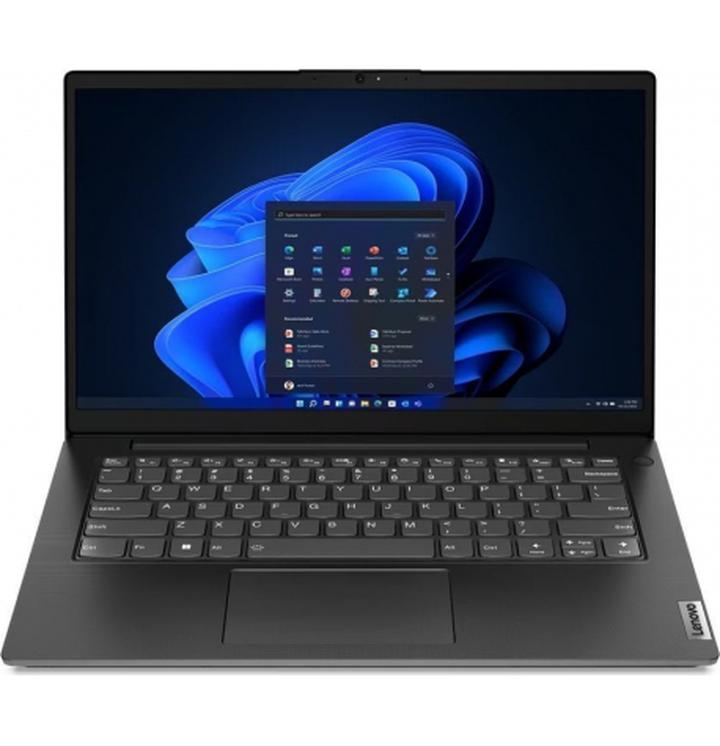
Jeżeli powyższe metody nie przynoszą rezultatów, warto zwrócić uwagę na zewnętrzne urządzenia. Wiele laptopów Lenovo automatycznie wyłącza touchpad, gdy podłączona jest myszka USB. Przypomnij sobie, czy rzeczywiście wprowadziłeś tę zmianę; jeśli tak nie było, zerknij ponownie do ustawień touchpada. Jeśli jednak nic nie działa, być może czas na wizytę w serwisie. Ale kto wie? Może wystarczy, że powtórnie wciśniesz klawisz F6!
Kiedy czas na serwis: Zmiany sprzętowe a problemy z działaniem myszki
W życiu każdego posiadacza komputera prędzej czy później nastaje moment, kiedy myszka zaczyna niepokojąco działać. Kursor skacze po ekranie tak, jakby brał udział w wyścigach, a klikanie nie przynosi żadnych rezultatów. W takiej sytuacji dobrze jest zadać sobie pytanie: „Czy problem leży w sprzęcie, czy może przesadziłem z wieczornymi aktywnościami?” Choć nie pełnimy roli detektywów, to pewne oznaki mogą sugerować, że czas na odrobinę serwisowego TLC (tender loving care).
Zanim jednak złapiemy za telefon, aby skontaktować się z serwisem, warto najpierw przyjrzeć się kilku prostym rozwiązaniom. Może myszka jest odłączona, a może jej kabel został przypadkiem zaciśnięty w szufladzie? Istnieje również możliwość, że w ustawieniach systemowych myszka postanowiła wziąć sobie wolne od pracy. Czasem, aby zrozumieć źródło problemu, wystarczy kilka kliknięć w Panelu Sterowania. W końcu wszyscy miewamy chwilowe zapomnienie, więc nie wahaj się sprawdzić po raz kolejny, czy nie masz do czynienia z problemem związanym ze sprzętem.
Diagnoza w kilku krokach
Kiedy jednak wszystkie te proste rozwiązania zawiodą, a myszka dalej nie działa, warto rozważyć bardziej zaawansowane podejście. Problemy z funkcjonowaniem często wynikają z nieaktualnych lub uszkodzonych sterowników. Każdy z nas miewa chwile zapomnienia, więc dlaczego by nie pomyśleć o tych drobnych aktualizacjach, które potrafią zdziałać cuda? A może sprawdzenie wyłączonego touchpada w systemie również okaże się przydatne? Czasami zewnętrzna myszka może być bardziej problematyczna, niż się wydaje.
Oto kilka aspektów, które warto sprawdzić w przypadku problemów z myszką:
- Sprawdzenie połączenia kablowego lub bezprzewodowego.
- Aktualizacja sterowników urządzenia.
- Weryfikacja ustawień w Panelu Sterowania.
- Sprawdzenie działającego touchpada na laptopie.
Jeśli jednak pomimo wszystkich prób myszka wciąż nie chce współpracować, nadszedł czas na wizytę w serwisie. Czasem nawet najlepsze urządzenie wymaga wsparcia życzliwych specjalistów. W serwisie nie tylko zdiagnozują problem, ale także zadbają o to, by każdy element sprzętu działał jak najlepiej. W końcu każdy zasługuje na drugą szansę, nawet myszki!
Pytania i odpowiedzi
Jak sprawdzić, czy myszka w laptopie Lenovo się wyłączyła?
Aby upewnić się, że myszka nie została przypadkowo wyłączona, skorzystaj z kombinacji klawiszy Fn + F6. Jeśli to nie przyniesie efektu, warto przejść do kolejnych kroków diagnostycznych.
Co zrobić, gdy touchpad nie działa mimo jego aktywacji?
W takim przypadku warto zajrzeć do „Panelu sterowania” i sprawdzić ustawienia w sekcji „Sprzęt i dźwięk”. Upewnij się, że touchpad jest włączony i ewentualnie zresetuj ustawienia do wartości domyślnych.
Jakie metody diagnostyczne można zastosować, gdy myszka nie reaguje?
Możesz uruchomić laptopa w trybie awaryjnym, co czasami ujawnia źródło problemu. Inną opcją jest podłączenie zewnętrznej myszki USB, co pozwoli sprawdzić, czy problem dotyczy tylko touchpada.
Co zrobić, gdy klawisze funkcyjne nie działają?
Jeśli klawisze funkcyjne, takie jak Fn + F6 lub Fn + F8, nie przynoszą rezultatów, zajrzyj do ustawień w „Panelu sterowania”. Może okazać się, że sterowniki touchpada wymagają aktualizacji.
Kiedy należy udać się do serwisu w przypadku problemu z myszą?
Jeśli wszystkie próby samodzielnego rozwiązania problemu kończą się niepowodzeniem, a myszka nadal nie działa, czas na wizytę w serwisie. Specjalistyczna pomoc może okazać się niezbędna w przypadku awarii sprzętowej lub złożonych problemów z oprogramowaniem.