 Andrzej Gorzelski
Witamy w fascynującym świecie ergonomii, gdzie klawiatura staje się nie tylko narzędziem, lecz także sojusznikiem w dbaniu o zdrowie dłoni oraz kręgosłupa! Przedstawiamy kilka kluczowych wskazówek, które pomogą Ci ustawić klawiaturę w laptopie Lenovo w optymalny sposób, dzięki czemu długie sesje pisania zamienią się w prawdziwą przyjemność. Po pierwsze, postaw na właściwą pozycję: klawiatura musi znajdować się na poziomie łokci, aby mogły one swobodnie opadać. Wyobraź sobie, jak przyjemnie będzie pisać w suchych, owocowych sadach, a nie zapomnij o wygodnej pozycji!
Teraz skoncentrujmy się na bardziej technicznych aspektach, takich jak skróty klawiszowe, które na pewno podniosą Twój komfort pisania. Z pewnością nie raz zdarzyło Ci się, że jeden z klawiszy nie działał, co przypominało sytuację, w której Homer Simpson zmaga się z technologią. Dlatego przed długim pisaniem sprawdź, czy klawisze działają poprawnie, a także zainstaluj najnowsze sterowniki, bo jak głosi popularne powiedzenie: kto nie instaluje, ten nie pisze! Przekonasz się, że klawisze F1 i F12, jeśli mają jakieś problemy, mogą sprawić, że pisanie stanie się uciążliwe.
Nie zapominaj, że ergonomia to nie tylko odpowiednia wysokość klawiatury, lecz także miejsce przeznaczone dla Twoich rąk. Dostosuj nachylenie laptopa, ponieważ lekkie podniesienie tyłu urządzenia za pomocą podstawki czy książek sprawi, że Twój nadgarstek poczuje się jak na mini wakacjach na plaży. Co więcej, nie musisz obawiać się o komplementy! Każda okazja do zaprezentowania swojego starannie ustawionego sprzętu to doskonała szansa na uśmiech oraz ciekawe dyskusje na temat ergonomii.
Na koniec, pamiętaj, że zabawa z klawiaturą to świetny sposób na personalizację! Ustaw podświetlenie LED, wybierz swoje ulubione kolory, a nawet wypróbuj klawisze makro! Nic nie daje większej satysfakcji niż moment, w którym Twój laptop ożywa kolorami, jakby był na karnawale w Rio! Dlatego radośnie modyfikuj swój sprzęt, nie zapominając o zdrowiu oraz komforcie. Twój nadgarstek oraz kręgosłup na pewno będą Ci za to wdzięczne, a Twoje teksty zyskają nową jakość!
Poradnik konfiguracji skrótów klawiszowych w systemie Windows
Konfiguracja skrótów klawiszowych w systemie Windows przypomina wprowadzenie odrobiny magii do codziennej pracy na komputerze. Dzięki tym niewielkim kombinacjom klawiszy znacznie przyspieszysz swoje działania – począwszy od prostych poleceń, jak kopiowanie i wklejanie, a skończywszy na bardziej zaawansowanych, jak przełączanie między aplikacjami. W skrócie, skróty klawiszowe stanowią tajną broń każdego komputerowego ninja. Poniżej przedstawimy, jak w łatwy sposób skonfigurować te skróty, aby komputer nie wydawał się tak skomplikowanym narzędziem.
Jak zacząć? Przede wszystkim upewnij się, że masz dostęp do „Ustawień” w systemie Windows. Tam ukryte są wszystkie sekrety naszych klawiszowych asów, jak w skarbnicy. Wybierz sekcję „Ułatwienia dostępu”, a następnie zajrzyj do „Klawiatura”. Twój komputer nabierze wtedy gotowości do podboju! Pamiętaj, że dostępne skróty klawiszowe mogą różnić się w zależności od wersji systemu, więc zachowaj czujność i bądź gotowy na przygodę!
Najpopularniejsze skróty klawiszowe, które musisz znać!
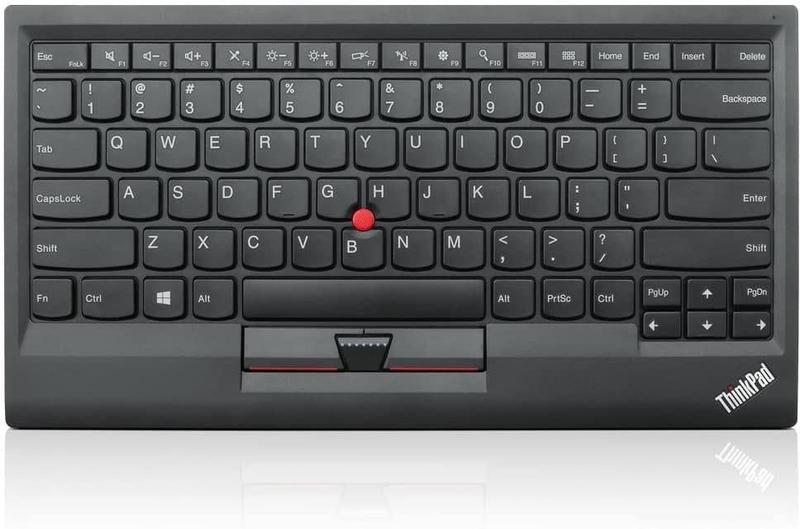
Jednym z kluczowych skrótów, które warto znać, jest „Ctrl+C”, służący do skopiowania, oraz „Ctrl+V”, który pozwala na wklejenie. Prosto, prawda? A co powiesz na „Alt+Tab”, który w prosty sposób przenosi nas między otwartymi aplikacjami? Używając tych kilku ułatwień, poczujesz się jak mistrz w sztuce multitaskingu. Jeśli chcesz wykonać zrzut ekranu, to również nic trudnego – wystarczy użyć „Windows+PrintScreen”, a zrzut zapisze się automatycznie w specjalnym folderze. To jak supermoc w świecie komputerów!
Oto lista najważniejszych skrótów klawiszowych, które warto znać:
- Ctrl+C – kopiowanie zaznaczonego tekstu lub pliku
- Ctrl+V – wklejanie skopiowanego elementu
- Alt+Tab – przełączanie między otwartymi aplikacjami
- Windows+PrintScreen – wykonywanie zrzutu ekranu
Gdy już opanujesz podstawowe skróty, nadeszła pora na małe szaleństwo! Windows umożliwia tworzenie własnych, personalizowanych skrótów. Czyż to nie brzmi jak marzenie? Dzięki skryptom i aplikacjom firm trzecich możesz przypisać różne akcje do dowolnej kombinacji klawiszy. W ten sposób spełnisz swoje pragnienia i uczynisz swoją klawiaturę całkowicie unikalną. Pamiętaj jednak o umiarze – zbyt skomplikowane skróty mogą przysporzyć Ci bólu głowy!
Jak dostosować klawiaturę do różnych języków na laptopie Lenovo?
Każda historia zaczyna się od klawiatury, tego niezwykłego narzędzia, które umożliwia nam komunikację z komputerem. Jeśli chodzi o laptopy Lenovo, dostosowanie klawiatury do różnych języków często wydaje się skomplikowane, jednak nie musisz się tym martwić, ponieważ nie czeka Cię żaden kurs językowy! Zaczynając, najpierw dodaj język, którego zamierzasz używać. Aby to zrobić, przejdź do Ustawień, następnie do sekcji „Czas i język”, gdzie znajdziesz wszystkie niezbędne opcje. Wybierz język, a potem będziemy mogli skupić się na bardziej ekscytujących aspektach.
Kolejnym krokiem, aby wprowadzić zmiany, jest dostosowanie układu klawiatury. Klawiatura jest jak Zespół The Beatles – każdy klawisz ma swoje unikalne znaczenie. Wróć do Ustawień, kliknij na „Język”, a potem wybierz „Opcje”. Tam zmień układ klawiatury na ten, który odpowiada Twojemu nowemu językowi. Brzmi łatwo? Rzeczywiście, tak jest, ale czasem zdarzają się zabawne sytuacje z różnymi układami, a drobne różnice, jak na przykład w znaku zapytania, mogą być źródłem frustracji!
Uważaj na skróty klawiszowe!
Jednak to nie koniec przygody! Każdy język wprowadza swoje własne skróty klawiszowe, które mogą sprawić, że przez chwilę zagubisz się wśród niezrozumiałych znaków! Kiedy używasz języka o bardziej skomplikowanej pisowni, spróbuj jednocześnie wcisnąć klawisze Ctrl + Shift, aby szybko przełączać się między różnymi językami. To jak taniec na parkiecie, czasami wystarczy krok w tył, by znowu odnaleźć rytm!
Na koniec pamiętaj, że regularne aktualizowanie sterowników klawiatury to klucz do sukcesu. Wszyscy doskonale znamy frustrację spowodowaną problemami z klawiaturą. W takiej sytuacji odwiedź Menedżera urządzeń, sprawdź stan sterowników, a jeśli zajdzie taka potrzeba, zaktualizuj je. Kiedy klawiatura działa prawidłowo, możesz z łatwością pisać do znajomych w różnych językach, a Twoja komunikacja z laptopem stanie się płynna jak nigdy przedtem. Dlatego do dzieła, niech Twoja klawiatura żyje pełnią życia!
| Krok | Opis |
|---|---|
| Dodaj język | Przejdź do Ustawień, następnie do sekcji „Czas i język”, wybierz język, którego zamierzasz używać. |
| Dostosuj układ klawiatury | Kliknij na „Język”, a następnie wybierz „Opcje”, aby zmienić układ klawiatury na ten odpowiadający nowemu językowi. |
| Skróty klawiszowe | Aby przełączać się między różnymi językami, wciśnij jednocześnie klawisze Ctrl + Shift. |
| Aktualizowanie sterowników | Odwiedź Menedżera urządzeń, sprawdź stan sterowników klawiatury i zaktualizuj je w razie potrzeby. |
Rozwiązywanie problemów z działaniem klawiatury w laptopach Lenovo
Wyobraź sobie, że siedzisz przed laptopem i spisujesz ważne notatki, a nagle klawiatura milknie, przypominając nieprzytomnego mopsa po całodniowym spacerze. Niezły zgrzyt, prawda? Jeśli jesteś szczęśliwym posiadaczem laptopa Lenovo, nie trać nadziei! Zazwyczaj przyczyny tej cichej rebelii okazują się banalne, a ich rozwiązania często są równie proste. Zanim zdecydujesz się rzucić laptopem przez okno, sprawdź, czy przypadkiem nie wcisnąłeś jakiejś klawiszowej kombinacji, która mogła wyłączyć klawiaturę. Czasami wystarczy jeden ruch palca, aby znów wrócić do pisania, jakby nigdy nic.
Co się jednak stanie, gdy nie pomogą sztuczki z klawiszami? Być może klawiaturze brakuje odpowiednich sterowników, a wtedy zostaje na swoistej kwarantannie. W końcu współczesne technologie stają się tak zaawansowane, że czasami najnowsze aktualizacje Windowsa fundują jej różne, nieprzyjemne figle. W takim przypadku, wejdź do Menedżera urządzeń, sprawdź, czy klawiatura widnieje na liście, a także upewnij się, że nie ma tam żółtego znaku zapytania. Jeśli nie chcesz bawić się w czary-mary, najprościej będzie podkręcić sterowniki — odinstaluj te stare i daj systemowi szansę na wgranie nowych. Ta czynność to jak napełnianie czystego kranu!
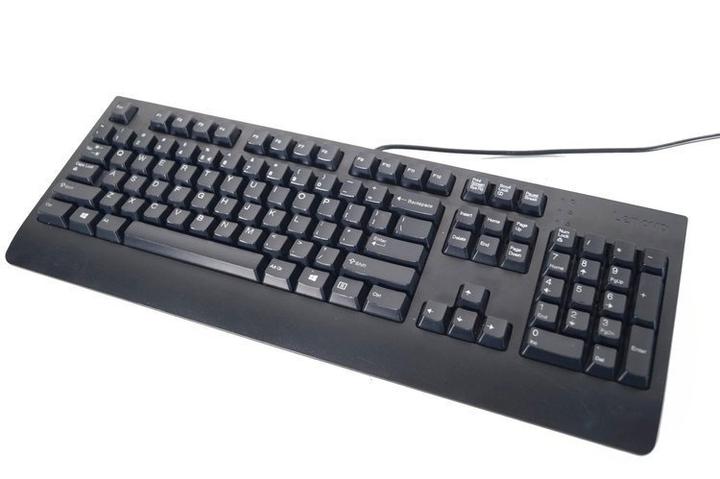
Nawet wtedy, klawiatura może pozostać niema, jak nieprzyjemny sąsiad. W takim przypadku warto przyjrzeć się sprawie od strony systemu operacyjnego. Czasem, w chwilach niedoczasu, oprogramowanie potrafi wygonić klawiaturę na dzikie wody. W tej sytuacji, szybki restart laptopa może okazać się zbawienny. Jeśli klawiatura zablokowała cię podczas aktualizacji systemu, spróbuj cofnąć ostatnie zmiany. To niemal jak gra w “Czarny Piotruś” — wystarczy wrócić do stanu sprzed zamieszania i gotowe!
Ale co, jeśli Twoje poszukiwania zakończyły się fiaskiem i laptop traci kontrolę z powodu fizycznych uszkodzeń? W takiej sytuacji nie pozostaje nic innego, jak oddać go w ręce specjalistów, którzy zaczynają odkrywać tajemnice blokady klawiatury niczym archeolodzy badający najbardziej skomplikowane znaleziska. Pamiętaj jednak o ostrożności — plamy z kawy czy innego płynu, który przypadkowo rozlałeś, mogą prowadzić prosto do serwisowego koszmaru. Tak więc, niezależnie od tego, co się stanie, zawsze miej na uwadze bezpieczeństwo: laptop nie znosi zalewania czystą kawą, a my niekoniecznie chcemy zostać bez klawiatury!
Poniżej przedstawiam kilka potencjalnych przyczyn problemów z klawiaturą:
- Nieprawidłowe sterowniki klawiatury
- Uszkodzenia fizyczne, np. zalanie
- Błędy w systemie operacyjnym
- Kombinacje klawiszy wyłączające klawiaturę
Źródła:
- https://www.morele.net/wiadomosc/jak-wlaczyc-klawiature-w-laptopie-co-gdy-klawiatura-nie-dziala/21863/
- https://www.elektroda.pl/rtvforum/topic3559042.html
- https://rnew.pl/pl/blog/nie-dziala-klawiatura-w-laptopie-blokada-klawiatury-przyczyny-niedzialajacej-klawiatury.html


