 Andrzej Gorzelski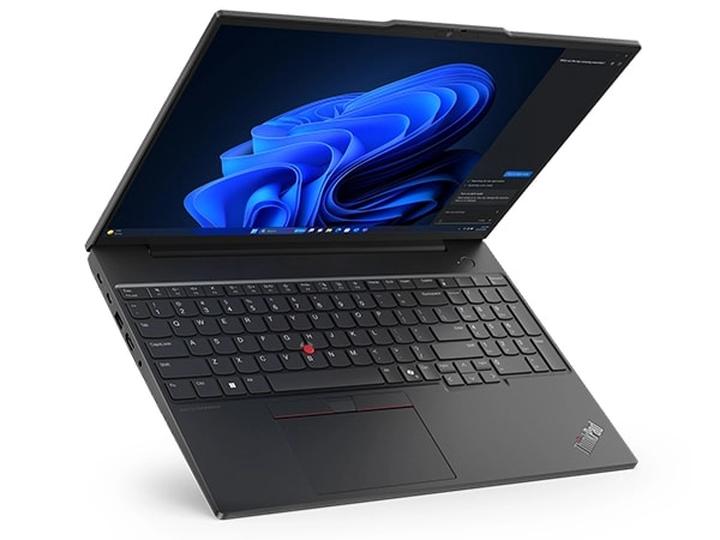
A ta-da! Jesteś gotowy na szybkie i bezstresowe uchwycenie ekranu swojego ThinkPada? Rozpocznijmy od klawisza Print Screen, ponieważ nikt nie przypuszczał, że coś tak prostego może być tak potężne! Po naciśnięciu klawisza „PrtSc” Twój ThinkPad skopiuje cały ekran do schowka. Następnie otwórz Paint (tak, ten stary dobry Paint!) i wrzuć tam zrzut ekranu. I voilà! Masz sztukę na swoim pececie, prawda?
Jeśli jednak pragniesz czegoś bardziej zaawansowanego, z całego serca polecam narzędzie Snipping Tool, które zawsze towarzyszy systemowi Windows jak wierny pies swojemu panu. Dzięki niemu możesz łatwo wybrać określony obszar ekranu do zrzutu, co znacznie ułatwia pracę. A jeżeli nie chcesz czekać na migawkę sprzed lat, to Snipping Tool oferuje funkcję opóźnienia, niczym tajna broń, na którą wystarczy poczekać, aby uchwycić idealny moment!
Dla tych, którzy nie boją się zainstalować nowego oprogramowania, gorąco polecam FoneLab Screen Recorder. To narzędzie to prawdziwy kombajn funkcjonalności. W tym programie możesz nie tylko robić zrzuty ekranu, ale także nagrywać wideo, co przyda się, kiedy chcesz uchwycić porywającą rozgrywkę lub stworzyć instrukcję krok po kroku. Nie martw się – FoneLab jest przyjazny dla każdego, więc nie musisz być technicznym guru!
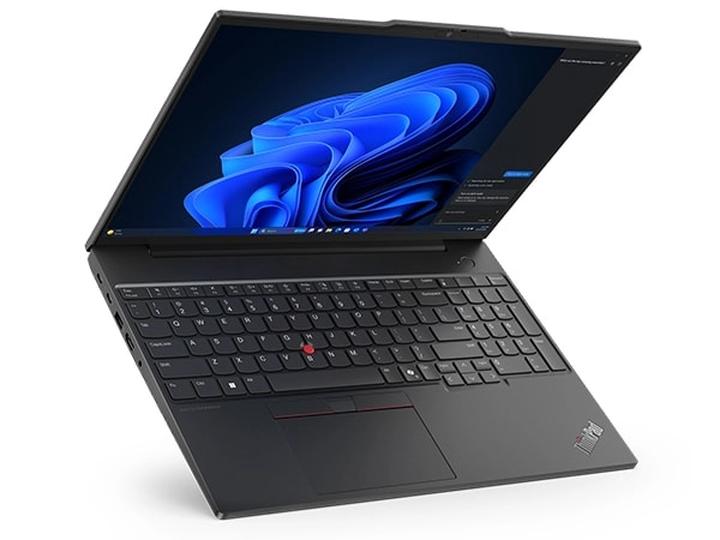
Na koniec warto pamiętać o jednej rzeczy: zrzuty ekranu to nie tylko estetyczne obowiązki, ale także doskonały sposób na utrwalenie niezapomnianych chwil z twojego ekranu. Dlatego śmiało testuj te metody i łapuj wspomnienia jednym kliknięciem! Pamiętaj, Twój ThinkPad czeka na Ciebie, a Ty nie potrzebujesz być mistrzem sztuk tajemnych, aby z niego korzystać!
Jak edytować i zarządzać zrzutami ekranu
Edytowanie i zarządzanie zrzutami ekranu to sztuka, która może wydawać się skomplikowana, lecz nie martw się! W tej sytuacji z pomocą przychodzi przyjazny klawisz Print Screen, który zdecydowanie ułatwia życie. A więc zacznij od wykonania zrzutu ekranu, naciskając ten magiczny przycisk na klawiaturze. Następnie zapisz go w schowku, przylep go do swojego ulubionego programu graficznego, takiego jak Paint czy Photoshop, i gotowe! Od tego momentu masz możliwość manipulowania każdym pikselem zrzutu, a zdradliwe czerwone kółko na wyświetlaczu stanowi jedynie początek twojej artystycznej drogi.
Oprócz klawisza Print Screen, który ma swoje zalety, w XXI wieku powstały dziesiątki programów, które ułatwiają nam codzienne życie! Weźmy na przykład narzędzie Snipping Tool, które pozwala wybrać dowolny obszar ekranu do zrzutu. Co więcej, możesz nawet ustawić odliczanie, aby uchwycić ten idealny moment, gdy twój kot skacze na klawiaturę. A w sytuacji, gdy brakuje ci czasu na wybieranie, zainwestuj w Nagrywarkę ekranu, dzięki której zrobisz zrzut całego ekranu, konkretnego okna albo wybranego regionu – wszystko tak płynnie, jak delfin skacze w wodzie!
Nie można zapominać o edycji, która pełni rolę ubrania dla twojego zrzutu ekranu – każdy chce prezentować się dobrze! Wykonane zrzuty możesz przesyłać do różnych programów graficznych, w których dodasz rozmaite efekty, strzałki, teksty bądź inne ozdobniki. W ten sposób twój zrzut ekranu z pewnością przekształci się w prawdziwe dzieło sztuki! Ciekawostką jest to, że wiele narzędzi oferuje możliwość zapisywania zrzutów w różnych formatach – od JPEG po GIF-a. Daje to znakomitą okazję, aby podzielić się swoimi „arcydziełami” w mediach społecznościowych.
Na koniec warto poruszyć kwestię przechowywania. Twój zrzut ekranu nie powinien wylądować na ziemi jak niepotrzebny kawałek papieru! W zależności od używanego oprogramowania, zrzuty ekranu mogą automatycznie zapisywać się w określonych lokalizacjach. Oto kilka wskazówek, co warto robić z zrzutami ekranu:
- Tworzyć foldery o nazwie “Zrzuty ekranu” dla lepszej organizacji.
- Kategoryzować zrzuty według daty lub tematu, aby łatwiej je znaleźć.
- Regularnie przeglądać zrzuty i usuwać te, które są już niepotrzebne.
- Tworzyć kopie zapasowe ważnych zrzutów w chmurze lub na dysku zewnętrznym.
Niech więc twoje zrzuty trafią do folderów nazwanych “Zrzuty ekranu”. Dokładnie tak, aby zawsze były pod ręką i gotowe do wykorzystania w razie potrzeby! Pamiętaj, aby nie dopuścić do ich zaginięcia w mrokach cyfrowej przestrzeni – zostań ich najlepszym menadżerem!
Rozwiązywanie problemów z funkcją print screen na Lenovo
Rozwiązywanie problemów z funkcją print screen na laptopach Lenovo potrafi być nieco frustrujące, zwłaszcza w sytuacjach, gdy klawisz print screen nagle decyduje się na dzień wolny. Nie martw się, jesteś w tym razem z innymi! Na szczęście istnieje kilka sposobów, aby przywrócić tę funkcję do życia. Jeżeli myślisz, że to tylko chwila straconego czasu, zastanów się nad wszystkim, co możesz stracić: cenny screenshot z niezapomnianego streamu czy wyjątkowy przepis, który mógł już umknąć Twojej pamięci! Zaczynajmy więc naszą przygodę z uruchamianiem tej pozornie prostej opcji!
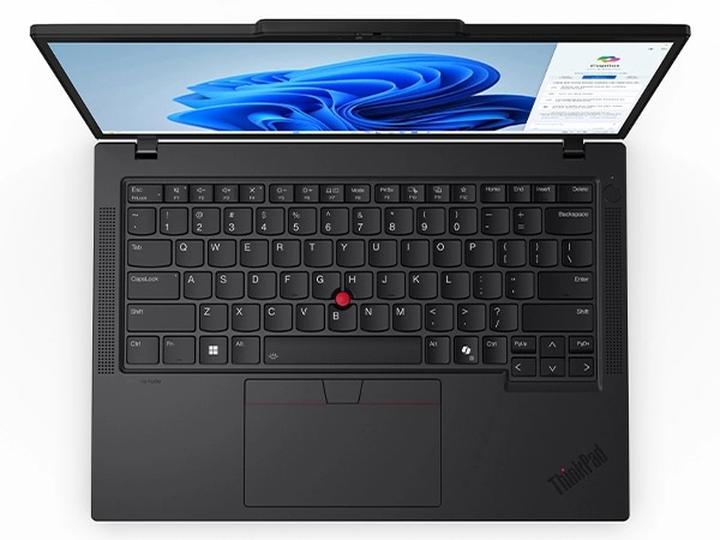
Na początek upewnij się, że klawisz print screen działa poprawnie. Sprawdź, czy można go w ogóle użyć. Czasami klawiatura lubi płatać figle, przez co przyciski mogą stać się kapryśne. Jeśli funkcja nic nie robi, spróbuj użyć kombinacji klawiszy: „Fn” + „PrtScn”. Ta kombinacja działa na wielu modelach Lenovo, ale pamiętaj, że klawiatury czasem mają swoją własną logikę. Jeśli to nie zadziała, nie poddawaj się; możesz próbować dalej, jak prawdziwy detektyw komputerowy!
Kiedy klawisz print screen na pewno nie chce współpracować
W sytuacji, gdy wszystkie wypróbowane metody zawiodły, a Ty czujesz się jak Sherlock Holmes zagubiony w mrocznym zakątku bez żadnej odpowiedzi, spróbuj odnaleźć ustawienia systemowe. Czasami, w wirze aktualizacji, funkcja print screen potrafi zostać wyłączona. Przejdź do „Ustawienia”, następnie „Łatwość dostępu” i sprawdź, czy nie znajdziesz tam opcji dla klawisza print screen! W tym miejscu możesz także aktywować możliwość korzystania z klawisza print screen do wycinania ekranu. To jak magiczny przycisk, który pomoże Ci rozwiązać problemy z zrzutami ekranu!
Nie zapominaj również o alternatywnych aplikacjach, które mogą okazać się idealnym rozwiązaniem w kryzysowych momentach. Narzędzia takie jak Snipping Tool czy bardziej zaawansowane programy, na przykład FoneLab Screen Recorder, wspaniale poradzą sobie ze zrzutami ekranu, oferując przy tym wiele funkcji edytorskich. Dzięki nim możesz dodawać adnotacje, strzałki czy różne efekty, które na pewno przykują uwagę innych. Kto powiedział, że zrzuty ekranu muszą być nudne? Zrób z tego sztukę i pokaż światu, co potrafisz! Oto dowód na to, że nie tylko zrobienie screena to sztuka, ale również radzenie sobie z jego problemami może przynieść niebywałą radość.
Alternatywne narzędzia do tworzenia zrzutów ekranu w systemie Windows
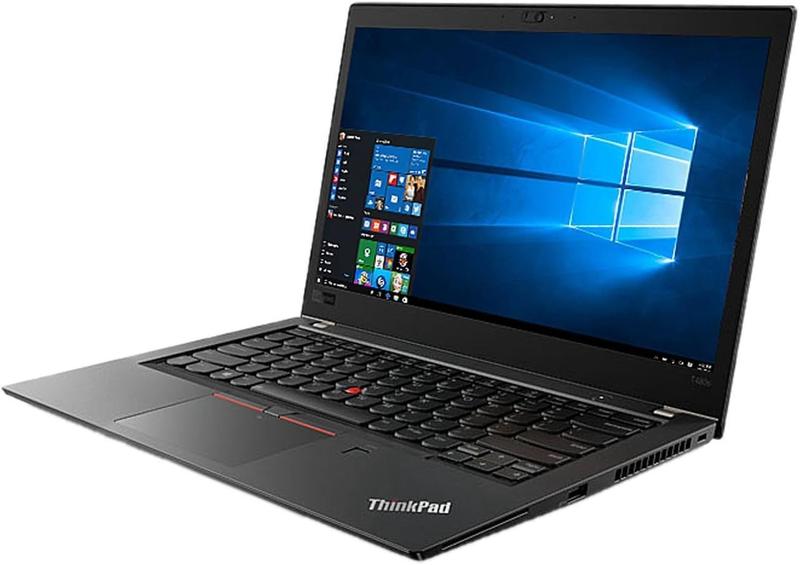
W dzisiejszych czasach tworzenie zrzutów ekranu stało się absolutną podstawą, zwłaszcza kiedy chcemy błyskawicznie pokazać komuś, co dokładnie widzimy na monitorze. Choć nasza klawiatura ma zdolny klawisz „Print Screen”, czasami warto pomyśleć o alternatywnych narzędziach, które dodają nieco magii do tej rutynowej czynności. Powiem ci, że korzystając z oprogramowania, takiego jak FoneLab Screen Recorder, możesz nie tylko uchwycić obraz na ekranie, ale również nagrać wideo z ważnego spotkania online czy emocjonującej rozgrywki w ulubioną grę. A co najważniejsze, to wszystko nie wymaga nadmiernych ruchów myszką!
Nie zapomnijmy również o Narzędziu Wycinania, które funkcjonuje niczym zatrzymanie w kadrze najpiękniejszych chwil. To stara, ale sprawdzona aplikacja w systemie Windows oferuje różne tryby zrzutów ekranu: pełny ekran, konkretne okna, a nawet dowolny kształt, który tylko przyjdzie nam do głowy. Kiedy zdecydujesz się na zrzut z odliczaniem, w tym czasie możesz spokojnie napić się kawy lub herbaty, jeśli preferujesz ten napój. W każdym razie, opcja kopiowania, edytowania i dzielenia się zrzutami bezpośrednio z poziomu narzędzia to ogromny atut.
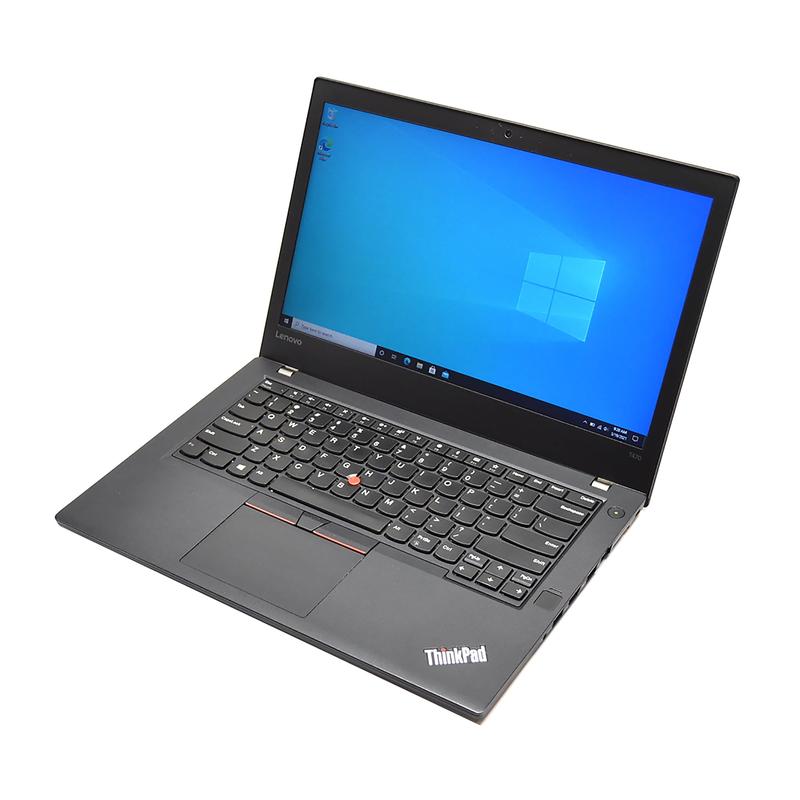
Mówiąc o narzędziach do zrzutów ekranu, warto wspomnieć, że Lenovo ma w swoim arsenale również unikalne dodatki, takie jak Lenovo Vantage. To swoisty przyjaciel, który nie tylko umożliwia zrobienie zrzutu ekranu, ale także dba o inne funkcje twojego laptopa. Wystarczy kilka kliknięć, a komputer zaoferuje ci możliwość błyskawicznego uchwycenia ekranu bez zbędnego szukania po klawiaturze. Gwarantuję ci, że po pierwszym użyciu odczujesz, jak twój laptop staje się twoim osobistym asystentem.
Podsumowując, poszukiwanie alternatywnych narzędzi do tworzenia zrzutów ekranu przypomina szukanie najlepszego przepisu na ciasto czekoladowe – każdy ma swoje indywidualne preferencje. FoneLab Screen Recorder, Narzędzie Wycinania oraz Lenovo Vantage to tylko niektóre z dostępnych opcji, które sprawią, że twoje zrzuty ekranu staną się nie tylko użyteczne, ale także przyjemne w obsłudze. Śmiało korzystaj z tych narzędzi, a z pewnością nigdy więcej nie będziesz musiał męczyć się z tą codzienną czynnością!
Poniżej przedstawiam kilka popularnych narzędzi do tworzenia zrzutów ekranu:
- FoneLab Screen Recorder – do nagrywania wideo oraz robienia zrzutów ekranu
- Narzędzie Wycinania – oferujące różne tryby zrzutów ekranu
- Lenovo Vantage – asystent do szybkiego robienia zrzutów ekranu na laptopach Lenovo
| Narzędzie | Opis |
|---|---|
| FoneLab Screen Recorder | Do nagrywania wideo oraz robienia zrzutów ekranu |
| Narzędzie Wycinania | Oferujące różne tryby zrzutów ekranu |
| Lenovo Vantage | Asystent do szybkiego robienia zrzutów ekranu na laptopach Lenovo |
Czy wiesz, że korzystając z Narzędzia Wycinania, możesz szybko zaznaczyć obszar ekranu do zrzutu, a następnie łatwo go skopiować i wkleić bezpośrednio do dokumentu lub wiadomości e-mail? To znacznie przyspiesza proces dzielenia się zrzutami z innymi!
Źródła:
- https://www.vidmore.com/pl/screenshot/how-to-screenshot-on-lenovo/
- https://pl.fonelab.com/resource/how-to-screenshot-on-thinkpad.html
- https://medicphone.pl/jak-zrobic-screen-na-laptopie-praktyczny-przewodnik-dla-uzytkownikow-lenovo-hp-asus-acer-i-toshiba/


