 Andrzej Gorzelski
Diagnostyka stanu akumulatora w laptopach Dell to temat równie fascynujący jak wyniki meczów piłki nożnej, zwłaszcza dla zapalonych miłośników technologii! Kiedy laptop zaczyna miewać problemy z zasilaniem, warto samodzielnie zająć się jego tajemnicami. Baterie, jak żołnierze na polu bitwy, z czasem tracą swoją sprawność. Dlatego regularne monitorowanie ich kondycji staje się kluczowe; pozwala to uniknąć niemiłych niespodzianek podczas najważniejszej misji – pracy bez podłączenia do prądu.
Aby przeprowadzić pełną diagnostykę, najlepiej zacząć od prostego, lecz skutecznego polecenia w Wierszu polecenia (CMD). Po wpisaniu „powercfg /batteryreport”, twój laptop generuje raport, który ujawnia wszystko, co warto wiedzieć o jego baterii – poczynając od pojemności, poprzez liczbę cykli ładowania, aż do historii zużycia energii. To jak oglądanie najnowszego hitu w kinie, z tym że głównym bohaterem staje się akumulator, a akcja rozgrywa się w folderze systemowym!
Jak odkryć sekrety baterii?
Nie tylko system Windows otwiera przed nami drzwi do tajemnic akumulatora. W laptopach Dell możemy również sprawdzić stan baterii bez potrzeby używania skomplikowanych narzędzi. Wystarczy udać się do BIOSu, gdzie możliwe jest dostosowanie ustawień zasilania. To nie wymaga czarów! W ustawieniach BIOS znajdziesz opcję zarządzania ładowaniem, umożliwiającą optymalne wykorzystanie energii twojego akumulatora. Zwróć jednak uwagę, aby nie ustawiać opcji na „Primarily AC Use”, ponieważ sprawi to, że bateria wkrótce stanie się mniej sprawnym elementem technologii.
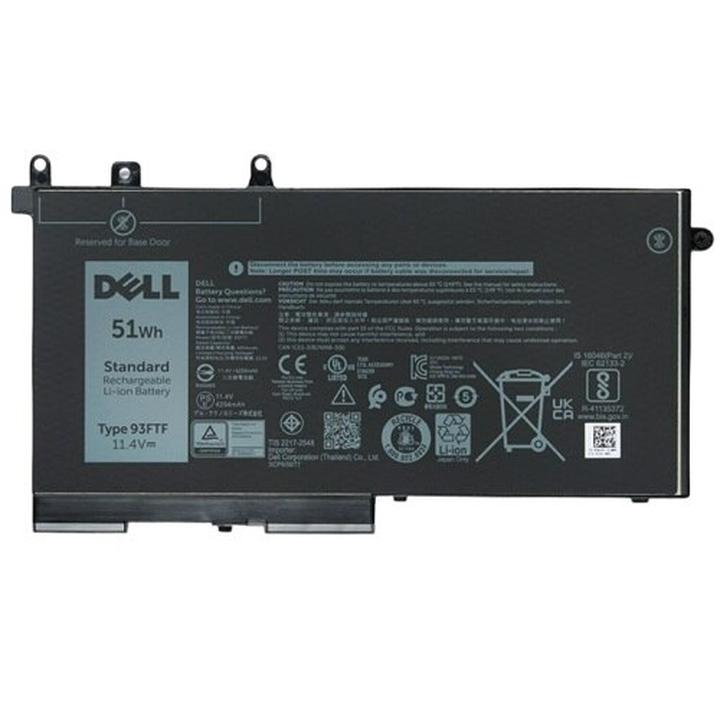
Gdy już odkryjesz, że twój akumulator miewa problemy zdrowotne, warto rozważyć wymianę. Objawy? Może ich być kilka – od spuchnięcia, przez częste rozładowania, aż po niepokojące kody błędów! Jak to mówią: lepiej umrzeć z plikiem „battery_report.html” w ręku niż płakać nad popsutą baterią. Pamiętaj więc, aby na czas wymienić akumulator; twój laptop Dell odwdzięczy się stabilną pracą oraz długimi godzinami funkcjonowania bez zasilacza. Co więcej, takie rozwiązanie z pewnością ułatwi twoje życie w pracy lub szkole – cóż za pożądany efekt!
Przewodnik krok po kroku: jak analizować wydajność baterii
Chcesz się dowiedzieć, jak dobrze radzi sobie bateria w Twoim laptopie? Nie martw się, bo nie musisz być ekspertem od elektroniki ani mieć supermocy! Wystarczy, że znasz kilka prostych kroków, które pozwolą Ci przeanalizować wydajność swojego akumulatora. Po pierwsze, wykonaj twardy reset swojego sprzętu – to działa na prawie wszystko! Następnie uruchom wiersz polecenia (CMD) i wpisz komendę powercfg /batteryreport. System wygeneruje raport, który znajdziesz w folderze z Twoim imieniem – czyli w C:\Users\nazwisko. Otwórz ten plik HTML w przeglądarce, a zobaczysz, że właśnie stałeś się posiadaczem wyjątkowego dokumentu, który pokazuje kondycję Twojej baterii!
Dlaczego warto dbać o kondycję baterii?
Nie da się ukryć, że bateria to serce laptopa, a mówiąc dokładniej – jego powód do życia. Gdy działa sprawnie, Ty również możesz w pełni cieszyć się swoim urządzeniem, co ma ogromne znaczenie w kawiarni, parku czy autobusie. Zastanawiasz się, co takiego zawiera raport? Otóż, można to porównać do karty kredytowej Twojego laptopa – dzięki niemu dowiesz się, ile cykli ładowania ma jeszcze przed sobą, co pozwoli Ci uniknąć nieprzyjemnych niespodzianek podczas ważnego projektu. Regularne monitorowanie szczegółów, takich jak pojemność oraz cykle, to klucz do sukcesu, bo przecież nie chcesz budzić laptopa ze snu na dłużej, prawda?
- Ogólna pojemność baterii
- Liczba cykli ładowania
- Data produkcji baterii
- Wydajność w przeciągu czasu
Jeśli odkryłeś, że kondycja Twojej baterii znacznie spadła i zaczynasz podejrzewać, że wkrótce może się pożegnać z Twoim laptopem, nie martw się! To nie koniec świata. W rzeczywistości, jej wymiana to prosta sprawa, a zakupy przypominają przyjemne wizyty w sklepie – szybkie, łatwe, a potem wracasz do życia pełen energii! Wystarczy, że wejdziesz na stronę pomocy technicznej producenta laptopa, znajdziesz odpowiednią baterię i złożysz zamówienie, zanim stanie się to bolesnym zmartwieniem!

Podsumowując, analizowanie wydajności baterii stanowi nie tylko sposób na uniknięcie nieprzyjemnych niespodzianek, ale także wyraz troski o sprzęt, który czyni wiele cudów. Regularne sprawdzanie stanu baterii i podejmowanie odpowiednich działań mogą uratować Twoje laptopowe życie. Kto nie chciałby uniknąć walki z kablem zasilającym tam, gdzie normalnie panuje pełna swoboda? Do dzieła, dobry użytkowniku laptopa – Twoja bateria z pewnością będzie Ci wdzięczna!
Narzędzia i oprogramowanie do oceny kondycji akumulatorów Dell
Akumulatory Dell mogą przypominać biurokratyczne labirynty, jednak nie ma powodu do zmartwień. W rzeczywistości dysponujemy całym spektrum narzędzi oraz oprogramowania, które pozwalają ocenić ich kondycję. Choć nie możemy dotrzeć do celu piechotą, z pewnością z pomocą bardziej technicznych rozwiązań, takich jak polecenie powercfg /batteryreport, osiągniemy zamierzony efekt. Dzięki temu poleceniu w krótkim czasie na komputerze generuje się raport w formacie HTML, który ujawnia istotne informacje o stanie akumulatora, takie jak jego pojemność, liczba cykli oraz kilka innych interesujących danych. Co najważniejsze, aby zbadać wnętrze laptopa, nie potrzebujemy młotka ani wkrętarki!
Jeżeli raport, który otrzymasz, nie spełnia twoich oczekiwań, warto rozważyć użycie bardziej zaawansowanych aplikacji. Programy takie jak BatteryInfoView czy Smarter Battery ułatwiają codzienne monitorowanie akumulatorów. Oferują one szczegółowe informacje oraz chętnie dzielą się statystykami naładowania, cyklami ładowania oraz nawet temperaturą akumulatora. Można powiedzieć, że te aplikacje pełnią rolę „zaufanych doradców”, którzy zawsze są pod ręką, gotowi podzielić się wiedzą w razie potrzeby.
Co robić, gdy bateria odmawia posłuszeństwa?
Jeżeli mimo dobrze skomponowanych raportów bateria nie działa prawidłowo, pojawia się konieczność rozważenia jej wymiany. Gdy czas pracy bez zasilania staje się coraz krótszy, a laptop ignoruje prognozowaną żywotność, można z pełnym przekonaniem stwierdzić: „Czas na zakup nowej baterii!” Na szczęście wymiana akumulatora nie przypomina skomplikowanej operacji w Formule 1, więc możemy ją zrealizować bez obaw o konieczność zakupu nowego komputera.
Jak rozpoznać, że nasze zasilanie wymaga wymiany szybciej, niż się tego spodziewaliśmy? Jeśli bateria wygląda na spuchniętą, przypominając balon, bądź regularnie wyłącza komputer, mimo że wskazuje pełną pojemność, to zdecydowanie czas na zakupy. Choć sytuacja może wydawać się dramatyczna, warto rozważyć przestawienie laptopa na tryb stacjonarny, zamiast używać go jako mobilnej maszyny. Na koniec, niezależnie od wyboru, pamiętaj, że dobrze działający akumulator to serce twojego laptopa – zadbaj o niego, aby nie zmarzł! 🙂
Objawy wskazujące na problemy z baterią w laptopach Dell
Gdy Twój laptop marki Dell zaczyna sprawiać kłopoty, zachowując się jak uparciuch, który nie umie utrzymać naładowania, może to sugerować problemy z baterią. Objawy, które sugerują, że coś jest nie w porządku z tym komponentem, obejmują między innymi szybkie rozładowywanie się akumulatora oraz całkowitą odmowę współpracy. Możliwe, że bateria ma już swoje lata i przekonanie, że prąd z gniazdka to jej ulubiony sposób na relaks po ciężkim dniu pracy. Kto by pomyślał, że krótki czas pracy na jednym ładowaniu nie musi być jedynie efektem intensywnego korzystania z Netflixa!
Kolejnym sygnałem, który świadczy o złej kondycji Twojego urządzenia, są spęczniałe baterie. Jeśli zauważysz, że bateria wygląda jak powiększona wersja siebie, czas na pożegnanie się z nią. Oczywiście, tego rodzaju problemy nie dotyczą tylko laptopów Dell, jednak lepiej nie ryzykować, aby unikać błękitnych diod świecących się w niespodziewanych momentach. Powszechnie wiadomo, że spuchnięta bateria nie przynosi dobrego stanu zdrowia, a ignorowanie tego objawu może prowadzić do bardziej dramatycznych sytuacji. Zdecydowanie lepiej wymienić ją na nową, zanim zacznie stwarzać niebezpieczeństwo!
Jeżeli nie raz natknąłeś się na dziwne kody błędów na górze ekranu, które informują o „nieprawidłowościach” z baterią, nie ignoruj tego! Twój laptop sygnalizuje kłopoty, niczym zagubiony ksiądz w kościele. Zdarza się, że laptop wyłącza się w najmniej odpowiednim momencie, mimo że poziom naładowania wskazuje, iż wszystko powinno działać płynnie. W takiej sytuacji zdecydowanie lepiej nie zwlekać, lecz skorzystać z diagnostyki, by upewnić się, czy bateria wymaga wymiany, zanim wprowadzi Cię w poważne kłopoty!
Poniżej przedstawiam najważniejsze informacje, które mogą wskazywać na problemy z baterią w laptopie:
- szybkie rozładowywanie się akumulatora
- spęczniałe baterie
- dziwne kody błędów na ekranie
- niespodziewane wyłączanie się laptopa
| Objaw | Opis |
|---|---|
| szybkie rozładowywanie się akumulatora | Akumulator traci naładowanie w krótkim czasie, co sugeruje problemy z jego kondycją. |
| spęczniałe baterie | Bateria wygląda na powiększoną, co jest oznaką uszkodzenia i potencjalnego niebezpieczeństwa. |
| dziwne kody błędów na ekranie | Wyświetlane komunikaty o „nieprawidłowościach” z baterią mogą wskazywać na poważniejsze problemy. |
| niespodziewane wyłączanie się laptopa | Urządzenie wyłącza się bez ostrzeżenia, mimo wskazania naładowania, co może świadczyć o uszkodzonej baterii. |
Czy wiesz, że pozostawienie laptopa z uszkodzoną baterią może skrócić żywotność samego urządzenia? Niekontrolowane rozładowania i potencjalne wycieki mogą prowadzić do uszkodzenia płyty głównej lub innych komponentów, co skutkuje kosztownymi naprawami. Dobrze jest regularnie monitorować stan baterii, aby uniknąć poważniejszych problemów w przyszłości.
Źródła:
- https://www.dell.com/support/kbdoc/pl-pl/000124397/sprawdzanie-kondycji-baterii-komputera-przeno%C5%9Bnego-dell
- https://www.dell.com/support/kbdoc/pl-pl/000130117/generowanie-raportu-o-baterii-za-pomoc%C4%85-polecenia-powercfg
- https://www.dell.com/support/kbdoc/pl-pl/000123069/rozwi%C4%85zywanie-problem%C3%B3w-z-bateri%C4%85-notebooka-firmy-dell
- https://amso.pl/Jak-sprawdzic-stan-baterii-w-uzywanym-laptopie-blog-pol-1688995896.html
- https://www.ratujlaptopa.pl/blog/jak-sprawdzic-pojemnosc-i-stan-baterii-w-laptopie,217
- https://www.cebit.pl/pl/n/Jak-sprawdzic-baterie-w-uzywanym-laptopie/216
Pytania i odpowiedzi
Jak sprawdzić stan baterii w laptopie Dell?
Aby sprawdzić stan baterii w laptopie Dell, można użyć polecenia „powercfg /batteryreport” w Wierszu polecenia (CMD). Raport ten generuje informacje o pojemności, cyklach ładowania oraz historii zużycia energii, co ułatwia diagnostykę kondycji akumulatora.
Co zrobić, jeśli zauważę problemy z baterią?
Jeśli zauważysz, że bateria jest spuchnięta, często się rozładowuje lub wyświetla dziwne kody błędów, konieczna może być jej wymiana. Warto działać szybko, aby uniknąć dalszych problemów z laptopem oraz zapewnić jego sprawne działanie.
Jakie objawy wskazują na problemy z baterią?
Objawy wskazujące na problemy z baterią w laptopach Dell obejmują szybkie rozładowywanie się akumulatora, spuchnięte baterie, dziwne kody błędów oraz niespodziewane wyłączanie się laptopa. Każdy z tych sygnałów może sugerować, że akumulator wymaga diagnostyki lub wymiany.
Dlaczego warto regularnie monitorować stan akumulatora?
Regularne monitorowanie stanu akumulatora pozwala uniknąć nieprzyjemnych niespodzianek podczas pracy na laptopie, szczególnie w sytuacjach wymagających mobilności. Dzięki temu można również ustalić, kiedy należy wymienić baterię przed wystąpieniem poważniejszych problemów.
Jakie narzędzia mogą pomóc w ocenie kondycji akumulatorów Dell?
Oprócz polecenia „powercfg /batteryreport”, można skorzystać z aplikacji takich jak BatteryInfoView czy Smarter Battery. Te narzędzia oferują szczegółowe informacje oraz statystyki dotyczące stanu i wydajności akumulatora, ułatwiając jego monitorowanie.


