 Andrzej Gorzelski
Przygotowanie do procesu odzyskiwania danych w laptopach Acer może wydawać się nieco skomplikowane, jednak to tylko pozory! Kiedy Twój Acer postanowił zrobić sobie przerwę i przestał współpracować, nie wpadaj w panikę. Najpierw upewnij się, że masz przy sobie wszystkie niezbędne akcesoria, w tym zasilacz. Potem przystąp do najważniejszego kroku: zanim rozpoczniesz proces, zrób kopię zapasową wszystkich ważnych plików. Nie chcesz przecież stracić ostatnich zdjęć ze ślubu swojego kota. Najlepiej przelać je na zewnętrzny nośnik – po co ryzykować utratą zdjęć, które z pewnością będą omijały Cię w przyszłych opowieściach?
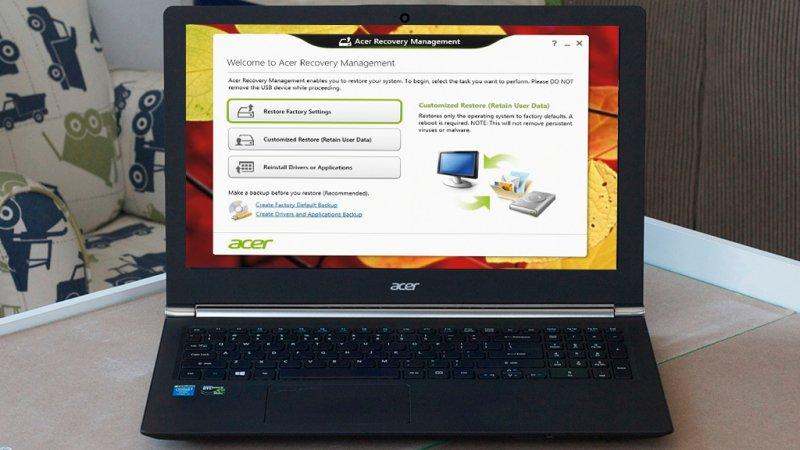
Gdy już poczujesz się bezpiecznie, zróbmy krok naprzód. Aby uruchomić proces odzyskiwania, wykonaj jeden prosty ruch. Włącz laptopa, a gdy pojawi się logo Acer, natychmiast wciśnij kombinację klawiszy Alt i F10. To jak magiczny rytuał, który otworzy drzwi do Acer eRecovery. A co znajdziesz w tym miejscu? Trzy ekscytujące opcje, które mogą pomóc w rozwiązaniu Twoich problemów: przywrócenie systemu do ustawień fabrycznych, odzyskanie systemu z kopii zapasowej albo przywrócenie z płyty CD/DVD. Pamiętaj, że wybierając przywrócenie do ustawień fabrycznych, stracisz wszystkie aktualizacje i programy, podobnie jak sok z mojego ulubionego sokowirówki po przejściu przez strefę kwarantanny.
Od podstaw do fabrycznych ustawień
Nim jednak podejmiesz decyzję, rzuć okiem na swoje możliwości. Jeśli masz więcej niż jedną kopię zapasową, wybór odpowiedniej może uratować Twoje ukochane dane – pułapka związana z adaptacją starego biura w domowej spiżarni z pewnością nie jest warta Twoich cennych zbiorów. Gdy już zdecydujesz, którą opcję chcesz wypróbować, postępuj zgodnie z instrukcjami na ekranie. Nie spiesz się, ten proces to nie wyścig! Mój kumpel przegapił w ten sposób pół procesu i teraz jego komputer unika wszelkiej aktywności, jak nowicjusz w górskich wyścigach mountainbike’ów!
Na koniec pamiętaj – kluczem do sukcesu jest cierpliwość, nie poddawaj się przy pierwszym (ani drugim!) niepowodzeniu. Twój Acer może jeszcze dać szansę na nowy początek, a jego szybkość zaskoczy Cię. W przyszłości pamiętaj o regularnym tworzeniu kopii zapasowych. Kto wie, co mogą przynieść losy? A teraz, do dzieła! Czas na magię technologii i odzyskiwanie Twojego królestwa danych!
Najczęstsze problemy podczas recovery i jak je rozwiązać
Prowadzenie laptopa przypomina jazdę na rollercoasterze – czasem przeżywasz wspaniałe chwile, a innym razem masz ochotę, aby świat na chwilę się zatrzymał, ponieważ coś poszło nie tak. Użytkownicy często napotykają przewidywalne problemy, zwłaszcza te związane z systemem operacyjnym. Gdy proces przywracania nie przebiega według planu, a komunikat o błędzie na ekranie przypomina przeszkodę zastępującą widok, w głowie rodzi się pytanie: „Co ja zrobiłem źle?”. Dlatego warto pamiętać, aby najpierw upewnić się, że nie zapomniałeś o ważnych danych znajdujących się na dysku. Tak, skopiuj je na zewnętrzny nośnik, zanim system postanowi przeprowadzić mały „remont” w twoich plikach!
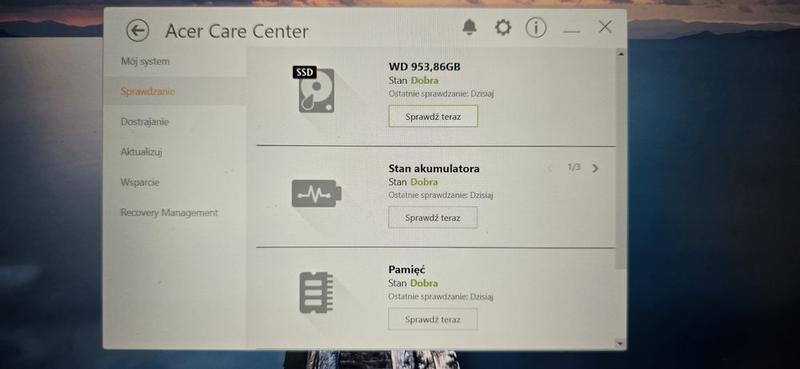
Inna pułapka, na którą można łatwo wpaść, to przypadkowe wyłączenie laptopa podczas przywracania. W takiej sytuacji chaos zastępuje magię, a na ekranie zamiast efektownego wyniku pojawiają się frustrujące obrazy. Upewnij się, że laptop zawsze będzie zasilany z gniazdka, bo nawet najlepsze opcje przywracania zawiodą, jeśli twój laptop postanowi, że ma dość życia bez prądu. Dlatego zdecydowanie nie pozwól, aby rozładowana bateria przeszkodziła ci w odniesieniu sukcesu!
Kiedy już odetchniesz po problemach z zasilaniem, możesz napotkać kolejną przeszkodę – nieaktywną opcję przywracania systemu. To jak wyjście na imprezę, tylko po to, aby odkryć, że jedyną opcją jest wyjście na zewnątrz. W takiej chwili najlepiej zrestartować laptopa i spróbować wejść do BIOS-u, aby upewnić się, że wszystkie ustawienia są prawidłowe. Funkcje D2D Recovery i ustawienia partycji obowiązkowo muszą być aktywne. Jeśli nie czujesz się pewnie w BIOS-ie, poświęciłem czas na przeszukanie internetu w celu znalezienia przydatnych tutoriali – one mogą okazać się bardziej pomocne niż twoje koleżanki, które zawsze mają dobrego „kota” na zdjęcia!
Na koniec, jeśli wszystko inne zawiedzie, przyszedł czas na kreatywne rozwiązania. Również warto rozważyć wsparcie z zewnątrz – forum internetowe, pomoc techniczna od producenta, a może nawet kontakt z geekiem, który doskonale się na tym zna? Nie obawiaj się otworzyć na pomoc innych, ponieważ czasami najcenniejsze pomysły przychodzą w najmniej oczekiwanym momencie. Oto kilka sposobów, jak możesz uzyskać pomoc w trudnej sytuacji:
- Odwiedź forum internetowe poświęcone tematowi przywracania systemu.
- Skontaktuj się z pomocą techniczną producenta laptopa.
- Znajdź tutoriale i poradniki wideo, które poprowadzą cię krok po kroku.
- Zapytaj znajomego geek’a o wskazówki, które mogą szybko rozwiązać problem.
Może twoje stresy związane z przywracaniem systemu zakończą się sukcesem, a twój laptop znów ożyje jak feniks z popiołów. W końcu każdy zasługuje na drugą szansę, nawet doświadczony komputerowy gracz!
Jakie narzędzia wykorzystać w czasie przywracania systemu na urządzeniach Acer?
Przywracanie systemu na laptopach Acer może wydawać się skomplikowane, ale z odpowiednimi narzędziami i dostępnymi opcjami, z powodzeniem można przywrócić wszystko do porządku. Główne narzędzie, które będzie Ci potrzebne, to Acer eRecovery, dzięki któremu możesz przywrócić system do ustawień fabrycznych lub z kopii zapasowej. Zanim jednak zabierzesz się do pracy, pamiętaj o uratowaniu wszystkich ważnych plików, gdyż lepiej, aby to Twój nowy laptop przeżył przygodę z eRecovery, niż Ty miałbyś opłakiwać utratę cennych danych!
W pierwszej kolejności upewnij się, że laptop ma naładowaną baterię i jest podłączony do gniazdka. Chcemy, by sprzęt nie zasnął w trakcie operacji, ponieważ to może skończyć się dość nieprzyjemnie. Kiedy już masz wszystko pod kontrolą, uruchom komputer. Następnie na ekranie producenta wciśnij jednocześnie klawisze Alt i F10, co uruchomi menu eRecovery. W tym momencie miej nadzieję, że nie popełnisz gafy i wybierzesz odpowiednią opcję. Nie zapomnij też zapoznać się z komunikatami, które mogą przypominać Ci, że wszyscy Twoi znajomi umożliwiali tylko tymczasowe wsparcie.
Acer eRecovery oferuje kilka opcji do wyboru, a każda z nich działa jak magiczna różdżka, mogąca przywrócić Twój komputer do formy. Możesz zdecydować się na przywrócenie fabrycznych ustawień, co oznacza, że wszystkie aplikacje oraz ustawienia, które zainstalowałeś do tej pory, znikną niczym słowa z tablicy. Jeśli posiadasz kopię zapasową, możesz przywrócić system z niej. To brzmi jak idealny plan, jednak pamiętaj, że drogi do celu potrafią być kręte!
Na koniec warto dodać, że czasami podczas przywracania systemu mogą pojawić się różnego rodzaju komunikaty błędów. Nie panikuj; to całkiem normalne! Czasem wystarczy lekko obrócić komputer do góry nogami i wykonać mały rytuał, by sprawić, że magiczny proces przywracania ruszy z miejsca. A tak na poważnie, jeżeli napotkasz problemy, sprawdź ustawienia BIOS i upewnij się, że funkcje recovery są aktywne przed ponownym podjęciem trudnej relacji z Acer eRecovery. Pamiętaj również, że nawet komputery czasami muszą przestać szaleć i wrócić do rzeczywistości!
Alternatywy dla standardowego procesu recovery: Co warto wiedzieć?
Witamy w fascynującym świecie alternatyw dla tradycyjnego procesu recovery! Jeśli kiedykolwiek spotkałeś się z sytuacją, w której Twój laptop przestał działać, zapewne pomyślałeś o powrocie do fabrycznych ustawień. Przed rozpoczęciem klikania w przyciski z impetem szaleńca, warto zastanowić się nad innymi metodami, które pozwolą przywrócić sprzęt do życia bez konieczności wysyłania go do serwisu na „izolację”. W końcu, kto nie przepada za szybkim i dostępnym rozwiązaniem? Dzisiaj zdradzimy Wam, co warto wiedzieć o alternatywach dla klasycznego procesu recovery.
Na początek, rozważmy próbę przywrócenia systemu z kopii zapasowej. Tak, to ta opcja, często pomijana w chwilach, gdy mieliśmy czas i energię na jej utworzenie! Zalecamy przechowywanie kopii najważniejszych plików w bezpiecznym miejscu, aby uniknąć sytuacji, gdzie nieszczęsne zdjęcia z wakacji lądowałyby na dnie mrocznego folderu. Jeśli masz kopię zapasową na dysku zewnętrznym, wystarczy uruchomić system i nacisnąć odpowiednie klawisze, aby w pełni wykorzystać opcję „Restore system from user backup”. I voilà! Twój komputer powinien zacząć działać jak nowy.
Wielka Tajemnica Przywracania z Płyt
A co w sytuacji, gdy masz kopię zapasową na płycie CD lub DVD? Nie martw się, to wcale nie oznacza końca świata! Wystarczy tylko posiadać odpowiedni nośnik i postępować zgodnie z instrukcjami wyświetlającymi się na ekranie. Tu przyda się odrobina cierpliwości. Oczywiście, w wielu wspólnych chwilach z szufladą i ekranem może zrodzić się pytanie: „Czy to się naprawdę zdarzy?” Odpowiedź brzmi: tak, pod warunkiem, że nie zapomnisz podłączyć zasilania, w przeciwnym razie możesz zastać komputer w nieprzyjemnym stanie uśpienia w nieznanej sytuacji!
Na koniec, jeśli wszystkie inne metody zawiodą, warto spróbować poszukać pomocy w Internecie. Czasami wystarczy zaledwie kilka kliknięć, aby natknąć się na niezwykłe sposoby naprawy! Może się okazać, że inni użytkownicy natrafili na podobne problemy i skwapliwie podzielili się swoimi genialnymi rozwiązaniami. Dlatego nie poddawaj się – Twój laptop może być lepszy. Pamiętaj, że najlepsze pomysły często przychodzą do głowy, gdy przestajesz szukać w najnowszych podręcznikach technologicznych, a zamiast tego zaczynasz rozmawiać z innymi pasjonatami, którzy przeżyli to samo.
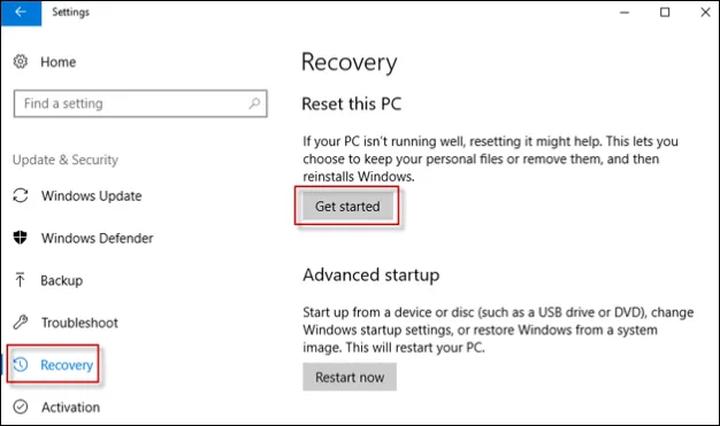
Oto kilka sposobów, które możesz wykorzystać w poszukiwaniu pomocy w Internecie:
- Fora technologiczne – znajdziesz tam wiele wątków dotyczących podobnych problemów.
- Filmy instruktażowe na YouTube – wizualne instrukcje mogą być bardzo pomocne.
- Grupy na Facebooku związane z tematyką komputerów – wymiana doświadczeń z innymi użytkownikami.
- Blogi technologiczne – często zawierają przydatne porady i rozwiązania.
| Metoda | Opis |
|---|---|
| Przywracanie z kopii zapasowej | Użyj wcześniejszej kopii zapasowej, aby przywrócić system do działającego stanu. Zadbaj o przechowywanie kopii ważnych plików w bezpiecznym miejscu. |
| Przywracanie z płyty CD/DVD | Jeśli masz kopię zapasową na płycie, postępuj zgodnie z instrukcjami na ekranie, pamiętając o podłączeniu zasilania. |
| Pomoc w Internecie | Przeszukaj fora, filmy instruktażowe, grupy na Facebooku i blogi technologiczne, aby znaleźć porady i rozwiązania od innych użytkowników. |
Źródła:
- https://www.acermaniak.pl/7155/acer-recovery-instrukcja/
- https://www.wybieramlaptopa.pl/tips-tricks/639-acer-przywracanie-systemu
- https://techfresh.pl/artykuly/poradniki/przywracanie-systemu-acer-jak-przywrocic-ustawienia-fabryczne-systemu-w-windows-w-laptopach-acer/pdwe_xqsd
- https://www.elektroda.pl/rtvforum/topic3210866.html
- https://www.elektroda.pl/rtvforum/topic1206967.html
Pytania i odpowiedzi
Jakie akcesoria są niezbędne przed rozpoczęciem procesu recovery w laptopach Acer?
Przed rozpoczęciem procesu odzyskiwania danych w laptopach Acer, upewnij się, że masz przy sobie wszystkie niezbędne akcesoria, w tym zasilacz. To kluczowe, aby laptop miał stałe zasilanie podczas całego procesu przywracania.
Jak uruchomić proces odzyskiwania w laptopach Acer?
Aby uruchomić proces odzyskiwania, włącz laptopa i gdy pojawi się logo Acer, natychmiast wciśnij kombinację klawiszy Alt i F10. To otworzy menu Acer eRecovery, gdzie znajdziesz różne opcje odzyskiwania.
Co należy zrobić z danymi przed przywróceniem systemu do ustawień fabrycznych?
Przed przywróceniem systemu do ustawień fabrycznych, ważne jest, aby zrobić kopię zapasową wszystkich istotnych danych. Pozwoli to uniknąć nieprzyjemnych sytuacji związanych z utratą cennych plików, które mogą być nieodwracalne.
Jakie problemy mogą wystąpić podczas procesu recovery i jak je rozwiązać?
Podczas procesu recovery mogą wystąpić różne problemy, takie jak nieaktywną opcja przywracania systemu czy problemy z zasilaniem. W przypadku takich trudności warto sprawdzić ustawienia BIOS lub upewnić się, że laptop jest podłączony do zasilania, aby zminimalizować ryzyko błędów.
Jakie są alternatywy dla standardowego procesu recovery w laptopach Acer?
Alternatywy dla standardowego procesu recovery obejmują przywrócenie systemu z kopii zapasowej lub z płyty CD/DVD. Można także poszukać pomocy w Internecie na forach technologicznych, gdzie inni użytkownicy dzielą się swoimi doświadczeniami i wskazówkami.


