 Andrzej Gorzelski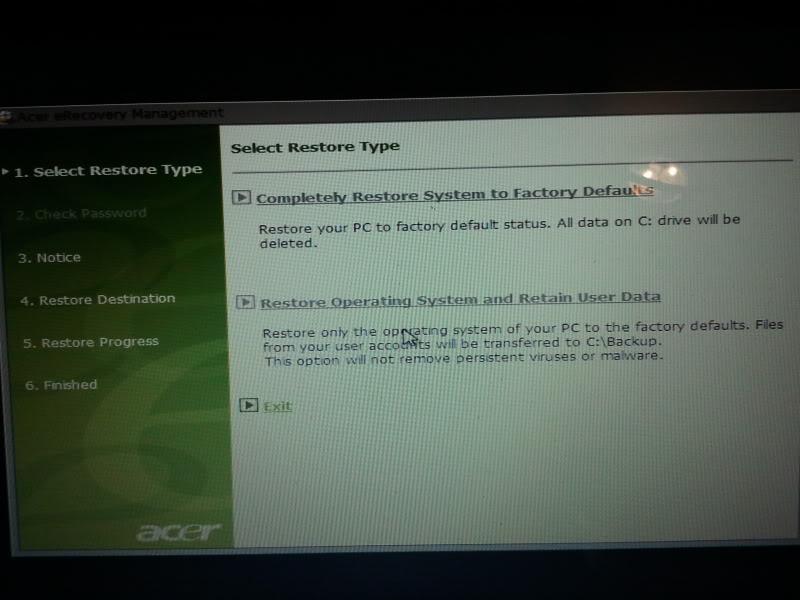
Jeśli Twój laptop Acer postanowił na zawsze „odpocząć”, a Ty nie wiesz, jak go ożywić, nie martw się! Acer eRecovery przypomina medyka w świecie komputerów — umie przywrócić życie Twojemu sprzętowi. Jednak zanim rzucisz się w wir przywracania systemu, ważne będzie zrozumienie, na co się porywasz. Ten proces likwiduje wszystko na partycji systemowej, co oznacza, że musisz najpierw zadbać o swoje dane. W tej sytuacji kopia bezpieczeństwa stanie się Twoim najlepszym przyjacielem!
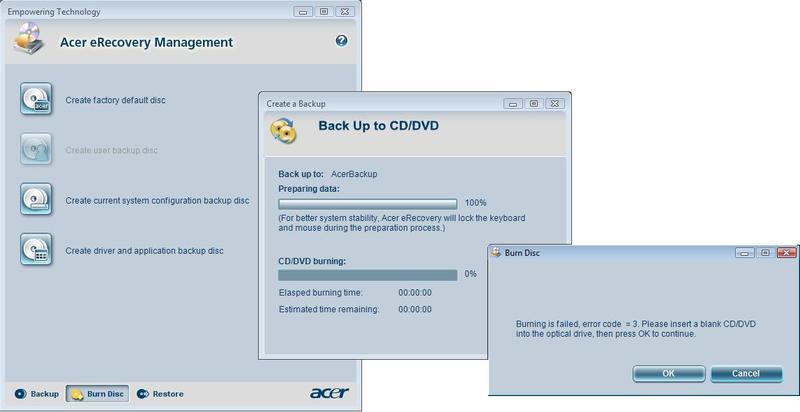
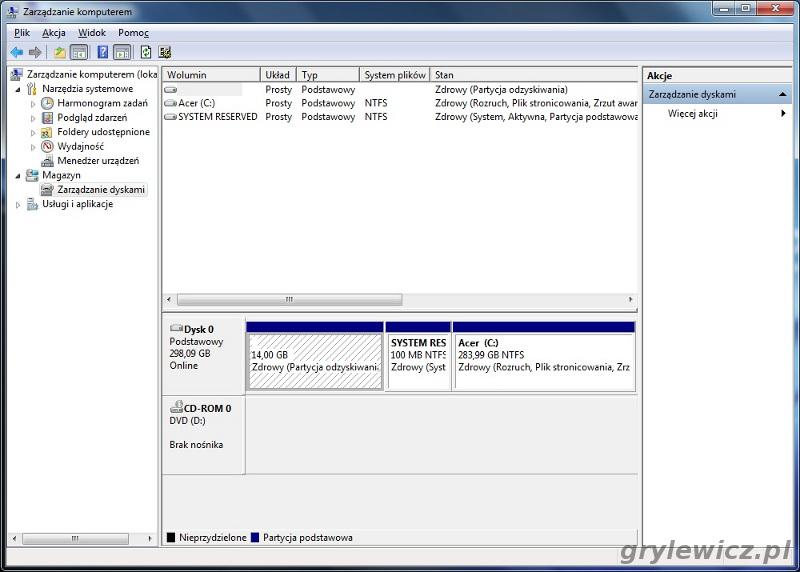
Aby rozpocząć, najpierw połącz swoją maszynę z prądem, ponieważ na pewno nie chcesz, żeby podjęła heroiczną walkę bez energii. Następnie wciśnij kombinację klawiszy Alt + F10, gdy tylko zobaczysz logo firmy Acer. Ta kombinacja otworzy Ci drzwi do świata eRecovery, gdzie zaczyna się magia. Pojawią się różne opcje — będziesz mógł przywrócić system do ustawień fabrycznych, odzyskać go z kopii zapasowej lub z nośnika CD/DVD, jeśli akurat masz taki dostępny. Wybór należy do Ciebie!
Podczas przywracania systemu nie wchodź w jego sprawy — laptop sam podejmie działania, a Ty możesz w tym czasie poczytać książkę lub zjeść ulubioną przekąskę. Cały proces może zająć do kilkudziesięciu minut, dlatego bądź cierpliwy i zrelaksowany. Po zakończeniu cyklu Twój komputer wzniesie się jak feniks z popiołów, gotowy do działania, jakby nigdy nic mu nie było!
Pamiętaj jednak, że Acer eRecovery przypomina powrót do dawnych czasów – dostajesz oryginalny system i aplikacje. Dlatego, jeśli zainstalowałeś jakieś „fancy” oprogramowanie, przygotuj się na małe zgrzyty. Co więcej, zawsze miej pod ręką instrukcje dotyczące BIOS-u, ponieważ czasami to tam trzeba wprowadzić dodatkowe zmiany, aby odzyskiwanie zadziałało poprawnie. Czy jesteś gotowy, aby przywrócić życie swojemu laptopowi? Jeśli tak, to do dzieła!
Przygotowanie komputera: Kluczowe kroki przed uruchomieniem eRecovery
Pora na chwytliwe hasło: „Przygotowanie do eRecovery – bo komputer sam się nie odrestauruje!” Jeśli Twój laptop pokazuje oznaki buntu, takie jak spowolnienie czy różne dziwne zachowania, to znaczy, że nastał moment na małą rewolucję. Zanim jednak zaczniesz przywracanie systemu przy pomocy magicznego narzędzia Acer eRecovery, zadbaj o to, aby wszystkie ważne dane były odpowiednio zabezpieczone. Mowa tu o kopiowaniu plików na zewnętrzny nośnik, żeby uniknąć dramatów związanych z utratą zdjęć z wakacji!
Nie zapominaj również o kluczowym detalu – zasilaniu! Aż strach pomyśleć, co może się wydarzyć, gdy Twój komputer zdecyduje się wyłączyć w trakcie przywracania. Może wtedy pomyśleć, że ma jeszcze kilka kluczowych haustów energii do wykorzystania… Zatem upewnij się, że laptop dysponuje pełnymi zapasami energii, najlepiej korzystając z gniazdka. Połączmy wszystkie kable w jedno, a Ty usiądź wygodnie i przygotuj się na fascynującą opowieść o przywracaniu systemu.
BIOS, to tutaj! Czas na sprawdzenie ustawień
Ruszamy z przygotowaniami! Zanim podejdziesz do właściwych działań, warto zerknąć na ustawienia BIOS-u. Wiem, nie brzmi to jak najciekawsza rzecz na świecie, ale uwierz mi – czasem trzeba tam zajrzeć, aby upewnić się, że D2D Recovery, czyli nasza tajemnicza broń do przywracania, pozostaje aktywowana. Wciśnij klawisz F2 podczas uruchamiania komputera i sprawdź, czy wspomniane ustawienia znajdują się na swoim miejscu. Po zaznaczeniu wszystkich odpowiednich opcji, zapisz zmiany i wyjdź z BIOS. Czas na akcję!
Teraz przyszedł najważniejszy moment! Po restarcie komputera, gdy tylko zobaczysz logo Acer, śmiało wciskaj Alt i F10 jak stary wyjadacz! Jeżeli wszystko poszło zgodnie z planem, powinieneś cofnąć się w czasie do eRecovery. Tam wybierzesz jedną z opcji – od przywrócenia ustawień fabrycznych po odzyskiwanie systemu z kopii zapasowej. W trakcie tego procesu trzymaj się z daleka od magicznych przycisków – no, może poza tymi, które już wymieniłem. Po zakończeniu, komputer powinien uruchomić się na nowo i zasiądź z satysfakcją, podziwiając świeżo odrestaurowanego laptopa. Szczęśliwego korzystania!
A oto kilka opcji, które będziesz miał do wyboru w eRecovery:
- Przywrócenie ustawień fabrycznych
- Odzyskiwanie systemu z kopii zapasowej
- Naprawa systemu operacyjnego
- Tworzenie kopii zapasowej danych
Właściwa procedura: Jak bezpiecznie przeprowadzić proces przywracania systemu
Gdy w końcu twój ukochany laptop przestaje współpracować, a system zaczyna przypominać archaiczne maszyny z filmów science fiction, nadszedł czas na wielką akcję ratunkową: przywracanie systemu! Jednak zanim wciśniesz te magiczne klawisze, upewnij się, że masz utworzoną kopię zapasową wszystkie ważnych danych. Zgadza się – wszystkie zdjęcia z wakacji, cenne mądrości zapisane w notatkach oraz, dla niektórych, niewyobrażalnie ważne pliki z kotami czekają na ochronę. W przeciwnym razie, poszukując wspomnień, będziesz musiał polegać na sile własnej wyobraźni.
Na początek warto sprawdzić ustawienia BIOS. Wystarczy, że podczas uruchamiania laptopa naciśniesz klawisz F2, a od razu przeniesiesz się do magicznego świata ustawień sprzętowych. Kolejnym krokiem niech będzie upewnienie się, że funkcja Acer disk-to-disk recovery działa, a D2D Recovery ustawione jest na „Enabled”. Osoby bardziej obeznane z technologią z pewnością odetchną z ulgą, jednak reszta powinna mieć to na uwadze. Gdy wszystko już sprawdzisz i zapiszesz, możemy wrócić do naszej przygody!
Jak to zrobić, czyli klawiszowe czary
Teraz przyszedł czas na sedno sprawy! Po zrestartowaniu laptopa, kiedy na ekranie pojawi się logo Acer, wciśnij równocześnie klawisze ALT i F10, niczym zapalony magik w sztuce iluzji. To wystrzeli cię do menu Acer eRecovery, które oferuje cztery opcje, przypominające najnowsze dania w ekskluzywnej restauracji: ’Przywróć system do ustawień fabrycznych’, 'Przywróć z kopii zapasowej’, 'Przywróć z płyty CD/DVD’ oraz na koniec – 'Wyjdź’. Te opcje mają większą moc niż niejedna urodzinowa potrawa!
W tej chwili nadchodzi czas podejmowania decyzji. Musisz wybrać jedną z opcji, dokładnie przeczytać komunikaty ostrzegawcze (tak, nie ma tutaj ucieczki), a następnie kliknąć 'Dalej’. Pamiętaj – unikaj ingerencji w laptopa, ponieważ jego dusza (czyli procesor) lada moment odbierze wszystkie twoje polecenia, co może skutkować marnym końcem twojego komputera. Po wszystkim ta cała ceremonia zakończy się gratulacjami – powiedzmy: „Gratulacje, teraz możesz cieszyć się świeżym systemem!”. Z tą myślą możesz usiąść, radować się działaniem swojego urządzenia i obiecać sobie, że następnym razem lepiej zadbasz o kopie zapasowe!
Rozwiązywanie problemów: Co zrobić, gdy acer eRecovery nie działa poprawnie
Jeżeli twój laptop Acer zdecydował, że eRecovery powinien działać jedynie w wersji beta, to możesz być pewny, nie jesteś w tym sam! Wspólnie z innymi użytkownikami czasem spotykamy się z technologią, która najwyraźniej zdaje się mieć swoje własne zdanie. Zanim jednak przystąpisz do działania, upewnij się, że masz wszystko, co niezbędne w tej sytuacji: podłączony zasilacz oraz przesunięte dane, które chcesz uratować, na zewnętrzny nośnik. W przeciwnym razie obudzisz się z laptopem w stanie fabrycznym, pozbawionym cennych wspomnień!
Co zrobić, gdy Alt + F10 nie działa?
W niektórych przypadkach technika postanawia zaskoczyć nas, szczególnie kiedy kombinacja klawiszy Alt + F10 nie działa jak powinna. W takiej sytuacji, spróbuj rzucić okiem na ustawienia BIOS. Włącz laptopa i w momencie, gdy zobaczysz logo Acer, naciśnij F2, a jeśli czujesz się odważny, przytrzymaj „Delete”. Upewnij się, że opcja „D2D Recovery” ma ustawienie na „Enabled”. Jeżeli wszystko pasuje, zapisz zmiany i zrestartuj komputer. Możliwe, że to wystarczy, by eRecovery zaakceptował twój plan ratunkowy!
W sytuacji, gdy ponowne uruchomienie procedury nie daje oczekiwanych wyników, warto rozważyć stworzenie nośnika startowego z systemem operacyjnym.
Ostatecznie, gdy powyższe kroki nie przyniosły zamierzonych rezultatów, nie wahaj się zasiągnąć porady zewnętrznych źródeł. W internecie możesz znaleźć różne fora i grupy, gdzie użytkownicy dzielą się swoimi doświadczeniami oraz pomysłami na rozwiązanie problemów. Pamiętaj jednak, że w zmaganiach z technologią lepiej jest mieć wsparcie po swojej stronie. Wszystko to dla dobra twojego komputera oraz twojego spokoju ducha – a może nawet dla samego laptopa, bo w końcu spędzasz z nim sporo czasu!
Oto kilka źródeł, z których możesz skorzystać w celu uzyskania pomocy:
- Fora internetowe poświęcone laptopom Acer
- Grupy na Facebooku dla użytkowników sprzętu komputerowego
- Strony internetowe z dokumentacją i poradnikami technicznymi
- Kanały na YouTube z filmami instruktażowymi
| Problem | Rozwiązanie |
|---|---|
| Nie działa kombinacja klawiszy Alt + F10 | Sprawdź ustawienia BIOS, przy włączaniu laptopa naciśnij F2 lub Delete, upewnij się, że opcja „D2D Recovery” jest ustawiona na „Enabled”, zapisz zmiany i zrestartuj komputer. |
| Ponowne uruchomienie procedury nie przynosi rezultatów | Rozważ stworzenie nośnika startowego z systemem operacyjnym. |
| Brak efektów po wykonaniu powyższych kroków | Skorzystaj z porad zewnętrznych źródeł, takich jak fora internetowe, grupy na Facebooku, strony z dokumentacją techniczną czy YouTube. |
Ciekawostką jest, że wiele problemów z eRecovery można rozwiązać poprzez prostą aktualizację oprogramowania BIOS. Czasami starsze wersje BIOS mogą powodować niekompatybilność z nowymi funkcjami systemowymi, a ich aktualizacja przywraca pełną funkcjonalność urządzenia.
Źródła:
- https://www.acermaniak.pl/7155/acer-recovery-instrukcja/
- https://www.elektroda.pl/rtvforum/topic2992968.html
- http://eduprofi.pl/baza-wiedzy-pytanie-jak-uaktywnic-odzyskiwanie-systemu-na%C2%A0laptopie-acer,686436
- https://www.elektroda.pl/rtvforum/topic2477098.html
- https://tech.morele.net/poradniki/przywracanie-systemu-acer/
- https://techfresh.pl/artykuly/poradniki/przywracanie-systemu-acer-jak-przywrocic-ustawienia-fabryczne-systemu-windows-w-laptopach-acer/pdwe_xqsd
- https://www.wybieramlaptopa.pl/tips-tricks/639-acer-przywracanie-systemu
Pytania i odpowiedzi
Jakie są kluczowe kroki przed uruchomieniem Acer eRecovery?
Przed przystąpieniem do uruchamiania Acer eRecovery, należy przede wszystkim zadbać o kopię zapasową ważnych danych, aby uniknąć ich utraty. Ważne jest również upewnienie się, że laptop jest podłączony do zasilania, aby uniknąć nagłego wyłączenia podczas procesu przywracania.
Jakie opcje oferuje menu Acer eRecovery?
W menu Acer eRecovery dostępne są różne opcje, takie jak przywrócenie ustawień fabrycznych, odzyskiwanie systemu z kopii zapasowej oraz możliwość naprawy systemu operacyjnego. Użytkownik ma również możliwość tworzenia kopii zapasowej danych.
Co zrobić, jeśli kombinacja klawiszy Alt + F10 nie działa?
Jeśli kombinacja klawiszy Alt + F10 nie działa, należy sprawdzić ustawienia BIOS, naciskając F2 podczas uruchamiania laptopa. Upewnij się, że opcja „D2D Recovery” jest ustawiona na „Enabled”, a następnie zapisz zmiany i zrestartuj komputer.
Jakie działania podjąć, gdy eRecovery nie działa poprawnie?
W przypadku problemów z eRecovery warto upewnić się, że laptop jest podłączony do zasilania, a wszystkie ważne dane są zabezpieczone na zewnętrznym nośniku. Można również rozważyć stworzenie nośnika startowego z systemem operacyjnym lub zasięgnięcie porady na różnych forach internetowych.
Dlaczego warto mieć instrukcje dotyczące BIOS-u przed przywracaniem systemu?
Instrukcje dotyczące BIOS-u są istotne, ponieważ czasami konieczne może być wprowadzenie dodatkowych zmian, aby proces odzyskiwania działał poprawnie. Upewnienie się, że odpowiednie opcje, takie jak D2D Recovery, są aktywowane, jest kluczowe dla pomyślnego uruchomienia eRecovery.


