 Andrzej Gorzelski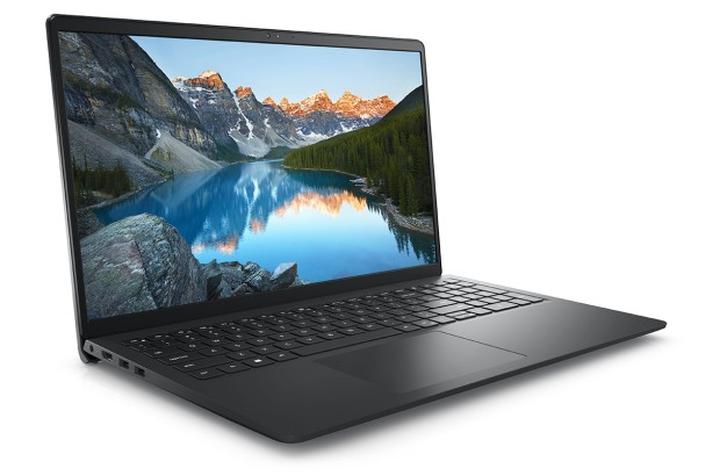
W dzisiejszych czasach posiadanie laptopa bez kamerki przypomina korzystanie z telefonu pozbawionego ekranu – jest to możliwe, ale po co? W przypadku laptopa Dell Inspiron, wewnętrzna kamera staje się prawdziwym bohaterem, który potrafi uratować cię w kryzysowych momentach, takich jak nagłe videorozmowy z szefem o 8 rano, kiedy akurat nie czujesz się na siłach. Mówiąc szczerze, ten element najlepiej sprawdza się podczas pracy zdalnej czy nauki online, gdzie jedno kliknięcie przenosi nas w wirtualny świat pełen wideokonferencji.
Jednak warto mieć na uwadze, że kamerka nie działa jak magiczna różdżka – czasami potrafi się „kaprysić” i nie włączać. Przede wszystkim, dobrze jest zrozumieć sposób jej uruchamiania. Na przykład w systemie Windows 10 wystarczy skorzystać z opcji dostępnych w menu Start lub zastosować odpowiedni skrót klawiszowy. A co zrobić w sytuacji, gdy przychodzisz na spotkanie, a kamerka ani drgnie? Problemy z jej uruchomieniem mogą wynikać z różnych przyczyn, zaczynając od ustawień prywatności, przez problemy ze sterownikami, aż po klasyczne „coś jest nie tak z komputerem”!
Jak uruchomić kamerkę Dell Inspiron bez stresu?
Kiedy napotykasz na trudności z kamerą, najpierw zajrzyj do ustawień prywatności. W końcu chcesz, żeby aplikacje miały dostęp do kamery. Czasami trzeba „pozwolić” programom, takim jak Zoom czy Skype, na korzystanie z twojego urządzenia nagrywającego. Jeśli po tej próbie problem nie znika, przejdź do Menedżera urządzeń, gdzie po chwili niepewności uda ci się włączyć kamerę, która postanowiła zrobić sobie przerwę. Czasami wystarczy również zrestartować laptopa, ponieważ jak wiadomo – wiele problemów rozwiązuje złota zasada „wyłącz i włącz”!
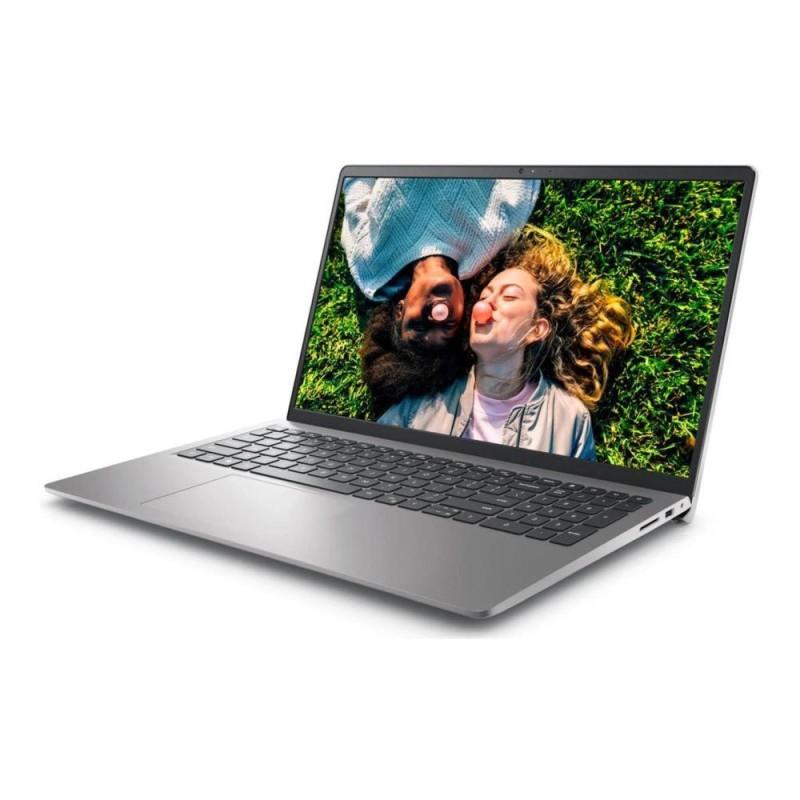
Ostatecznie, jeśli wszystko inne zawiedzie, nie wahaj się skorzystać z „wsparcia technicznego” lub ściągnąć nowe aplikacje i aktualizacje. Pamiętaj, że kamerki w laptopach, mimo swojej praktyczności, nie zastąpią profesjonalnych urządzeń, gdy chodzi o jakość nagrania. Jednak do codziennych wideorozmów, w zupełności wystarczą! Więc następnym razem, gdy kamera odmówi współpracy, nie wpadaj w panikę – weź głęboki oddech, sprawdź ustawienia i wróć do rzeczywistości, pamiętając, że życie jest piękne, gdy widzimy się na ekranach!
| Funkcja | Opis |
|---|---|
| Rola kamery | Kamera w laptopie Dell Inspiron umożliwia wideorozmowy i spotkania online. |
| Problemy z działaniem | Kamera może się nie uruchamiać z powodu ustawień prywatności, problemów ze sterownikami lub innych awarii. |
| Uruchamianie kamery | W systemie Windows 10 można uruchomić kamerę z menu Start lub za pomocą skrótów klawiszowych. |
| Ustawienia prywatności | Programy takie jak Zoom i Skype muszą mieć dostęp do kamery. |
| Menedżer urządzeń | W Menedżerze urządzeń można aktywować kamerę, jeśli nie działa. |
| Restart laptopa | Czasami wystarczy zrestartować laptopa, aby rozwiązać problemy z kamerą. |
| Wsparcie techniczne | W przypadku problemów można skorzystać z pomocy technicznej lub zaktualizować aplikacje. |
| Jakość nagrania | Kamera laptopa może nie dorównywać profesjonalnym urządzeniom, ale jest wystarczająca do codziennych rozmów. |
Ciekawostką jest, że niektóre modele laptopów Dell Inspiron zawierają zintegrowane oświetlenie LED wokół kamery, które informuje użytkownika o jej aktywności. Gdy lampka jest włączona, oznacza to, że kamera jest używana, co zwiększa poziom prywatności i bezpieczeństwa.
Krok po kroku: Jak aktywować kamerę w różnych modelach
Aktywacja kamerki w laptopie to naprawdę sztuka, której każdy może się nauczyć, zwłaszcza w XXI wieku, gdzie trudno sobie wyobrazić codzienne życie bez niej. Kamery przydają się nie tylko podczas wideorozmów z rodziną czy znajomymi, lecz także w trakcie profesjonalnych prezentacji na Zoomie. Tam obraz jest kluczowy, a nie twoja zdolność kamuflażu. Aby rozpocząć, użytkownicy systemu Windows powinni wyszukać aplikację „Aparat” w pasku zadań. Cały proces nie wymaga skomplikowanych ruchów, wystarczy tylko jeden klik i voilà! Czasami jednak nasze osobiste teleportacje przed ekranem mogą napotkać problemy z ustawieniami, dlatego w takim przypadku najlepiej zajrzeć do Menedżera Urządzeń, gdzie można zaktualizować sterowniki. Już wyobrażam sobie, jak twoja kamerka zaczyna działać jak nowa!
Co natomiast z użytkownikami MacBooków? Oni także mają swoje sprawdzone triki, a sprzęt z nadgryzionym jabłkiem to klasa sama w sobie! Kamerka w MacBooku powinna aktywować się automatycznie w momencie otwarcia aplikacji Photo Booth. Jeśli jednak zdecydujesz się na manualne włączenie, musisz przeszukać folder „Programy”. Tak, to może brzmieć jak poszukiwanie skarbu, ale w końcu uda się wyciągnąć kamerę na światło dzienne! Warto także pamiętać, że jakiekolwiek aplikacje działające w tle mogą zablokować dostęp do kamerki, dlatego sprawdź, czy nic nie psuje twojej cierpliwości!
Niezależnie od systemu operacyjnego, czasami napotykamy na problemy, które mogą wydawać się nie do rozwiązania. Warto mieć na uwadze, że niektóre laptopy wyposażono w fizyczne osłony obiektywu. Tego typu osłony pełnią funkcję zabezpieczenia, niczym tarcza w filmach akcji. W wielu przypadkach wystarczy po prostu przesunąć osłonę, by kamera znów mogła się zabrać do pracy. A jeśli nawet to nie zadziała, to trzeba zwrócić uwagę na oprogramowanie antywirusowe, które w swoich najnowszych wersjach może niechcący blokować dostęp do kamery. W takich sytuacjach wystarczy, że zajrzysz w ustawienia i wszystko wróci do normy!
Oczywiście, jeśli twoja kamerka wciąż stoi jak zaczarowana, to może oznaczać, że potrzebuje towarzystwa w postaci aktualizacji systemu lub odświeżenia laptopa. Dobry restart może zdziałać cuda – to jak magiczne zaklęcie technologiczne, które przywraca do życia wiele zapomnianych duszyczek, w tym naszą kamerkę. A jeżeli i to nie przynosi efektu? Wtedy warto zastanowić się nad małym przeglądem u specjalisty, bo kto wie, może nasza kochana kamerka zasługuje na bardziej profesjonalną terapię! W końcu coś może być nie tak z elektroniką, a my możemy jedynie czekać na powrót do cyfrowego świata.
Oto kilka rzeczy, które warto sprawdzić, gdy kamerka nie działa:
- Fizyczna osłona obiektywu jest zamknięta.
- Aplikacje działające w tle blokują dostęp do kamery.
- Sterowniki kamery wymagają aktualizacji.
- Oprogramowanie antywirusowe może blokować kamerę.
- System operacyjny wymaga aktualizacji.
Najczęstsze problemy z włączaniem kamery i ich rozwiązania
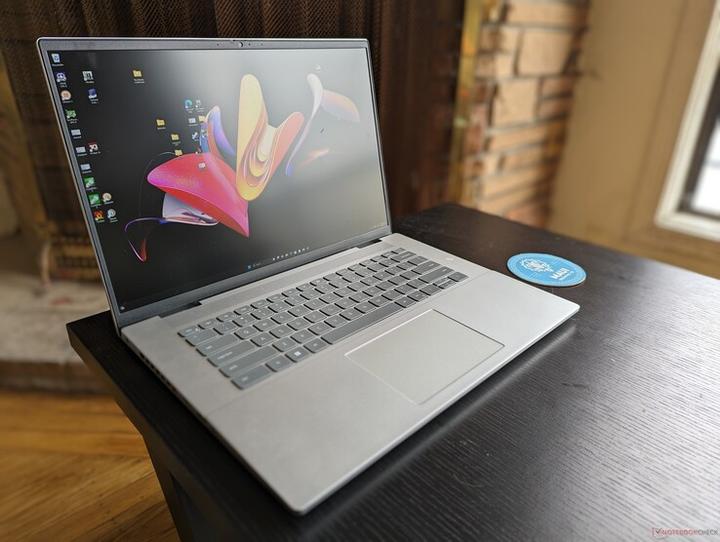
Czy kiedykolwiek próbowałeś uruchomić kamerę w swoim laptopie, a na ekranie zamiast obrazu ujrzysz czarny ekran, przypominający te frustrujące chwile podczas nauki w szkole online? Problemy z uruchomieniem kamery potrafią naprawdę zirytować. W XXI wieku, gdzie każda rozmowa wideo staje się bardziej emocjonująca niż ostatni odcinek ulubionego serialu, włączenie kamery powinno działać jak motywacyjny zastrzyk energii. Jednak co zrobić, gdy zamiast pięknych widoków widzisz tylko pustkę? Szeroki wachlarz problemów, od ustawień prywatności po kwestie ze sterownikami, może wywołać tak chaotyczną sytuację.
Rozpocznijmy od jednego z najczęstszych powodów tych problemów – ustawień prywatności. Czasami system operacyjny decyduje się, że wolisz pozostawać anonimowy, co bywa niewygodne, szczególnie kiedy próbujesz pokazać swoje powabu podczas wideorozmowy. W systemie Windows wystarczy, że przejdziesz do Ustawień, a następnie do Prywatności i Kamery, aby upewnić się, że twoja ulubiona aplikacja ma dostęp do kamery. Możliwe, że w oknie ustawień czekają na ciebie różne ograniczenia, które mogą blokować dostęp do kamery. W takim razie, gdy ponownie uruchomisz aplikację do rozmowy, możesz być pewny, że niczego nie przegapisz, w tym pięknych widoków na swój ulubiony kocyk.
Czy kamerka działa, czy nie?
W następnym kroku zadbaj o to, aby ustalić, czy twoja kamerka w ogóle działa. Po pierwsze, upewnij się, że nie masz fizycznej osłony, która mogłaby ograniczać widok. Choć na co dzień taki szczegół może wydawać się nieistotny, w chwilach kryzysu każda drobnostka zyskuje na znaczeniu. Jeśli twoja kamerka w ogóle się nie włącza, sprawdź Menedżera urządzeń – może jakaś technologia przywróci ją do życia silniej niż poranna kawa. Często aktualizacja lub reinstalacja sterowników staje się kluczem do sukcesu. Kiedy uruchomisz odpowiednie aplikacje, nic nie powinno stanąć na przeszkodzie, chyba że komputer uzna cię za zagrożenie!
Myśl pozytywnie na koniec tego mini przewodnika. Problemy z kamerą nie muszą oznaczać odwrotu do chaosu, a jedynie przypomnienie, że technologia potrafi być kapryśna. Kto by pomyślał, że zabawa z ustawieniami BIOS okaże się tak ekscytująca? Dobrze jest również pamiętać, że jeśli żadna z powyższych porad nie przynosi rezultatu, zawsze możesz skorzystać z pomocy technicznej. Choć życie bez działającej kamery może przypominać oglądanie filmu bez dźwięku, nie trać nadziei – najczęściej można znaleźć rozwiązanie! Na zakończenie, pamiętaj, aby nigdy nie mówić „cześć” bezpośrednio do kamery z tą niepewną myślą, że nie spełniasz roli influencera stulecia! Pożegnaj kłopoty i odważnie ruszaj w świat wideorozmów!
Ustawienia prywatności: Jak zarządzać dostępem do kamery
Gdy w końcu nadchodzi ten dzień, w którym musisz włączyć kamerę w swoim laptopie, niezależnie od tego, czy bierzesz udział w rozmowie rekrutacyjnej lub spotkaniu rodzinnym, często rodzi się pytanie: „Jak to zrobić i dlaczego to takie trudne?” Czasami Twój system operacyjny odmawia współpracy, a Ty tylko próbujesz zrobić dobre wrażenie. W pierwszej kolejności warto zlokalizować opcję włączenia kamery. Posiadacze laptopów z systemem Windows mogą po prostu wpisać „Aparat” w pasku wyszukiwania i klikać jak szalony, aż uzyskają oczekiwany obraz. To może przypominać skomplikowaną łamigłówkę, ale spokojnie, to tylko technologia!
Oprócz umiejętności włączania kamery, niezbędne staje się zarządzanie dostępem do niej. W epoce szybkiej łączności internetowej i wideorozmów warto zatroszczyć się o swoją prywatność. W systemie Windows znajdziesz ustawienia prywatności, które mogą przysporzyć Ci nieco kłopotów w zdalnych przygodach. Upewnij się, że w opcjach „Zezwalaj aplikacjom na korzystanie z kamery” utrzymujesz dobre relacje z tym funkcjonariuszem – w przeciwnym razie Twoje plany mogą stanąć pod znakiem zapytania. Nie zapomnij również sprawdzić, czy na kamerze nie masz przypadkiem jakiejś fizycznej osłony – lepiej to niż niepewność!
Co się jednak stanie, gdy kamera nie działa? Wtedy Menedżer urządzeń staje się pomocny, ponieważ to magiczne miejsce, które czasami wydaje się bardziej skomplikowane niż czarodziejska księga. Aby go otworzyć, wystarczy odnaleźć kamerkę, kliknąć prawym przyciskiem na ikonę i wybrać „Włącz”. Jeśli problem nadal występuje, mogą być potrzebne sterowniki? W takim przypadku do akcji wkraczają cztery przyjaciół: aktualizacje, reinstalacje, a może zmiana portu USB – to dylematy, z którymi zmaga się każdy szanujący się tech geek.
Wszystkie kroki, które należy wykonać, gdy kamera przestaje działać, to:
- Otwórz Menedżera urządzeń.
- Znajdź kamerę w liście urządzeń.
- Kliknij prawym przyciskiem myszy i wybierz „Włącz”.
- Sprawdź dostępność aktualizacji sterowników.
- Rozważ reinstalację sterowników kamery.
- Zmiana portu USB, jeśli to możliwe.
Na koniec pamiętaj o przydatnej sztuczce: „A co ze mną w tym wszystkim?” Tak, to Ty jesteś szefem swojego sprzętu. Wirtualne spotkania to doskonała okazja, by pokazać swoje najlepsze (i najgorsze) strony. Niech świat zobaczy, że nie przejmujesz się, gdy kamera nie działa. Masz przecież mnóstwo zabawnych historii do opowiedzenia w międzyczasie, a gwarantuję, że nikt nie zauważy technicznych potknięć, o ile wprowadzicie łatwą, leciutką atmosferę. Teraz czas do roboty – Twój nastrój z ożywioną kamerą czeka na odkrycie!
Pytania i odpowiedzi
Jak włączyć kamerę w laptopie Dell Inspiron?
Aby włączyć kamerę w laptopie Dell Inspiron, użytkownicy systemu Windows powinni wyszukać aplikację „Aparat” w pasku zadań. Wystarczy jedno kliknięcie, aby aktywować kamerę.
Co zrobić, gdy kamera nie działa?
Jeśli kamera nie działa, warto najpierw sprawdzić ustawienia prywatności i upewnić się, że aplikacje jak Zoom czy Skype mają dostęp do kamery. Również zalecane jest otwarcie Menedżera urządzeń, gdzie można aktywować kamerę lub zaktualizować sterowniki.
Czy restart laptopa może pomóc w uruchomieniu kamery?
Tak, czasami wystarczy zrestartować laptopa, aby rozwiązać problemy z kamerą. Ta prosta czynność często przywraca do życia zablokowane funkcje, w tym kamerę.
Jakie problemy mogą blokować dostęp do kamery?
Problemy z dostępem do kamery mogą wynikać z ustawień prywatności, fizycznej osłony obiektywu, aplikacji działających w tle lub błędów w sterownikach kamery. Ważne jest, aby zweryfikować te aspekty, aby nawiązać połączenie wideo.
Kiedy warto skorzystać z pomocy technicznej?
Jeśli wszystkie próby uruchomienia kamery zawiodą, warto zastanowić się nad skorzystaniem z pomocy technicznej lub przeglądem laptopa przez specjalistę. Dotyczy to szczególnie sytuacji, gdy podejrzewamy fizyczne usterki lub poważniejsze problemy z elektroniką.


