 Andrzej Gorzelski
Witaj przyjacielu! Dziś zagłębimy się w fascynujący świat partycji recovery w laptopach Dell. Jeżeli kiedykolwiek błądziłeś po zawirowaniach systemu operacyjnego, z pewnością zdajesz sobie sprawę, jak przydatna jest ta tajemnicza sekcja. Partycja recovery działa jak prawdziwy superbohater, który przybywa na ratunek, kiedy Twój system zaczyna sprawiać problemy. Jednak pamiętaj! To nie jest magiczny guzik, który za jednym naciśnięciem naprawi wszystko. Raczej wymaga to opanowania kilku klawiszy i odrobiny cierpliwości!
Jak więc uruchomić ten proces? W większości laptopów Dell wystarczy, że podczas startu systemu poczekasz na odpowiedni moment i przytrzymasz klawisz F8. Ale co w sytuacji, gdy ten klawisz nie działa? Wtedy pomocny może okazać się klawisz SHIFT+F8! Choć brzmi to jak sekretne hasło, naprawdę może działać. Pamiętaj, że czasami trzeba to powtórzyć, ponieważ laptop nie zawsze chętnie współpracuje w tej grze.
Dlaczego warto poznawać partycję recovery?
Partycja recovery pozwala przywrócić system do stanu fabrycznego, co oznacza, że możesz na nowo cieszyć się swoim urządzeniem po wszelkich awariach. Jednak to nie tylko zabezpieczenie na wypadek nieszczęść! Kiedy zapragniesz ponownie zainstalować system Windows, ta sekcja stanie się Twoim najlepszym towarzyszem. A jeśli przez przypadek ją usunąłeś (o zgrozo!), z pomocą przychodzi dobre oprogramowanie do odzyskiwania, takie jak EaseUS Partition Master – to sprytne narzędzie pomoże Ci w szybkim odzyskaniu utraconej partycji, zanim zdążysz mrugnąć.
Nie zapominajmy także o konieczności przypisania litery do partycji recovery! Jeżeli masz trudności z jej odnalezieniem, może to wynikać z braku przypisanej litery. Wystarczy wykorzystać kilka prostych komend w Diskpart, a odkryjesz wszystkie skarby, o które walczysz. Wyciągnij swoje wewnętrzne IT i zostań jak Sherlock Holmes w poszukiwaniu wskazówek w wierszu poleceń, a na pewno doprowadzisz swój laptop do porządku. Kto by pomyślał, że technologia potrafi być tak emocjonująca?
Krok po kroku: Proces uruchamiania partycji odzyskiwania
Uruchamianie partycji odzyskiwania przypomina grę w chowanego — czasami odnalezienie jej przychodzi z łatwością, a czasami wymaga nieco zabawy. Zaczynając, przygotuj się emocjonalnie na interakcje z klawiszami. W zależności od producenta, takiego jak Dell, przyjdzie ci wybrać odpowiedni przycisk, który uruchomi ukrytą magię. Naciśnij klawisz funkcyjny; zdarza się, że powtarzanie tego, jak rytuału, pomaga, by komputer nie przeszedł do nudnego ekranu startowego zbyt szybko.
W przypadku, gdy twój laptop wyraźnie ignoruje dostęp do tej ukrytej partycji, warto spróbować różnych podejść. Może okazać się, że podczas uruchamiania przytrzymanie klawisza SHIFT i szybkie wciskanie F8 zadziała. Taki manewr wygląda jak taniec z duchem technologii, ale przynajmniej zapewnia chwilę relaksu przed nadchodzącymi pytaniami, które brzmią: „Czy na pewno chcesz to zrobić?”.
Jeżeli jednak i to nie przyniesie rezultatów, nie panikuj! Komputery zwykle mają swoje sposoby — sprawdź, czy twoja partycja odzyskiwania w ogóle istnieje. W tym celu skorzystaj z narzędzia do zarządzania dyskami. Wystarczy wpisać „diskmgmt.msc” w oknie Uruchom, by sprawdzić widoczność partycji odzyskiwania. Czasami może brakować liter dysków, więc dodanie litery do tej partycji może uratować sytuację. Pamiętaj tylko, by nie przypisać jej do jakiegoś pomieszczenia w piwnicy!
Oto kilka kroków, które możesz podjąć w celu sprawdzenia partycji odzyskiwania:
- Uruchom narzędzie do zarządzania dyskami.
- Wpisz „diskmgmt.msc” w oknie Uruchom.
- Sprawdź, czy partycja odzyskiwania jest widoczna.
- Jeśli nie, spróbuj dodać literę tej partycji.
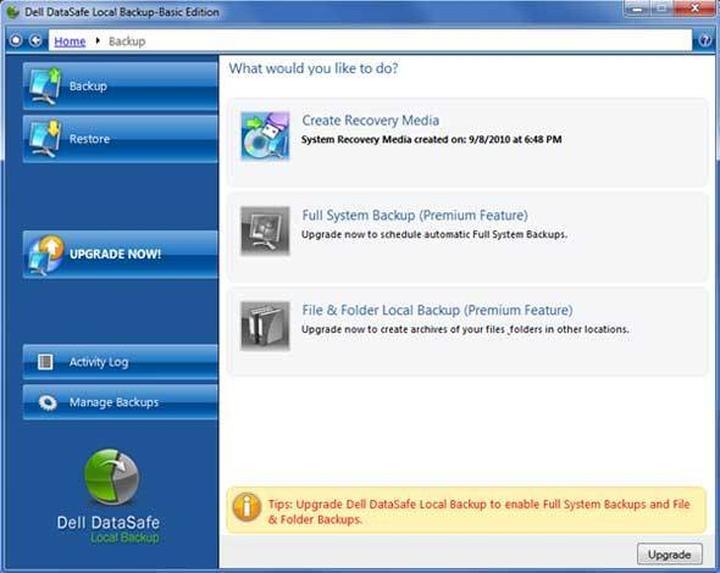
Jeśli te wszystkie zawirowania z przyciskami i literami nie przyniosą sukcesu, nie wpadaj w rozpacz. Świat technologii zna niezawodne rozwiązanie: wykorzystanie oprogramowania do odzyskiwania partycji. Kto by pomyślał, że życie z komputerem może być tak dramatyczne? Niemniej jednak nic tak nie cieszy jak ponowne odkrycie ukrytej partycji, pełnej przydatnych narzędzi do przywrócenia systemu. Gdy już dojdziesz do tego etapu, nie zapomnij zrobić kopii zapasowej, ponieważ jak mówi przysłowie: lepiej zapobiegać niż leczyć!
Typowe problemy i jak je rozwiązać podczas uruchamiania recovery
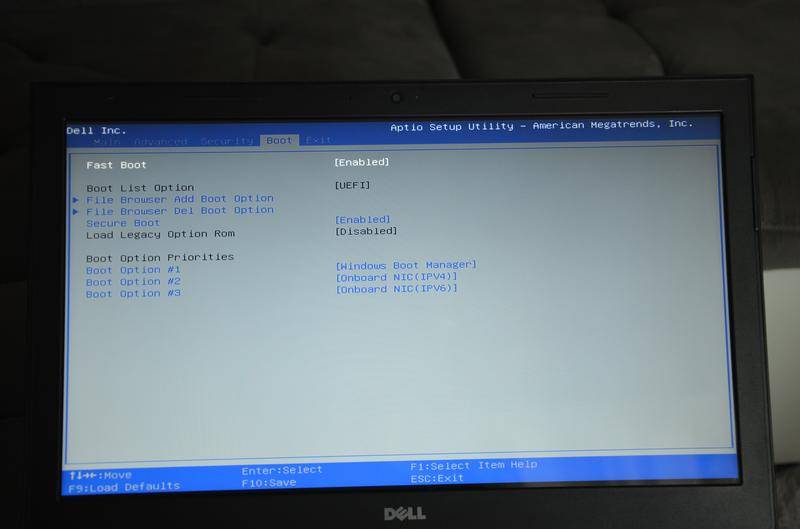
Uruchomienie recovery na laptopach Dell często bywa jak próba zrozumienia skomplikowanej instrukcji obsługi maszyny do kawy – z pozoru proste, ale zawsze coś może pójść nie tak! Wiele osób, zamiast podjąć wysiłek w zbliżeniu się do swojego ulubionego laptopa, woli wyruszyć w nieznane i frustrujące tereny, aby odnaleźć klawisze F, które mają za zadanie uruchomić ukrytą partycję z systemem. Z tego powodu wiele osób zadaje sobie pytanie: który klawisz teraz nacisnąć? A może należy przytrzymać shift? Nie wpadajcie w panikę, najważniejsze to zachować spokój i pamiętać o kawie na biurku!
Gdy naciśnięcie klawisza F8 nie przynosi efektów, co zdarza się całkiem często, warto spróbować kilku mniej konwencjonalnych rozwiązań! Taki stan rzeczy może być również przyczyną braku opcji recovery. Na początku sprawdźcie, czy partycja recovery wciąż znajduje się na dysku. Czasami aktualizacje mogą prowadzić do tego, że system zapomina o planach dotyczących recovery. Spróbujcie wykorzystać magiczną kombinację SHIFT + F8 – czasami trzeba to powtarzać jak mantrę, aż laptop w końcu się podda i otworzy przed Wami drzwi do uzdrowienia.
Co zrobić, gdy partycja się ukryła?
Gdy wszystkie inne metody zawiodą, a recovery wciąż będzie nieuchwytne, czas na zdecydowane działania! Skorzystajcie z narzędzia Diskpart, aby przypisać literę dysku do partycji odzyskiwania. To naprawdę proste, może nawet łatwiejsze niż zakup najnowszego modelu iPhone’a! Otwórzcie okno „Uruchom” (Win + R) i wpiszcie „diskpart”. Następnie wyświetlcie listę woluminów, wybierzcie swoją partycję i przypiszcie jej literę. Voila! Od teraz recovery powinno być w zasięgu ręki.
Pamiętajcie, że nawet jeśli klawisze F i różne kombinacje się nie sprawdzają, zawsze można liczyć na pomoc nie tylko ze strony specjalistów komputerowych, ale także profesjonalnych narzędzi, takich jak EaseUS Partition Master, które mogą uratować Waszą wirtualną sytuację. Zabawa z komputerem to poważna sprawa, więc nie wahać się korzystać z wszelkich dostępnych zasobów. Recovery czeka tuż za rogiem, wystarczy trochę determinacji oraz odrobina wiary w cudowną moc technologii!
| Typowy problem | Rozwiązanie |
|---|---|
| Klawisz F8 nie działa | Spróbuj kombinacji SHIFT + F8. Powtarzaj, aż laptop zareaguje. |
| Brak dostępu do partycji recovery | Sprawdź, czy partycja jest obecna na dysku. Czasami system może o niej zapomnieć. |
| Recovery wciąż nie działa | Użyj narzędzia Diskpart, aby przypisać literę dysku do partycji odzyskiwania. |
| Brak opcji recovery | Możesz skorzystać z profesjonalnych narzędzi, np. EaseUS Partition Master, by uzyskać dostęp do recovery. |
Ciekawostką jest, że na niektórych modelach laptopów Dell uruchomienie partycji recovery może być możliwe nie tylko za pomocą klawiszy F, ale również przez wciśnięcie klawisza Alt i wybór opcji w menu startowym – co daje dodatkową szansę na sukces, jeśli standardowe metody zawiodą!
Alternatywne metody przywracania systemu w laptopach Dell
Jeśli posiadasz laptopa Dell i zgubiłeś się w gąszczu opcji przywracania systemu, to pamiętaj, że nie jesteś sam. Każdy z nas miał chwile, kiedy komputer zachowywał się gorzej niż rozkapryszony nastolatek. W takich sytuacjach alternatywne metody przywracania systemu mogą okazać się zbawienne! Ważne jest, aby zrozumieć, że w laptopach Dell często ukrywają się partycje odzyskiwania, które umożliwiają przywrócenie systemu do stanu fabrycznego. Możesz je aktywować, naciskając odpowiednie kombinacje klawiszy, takie jak F8. Jednak kto pomyślałby, że czasem trzeba to zrobić w rytm chałupy, aby laptop w końcu posłuchał?
Jeśli standardowe wciśnięcie F8 nie przynosi efektów, nie wpadaj w panikę! Wypróbuj kilka trików w stylu „Czary-mary, laptopie, powstań!” Pierwszą opcją jest przypisanie litery dysku do ukrytej partycji odzyskiwania. Tak, to możliwe! Wystarczy wpisać kilka poleceń w wierszu poleceń, a twój laptop znów może stać się prawie nowy. Wystarczy skorzystać z polecenia „diskpart”, znaleźć odpowiednią partycję i przypisać jej literę. Wybierz mądrze, ponieważ nie chcesz, żeby Twój laptop miał problemy z identyfikacją siebie, podobnie jak niejedno miejskie dziecko.
Dlaczego każda partycja nie jest widoczna?
Przejdźmy teraz do kwestii, dlaczego partycja odzyskiwania może być niewidoczna. Może po prostu się schowała? Tak jak czasami chowamy się w pościeli przed poniedziałkiem. Aby rozwiązać ten problem, wystarczy wpisać kilka komend w Diskpart. Może nie chcesz jednak, żeby Twoje umiejętności komputerowe przypominały kręcenie młynka na lodowisku. Na krótkim skrócie: naciśnij „Win+R”, wpisz „diskpart”, a następnie wyświetl listę woluminów. Jeżeli Twoja partycja była kiedyś widoczna, to oznacza, że nie wszystko jeszcze stracone!
Poniżej znajduje się lista czynności, które mogą pomóc w rozwiązaniu problemu z niewidoczną partycją odzyskiwania:
- Naciśnij klawisze „Win+R” i wpisz „diskpart”.
- Wybierz opcję „list volume”, aby zobaczyć dostępne woluminy.
- Znajdź partycję odzyskiwania, która może być ukryta.
- Przypisz literę dysku do partycji odzyskiwania, używając „assign letter=X” (X to wybrana litera).
Pamiętaj, że alternatywne metody przywracania systemu w laptopach Dell to nie koniec świata. W sytuacji, gdy naprawdę zgubisz się w zawirowaniach odzyskiwania, zawsze możesz skorzystać z oprogramowania typu EaseUS. Może ono być jak przytulna kołderka, która ochroni Cię przed zimnym światem błędów systemowych. A jeśli i to nie przyniesie rezultatów, zawsze możesz spróbować czarów… Ale lepiej nie rób tego w biurze! W końcu błędy są jak grzechy – każdy je ma, ale nie wszyscy się przyznają. Powodzenia w przywracaniu Twojego Della do życia!
Źródła:
- https://www.elektroda.pl/rtvforum/topic1462714.html
- https://www.elektroda.pl/rtvforum/topic2358550.html
- https://www.elektroda.pl/rtvforum/topic3238409.html
- https://www.elektroda.pl/rtvforum/topic3086019.html
- https://www.dellmania.pl/dell-windows/dell-i-partycja-recovery-t297.html
- https://learn.microsoft.com/pl-pl/answers/questions/2697023/reinstalacja-win-7-z-partycji-recovery-gdy-f8-nie
- https://pl.easeus.com/manage-partitions/dell-recovery-partition-missing.html
Pytania i odpowiedzi
Jakie klawisze należy naciskać, aby uruchomić partycję recovery w laptopie Dell?
Aby uruchomić partycję recovery w laptopie Dell, należy podczas startu systemu przytrzymać klawisz F8. W przypadku, gdy ten klawisz nie działa, można spróbować kombinacji klawiszy SHIFT + F8.
Co zrobić, gdy partycja recovery nie jest widoczna?
Jeśli partycja recovery nie jest widoczna, warto skorzystać z narzędzia Diskpart, aby przypisać jej literę. Wystarczy wpisać „diskpart” w oknie Uruchom, a następnie użyć polecenia „assign letter=X”, gdzie X to wybrana litera.
Dlaczego warto znać partycję recovery?
Partycja recovery jest niezwykle przydatna, ponieważ pozwala przywrócić system do stanu fabrycznego, co jest pomocne po awariach. Ponadto, umożliwia ponowną instalację systemu Windows, stanowiąc ważne wsparcie w kryzysowych sytuacjach.
Jakie oprogramowanie może pomóc w odzyskaniu partycji recovery?
W przypadku, gdy partycja recovery została usunięta lub nie można się do niej dostać, pomocne może być oprogramowanie do odzyskiwania, takie jak EaseUS Partition Master. To narzędzie umożliwia szybkie odzyskanie utraconej partycji oraz przywrócenie działania systemu.
Co zrobić, gdy standardowe metody uruchomienia recovery zawiodą?
Jeżeli standardowe metody uruchomienia recovery, takie jak naciśnięcie klawisza F8, nie działają, warto spróbować innych kombinacji, jak SHIFT + F8. Jeśli to także nie przynosi efektów, sprawdź widoczność partycji recovery w narzędziu do zarządzania dyskami i przypisz jej literę, jeżeli jej brakuje.


