 Andrzej Gorzelski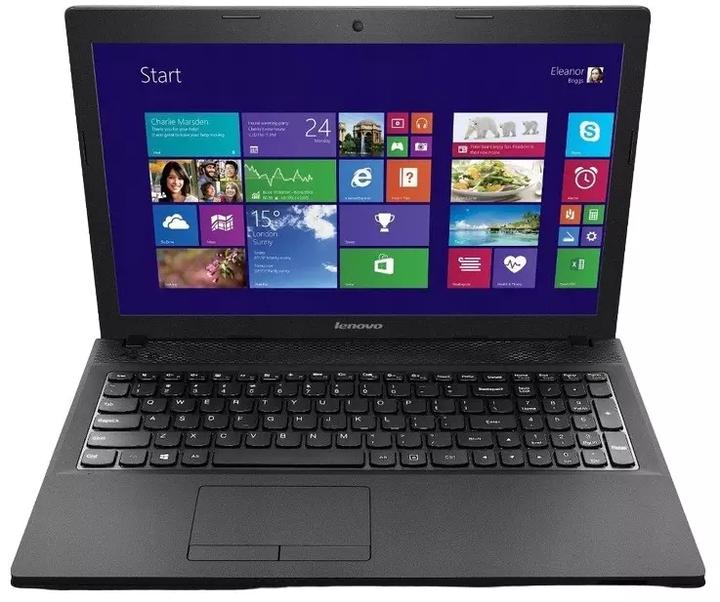
Wybierając pamięć RAM do laptopa Lenovo G500, warto zwrócić uwagę na kilka kluczowych aspektów. Przede wszystkim, zrozummy, jaki typ pamięci obsługuje nasze urządzenie. Model G500 korzysta z pamięci DDR3, co oznacza, że włożenie DDR4 nie wchodzi w grę, nawet jeśli chcemy błysnąć najnowszymi technologiami. Dodatkowo, zwróćmy uwagę na pojemność – doskonałym pomysłem okaże się dodanie kości 4GB do istniejącej, co razem da nam 8GB. Dzięki temu nasza maszyna poradzi sobie z kilkoma otwartymi kartami w przeglądarkach, a może nawet z Photoshopem dla artystów-amatorów!
Drugim, niezwykle istotnym aspektem staje się kompatybilność kości. Choć pokusa kupienia RAM od innego producenta może być silna, warto zdawać sobie sprawę, że mieszanie różnych marek prowadzi często do nieprzewidywalnych efektów, takich jak bluescreeny, które mogą zwiastować koniec świata. Najlepiej wybrać kości o tych samych parametrach, co te, które już posiadamy, zwracając przy tym uwagę na taktowanie oraz napięcie. Nie zapominajmy również, aby sprawdzić, czy obie kości nadają się do pracy w trybie dual-channel – wtedy nasz laptop zacznie działać jak prawdziwy Spartakus w świecie komputerów!
Co włożyć, żeby nie żałować?
Gdy zdecydujemy się na zakupy, warto rozejrzeć się po kilku stronach internetowych, aby znaleźć najlepsze oferty. Możemy sprawdzić popularne platformy takie jak Allegro czy inne sklepy elektroniczne. Upewnijmy się, że oferowana kość RAM cieszy się pozytywnymi opiniami oraz, co najważniejsze, jest sprzedawana jako nowa lub używana, lecz w pełni sprawna. Pamiętajmy również o możliwościach zwrotu czy gwarancji – nasze szanse na dokładne sprawdzenie sprzętu mogą być ograniczone, więc warto mieć opcję zwrotu, gdy laptop postanowi zbuntować się po modernizacji.
Na koniec, nie zapominajmy o chwili radości po udanym upgrade! Z większą ilością RAM nasze aplikacje zaczynają działać sprawniej, a komputer przestaje przypominać tortury dla naszej cierpliwości. A kto wie, może nawet uda się zagrać w kilka gier? Z pewnością warto zainwestować, ponieważ każda współczesna maszyna zasługuje na solidną pamięć, a Lenovo G500 na pewno nie zawiedzie, jeżeli zapewnimy mu odpowiednią dawkę RAM-owej mocy!
Czy większa pamięć RAM zawsze oznacza lepszą wydajność?
Większa pamięć RAM często staje się zbawieniem dla użytkowników komputerów, którzy pragną osiągnąć lepszą wydajność. Można zatem założyć, że im więcej RAM-u, tym szybciej komputer zacznie działać. W pewnym sensie to prawda! Wyobraź sobie swój laptop jako restaurację. Gdy brakuje miejsca na stolikach (czyli pamięci), klienci muszą czekać dłużej na swoje jedzenie. Co jednak się wydarzy, jeśli restauracja dysponuje nieskończoną liczbą stolików? Klienci będą wkurzeni, ale przynajmniej znajdą więcej miejsca dla swoich zamówień!
Nie możemy jednak oszukiwać się: sama pamięć RAM nie działa jak magiczna różdżka. Jeśli twój komputer ma potężny procesor, a aplikacje, które uruchamiasz, nie wymagają dużej ilości pamięci, to dodatkowa RAM wcale nie oznacza, że zaczniesz grać w najnowsze gry na najwyższych detalach. Czasami, mimo dużej ilości pamięci RAM, możesz napotkać tzw. „wąskie gardło”, gdy inny komponent, na przykład karta graficzna, nie nadąża za wymaganiami. To trochę jak z zespołem muzycznym – nawet świetni muzycy nie uratują koncertu, gdy brakuje porządnego wokalisty!
Więcej, ale nie zawsze lepiej
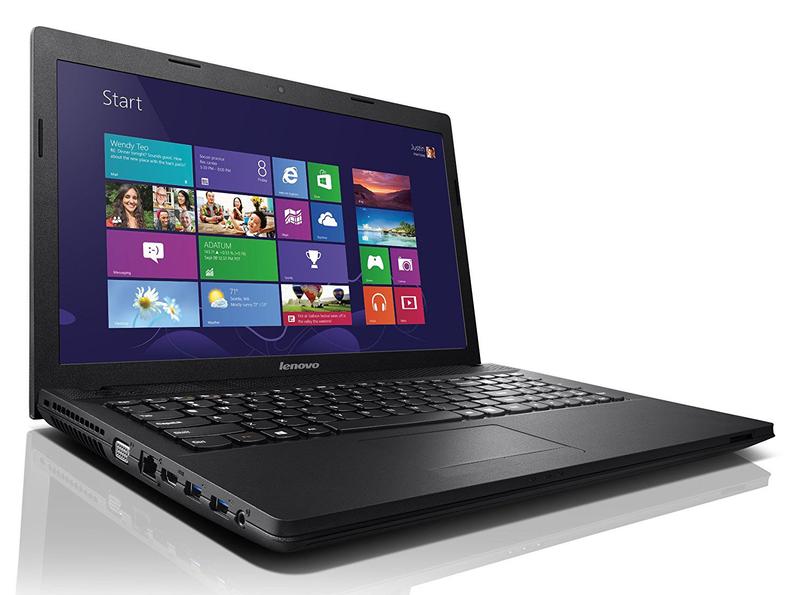
Warto również zwrócić uwagę na typ i prędkość pamięci RAM. Większa ilość nie zawsze oznacza większą prędkość! Zainwestowanie w szybsze, ale mniejsze kości RAM może okazać się rozsądniejszym rozwiązaniem niż kupowanie ogromnej paczki kiloRAM-u, który nie spełni oczekiwań. Co więcej, różne kości RAM od różnych producentów mogą powodować problemy z kompatybilnością. To przypomina starą piosenkę o tym, że nie każdy komponuje się ze wszystkimi. Kto by pomyślał, że pamięć RAM wymaga podobnej chemii jak związki międzyludzkie?
Na koniec warto postawić sprawę jasno: zwiększenie pamięci RAM może okazać się świetnym krokiem, ale nie zawsze stanie się kluczem do sukcesu. W końcu komputer to złożony mechanizm, a jego wydajność zależy od wielu czynników. Dlatego myśl rozsądnie, planuj swoje zakupy, a Twoja maszyna sprosta wszelkim oczekiwaniom, nawet tym najbardziej wygórowanym. Bądź jak naukowiec w laboratorium – dodawaj składniki z rozwagą i zrozumieniem, co działa najlepiej dla Twoich potrzeb!
Poniżej przedstawiam kilka kluczowych czynników, które warto wziąć pod uwagę przy wyborze pamięci RAM:
- Typ pamięci RAM (DDR3, DDR4, DDR5)
- Prędkość pamięci (MHz)
- Kompatybilność z płytą główną
- Wielkość pamięci (GB)
- Producent i jakość kości RAM
Jakie rodzaje pamięci RAM są kompatybilne z Lenovo G500?
Lenovo G500 to solidna konstrukcja, jednak kiedy przychodzi czas na modernizację pamięci RAM, niektórzy użytkownicy mogą poczuć się niepewnie, jak nowicjusze na polu bitwy. Nie ma jednak powodu do paniki! Kluczowy krok to odpowiedni wybór rodzaju pamięci. G500 obsługuje pamięci DDR3, a dokładniej wersje PC3-12800 i PC3-10600. Zatem, jeśli myślisz o zwiększeniu wydajności swojego laptopa, poszukaj modeli, które spełniają te kryteria. Pamiętaj przy tym, że, jeśli nie chcesz pójść na kompromis w kwestii wydajności, najlepiej wybierać kości o podobnych taktowaniach.
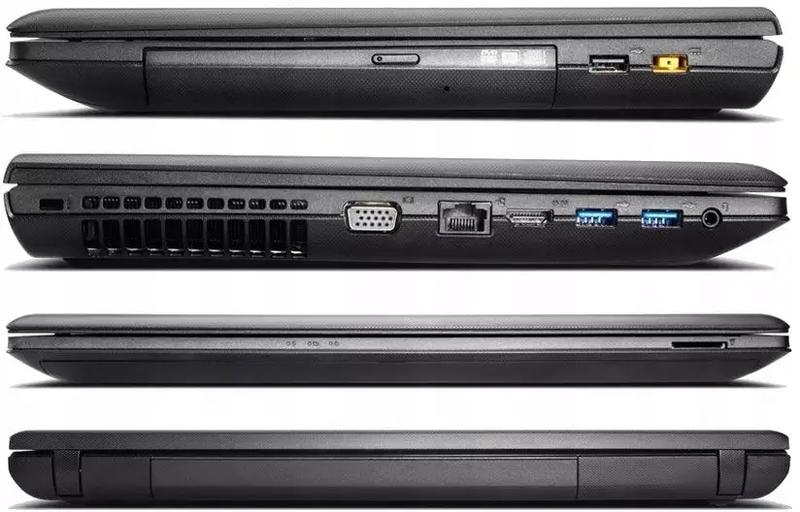
Gdy rozważasz dodanie nowej kości RAM, miej na uwadze, aby nie poddawać się ograniczeniom wynikającym z różnorodności producentów. Pamięci RAM od różnych firm często bywają niekompatybilne, co może prowadzić do problemów z uruchamianiem laptopa. Dlatego warto postawić na sprawdzone marki lub, jeśli chcesz mieć całkowitą pewność, dokupić dokładnie taki sam model, jaki już posiadasz. Jak to zazwyczaj mówią, lepiej mieć duet, który „dobrze się zgrywa”, niż ryzykować nieprzyjemne niespodzianki.
Kiedy szukasz nowych modułów pamięci, koniecznie zajrzyj do internetu, gdzie znajdziesz wiele opcji, od Allegro po wyspecjalizowane sklepy komputerowe. Warto również przemyśleć swoje potrzeby: czy rzeczywiście potrzebujesz tych dodatkowych gigabajtów? Może ekspresowy ranking wydajności pomoże ci podjąć decyzję? Narzędzia takie jak SiSoftware Sandra pozwolą sprawdzić, czy nowa kość nie spowolni twojego aktualnego zestawu. W końcu dążymy do nowoczesności, a nie zostajemy w tyle!
Na sam koniec nie zapominaj, że wybór odpowiedniej pamięci RAM nie dotyczy tylko jej pojemności, ale również napięcia. G500 działa optymalnie z pamięciami o napięciu wynoszącym 1,5V. Niezależnie od tego, ile gigabajtów dołożysz, upewnij się, że wszystkie kości mają odpowiednie napięcie. W przeciwnym razie, może to prowadzić do problemów, przypominających przygłuchego stonka w letni dzień. Dlatego otwórz laptopa, sięgnij po wkrętarkę i zabierz się do pracy, aby cieszyć się wydajniejszym sprzętem!
| Typ pamięci RAM | Wersje | Napięcie |
|---|---|---|
| DDR3 | PC3-12800, PC3-10600 | 1,5V |
Ciekawostką jest to, że podczas modernizacji pamięci RAM w Lenovo G500 warto sprawdzić, czy laptop obsługuje również Dual Channel, co może znacząco zwiększyć wydajność, jeśli zainstalujesz dwie identyczne kości RAM zamiast jednej.
Przewodnik po instalacji: krok po kroku wymiana pamięci RAM w Lenovo G500
Witaj w świecie, w którym laptop działa sprawniej, gdy dodasz mu odrobinę wigoru w postaci nowej pamięci RAM! Dziś pokażemy Ci, jak wymienić pamięć RAM w laptopie Lenovo G500. Zaufaj mi, ta czynność jest prostsza niż zrobienie herbaty! Wystarczy tylko kilka narzędzi, odrobina cierpliwości i chęć do majsterkowania. To doświadczenie przypomina skok do Nowej Zelandii — może być ekscytujące, ale nie zdziw się, jeśli na początku pojawią się jakieś wątpliwości. Zatem, zaczynajmy!
Na początek, upewnij się, że masz odpowiednią pamięć RAM. Laptop Lenovo G500 obsługuje pamięć DDR3, więc unikaj próby wciśnięcia DDR4 — to tak, jakbyś chciał zamówić pizzę, a wybrałeś sushi. Zamiast tego, przeszukaj sklepy internetowe w poszukiwaniu dostępnych kompatybilnych kości. Pamiętaj, żeby obie kości miały tę samą prędkość i pojemność. Chociaż nie muszą pochodzić od jednego producenta, mieszanie różnych modeli może prowadzić do chaosu, a tego przecież chcemy uniknąć!
Przygotowanie do wymiany pamięci
Kiedy już zorganizujesz odpowiednią pamięć RAM, czas na pierwsze kroki! Wyłącz laptopa, odłącz go od zasilania i upewnij się, że pozbywasz się wszystkich urządzeń zewnętrznych, takich jak myszki, pendrive’y czy inne gadżety, które mogłyby przyciągnąć niepożądane zdarzenia. Przygotuj także mały śrubokręt — nie taki jak w grach komputerowych, ale prawdziwy! Otwórz klapkę serwisową z tyłu laptopa i odłóż ją na bok. Teraz możesz dotrzeć do pamięci RAM niczym Indiana Jones do ukrytego skarbu – z pełną koncentracją i odrobiną adrenaliny.
Umieść nową kość pamięci w odpowiednim slocie, pamiętając, aby zatrzaski dobrze kliknęły na swoje miejsca. Jeśli korzystasz z dwóch kości RAM, powinny współpracować jak idealny zespół! Po wykonaniu tej czynności zamknij klapkę, podłącz laptop do zasilania i włącz go. Voilà! Twój Lenovo G500 będzie działał jak młody lew na sawannie, a Ty będziesz cieszyć się zwiększoną wydajnością i wzmocnionymi możliwościami. Czas na test! Nie zapomnij o zadowolonym uśmiechu, bo… w końcu sam to zrobiłeś!
Poniżej przedstawiamy kroki, które powinieneś wykonać podczas wymiany pamięci RAM:
- Wyłącz laptopa i odłącz go od zasilania.
- Usuń wszystkie urządzenia zewnętrzne.
- Przygotuj mały śrubokręt.
- Otwórz klapkę serwisową.
- Umieść nową kość pamięci w odpowiednim slocie.
- Zamknij klapkę i podłącz laptop do zasilania.
- Włącz laptopa i ciesz się nową wydajnością.
Źródła:
- https://www.elektroda.pl/rtvforum/topic3367414.html
- https://www.elektroda.pl/rtvforum/topic3237526.html
- https://forum.dobreprogramy.pl/t/upgrade-lenovo-500-pamiec-ram-i-dysk-ssd/607550
Pytania i odpowiedzi
Jakiego typu pamięć RAM obsługuje laptop Lenovo G500?
Laptop Lenovo G500 obsługuje pamięć RAM typu DDR3. Warto zwrócić uwagę na specyfikacje, aby unikać próby instalacji niekompatybilnych typów, takich jak DDR4.
Co należy wziąć pod uwagę przy wyborze pamięci RAM do Lenovo G500?
Wybierając pamięć RAM do Lenovo G500, należy zwrócić uwagę na typ pamięci, jej pojemność oraz kompatybilność z płytą główną. Oprócz tego, warto wybierać kości o podobnych parametrach do tych, które już posiadamy, aby uniknąć problemów z działaniem.
Czy mieszanie różnych marek pamięci RAM jest zalecane?
Mieszanie różnych marek pamięci RAM może prowadzić do problemów, takich jak bluescreeny i inne błędy w działaniu laptopa. Najlepiej stosować kości o tych samych parametrach i od zaufanych producentów, aby zapewnić stabilność działania.
Jakie napięcie powinny mieć kości RAM do Lenovo G500?
Kości RAM do Lenovo G500 powinny mieć napięcie wynoszące 1,5V. Upewnienie się, że wszystkie zainstalowane kości mają odpowiednie napięcie, jest kluczowe dla stabilności całego systemu.
Jakie korzyści przynosi zwiększenie pamięci RAM w laptopie?
Zwiększenie pamięci RAM w laptopie może znacznie poprawić wydajność, zwłaszcza podczas pracy z wieloma aplikacjami jednocześnie. Jednak sama ilość pamięci nie gwarantuje poprawy, jeśli inne podzespoły nie są wystarczająco mocne.


