 Andrzej Gorzelski
Witajcie, odkrywcy cyberprzestrzeni! Dzisiaj przybliżymy sztukę dostępu do BIOSu, tej tajemniczej krainy, w której ukryte są sekrety Waszych komputerów. Zaczniemy od najczęstszych metod, ponieważ każda z nich jest tak wyjątkowa jak kolekcjonerski zestaw kapsli! Większość producentów stosuje różne kombinacje klawiszy, dlatego nie dajcie się zaskoczyć. Najczęściej spotykane kombinacje to F2, Esc oraz Delete. Pamiętajcie, by wcisnąć klucz do tej świątyni tuż po włączeniu komputera, zanim ten przemieni się w pulpit z kolorowymi ikonkami.
Jeśli posiadacie laptopy Lenovo, dodajcie odrobinę emocji do swojego dnia, bo zadanie może być nieco bardziej skomplikowane! Trzeba tutaj nieco pomyśleć. W przypadku modeli takich jak B50-70 najpierw wciśnijcie przycisk zasilania, a następnie szybko kombinujcie z klawiszami Fn i F2 – to jak taniec w rytm cyfrowej muzyki! A jeśli przypadkiem macie „klawisz Novo”, wykorzystajcie go jako magiczny przełącznik do menu BIOSu.
Przygotowanie do podboju BIOSu
Znalezienie chwili na zapoznanie się z dokumentacją swojego urządzenia zdaje się kluczowe, gdyż kluczyk do BIOSu często kryje się tam, gdzie najmniej się go spodziewacie. Na przykład w laptopach HP najczęściej kluczem otwierającym bramy BIOSu jest F10, ale czasami odpowiedni okazuje się Esc lub F9! Nic dziwnego, że czasem dostajecie bólu głowy, próbując ustalić, który to klawisz. A dla tych, którzy mają laptopy Asus, pamiętajcie – przytrzymajcie F2 na samym początku!
Na koniec warto podkreślić, że dostęp do BIOSu nie jest zarezerwowany tylko dla geeków komputerowych; z tego narzędzia również mogą korzystać ci, którzy chcą zwiększyć wydajność swoich maszyn lub zmienić kolejność bootowania. Jeśli jednak nie czujecie się na siłach, nie martwcie się! Możecie zawsze poprosić o pomoc znajomych lub specjalistów. Nie bójcie się eksperymentować, bo najciekawsze przygody zaczynają się tam, gdzie jeszcze nie zajrzeliście – a BIOS to idealne miejsce dla Was!
Rozwiązywanie problemów z wejściem do BIOSu na laptopach Lenovo
Rozwiązywanie problemów z wejściem do BIOSu na laptopach Lenovo to temat pełen nieprzewidywalności, a niejednemu użytkownikowi może przyprawić o białą gorączkę. Jednak nie załamuj się, nawet jeśli wydaje ci się, że twoje umiejętności komputerowe przypominają niezdarne próby hodowania kaktusa w oceanie, to mamy kilka skutecznych sztuczek, które mogą ułatwić tę sprawę. Przede wszystkim, aby dostać się do BIOSu, najczęściej trzeba wcisnąć klawisz F2 lub kombinację Fn + F2. Co więcej, w zależności od modelu, klawisz F12 może posłużyć do załadowania menu bootowania. A co, jeśli żaden z tych klawiszy nie działa? Spokojnie, istnieją zapewne inni, którzy dzwonią do technicznej obsługi z pytaniem „Dlaczego mój laptop nie chce współpracować?”.
Co robić, gdy nic nie działa?
Jeżeli po wciśnięciu wszystkich możliwych klawiszy komputer grzecznie uruchamia system operacyjny, a BIOS pozostaje niedostępny, to warto rozważyć kilka opcji. Po pierwsze, sprawdź, czy twoja klawiatura działa prawidłowo – w końcu nie chcesz, żeby problem leżał po stronie urządzenia. Być może twoja klawiatura USB 3.0 jest tak nowoczesna, że BIOS jeszcze jej nie rozumie. Spróbuj więc podłączyć prostą klawiaturę przez USB 2.0 lub, jeśli masz taką możliwość, użyj klawiatury z portem PS/2. Tak, pamiętasz ten standard z lat młodości, zanim USB zdominowało świat!
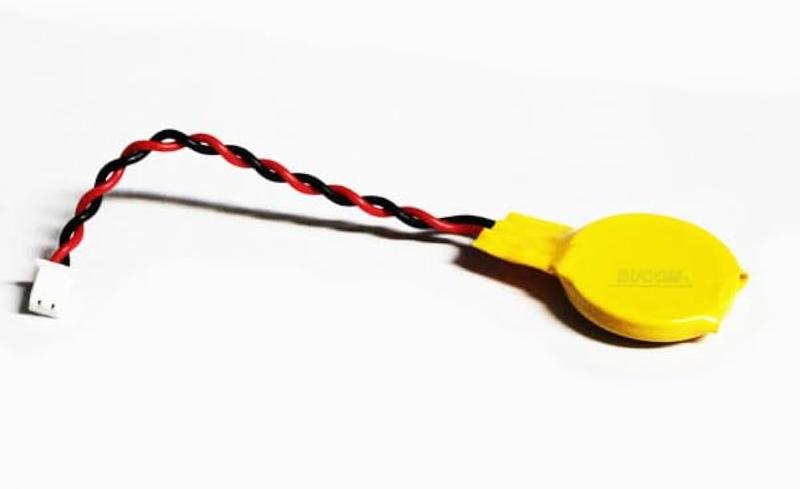
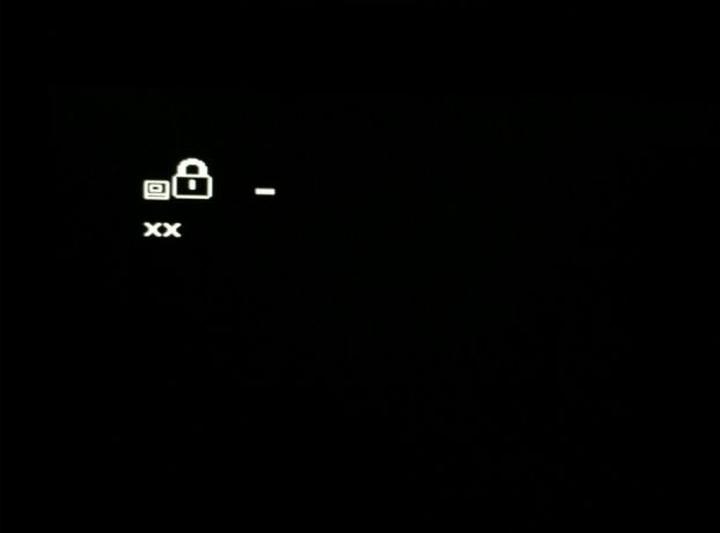
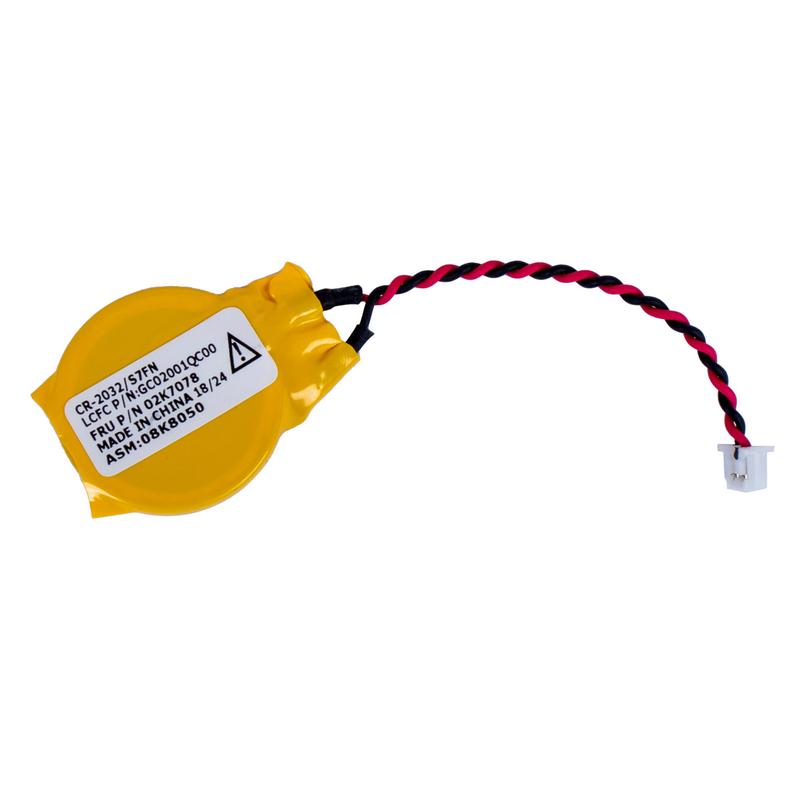
Mogą się również zdarzyć sytuacje, w których BIOS zabezpieczono hasłem, co wymusza na tobie podjęcie bardziej zdecydowanych kroków. W takim przypadku będziesz musiał zresetować BIOS, co często oznacza wyjęcie baterii ze sprzętu. Pamiętaj, to może wzbudzić zdumienie wśród znajomych, gdy w końcu wrócisz z operacji i powiesz, że resetowałeś komputer! Po skutecznym zresetowaniu, BIOS powinien działać jak nowy, bez hasła, które przypominało zagubioną skarpetkę. Wierzę, że masz w sobie duszę inżyniera, więc podejdź do tego z humorem i nie poddawaj się!
Na koniec, jeżeli wszystkie powyższe metody nie przyniosą efektów, warto zajrzeć do dokumentacji swojego modelu Lenovo lub poszukać wskazówek w Internecie. Poniżej przedstawiam kilka rzeczy, które warto sprawdzić w dokumentacji lub Internecie:
- Specyfikacje dotyczące BIOSu dla twojego modelu laptopa.
- Instrukcje dotyczące resetowania BIOSu w różnych modelach.
- Wskazówki dotyczące potencjalnych problemów z klawiaturą i innymi urządzeniami peryferyjnymi.
- Opcje serwisowe oferowane przez Lenovo.
W przypadku naprawdę opornych przypadków, Lenovo oferuje opcję serwisową, która powinna w końcu rozwikłać twoją zagadkę. Możesz to potraktować jak przygodę w stylu Jumanji – pełną zaskoczeń, wyzwań i małych zwycięstw. Pamiętaj, że nawet technologiczne zmagania przynoszą radość – zwłaszcza, gdy w końcu uda się wejść do BIOSu!
Jak skonfigurować ustawienia BIOSu w Windows 8?
Aby skonfigurować ustawienia BIOS-u w Windows 8, najpierw musisz dowiedzieć się, jak wejść w ten tajemniczy świat. Nie martw się, nie będziesz otwierać skarbca, chociaż możesz poczuć się jak Indiana Jones w poszukiwaniu zaginionej arkady. Możesz to zrobić, klikając prawym przyciskiem myszy na prawej krawędzi ekranu, a następnie wybierając „Ustawienia”. Świetnie, teraz jesteś bliżej celu, ale nie trać zapału! Kliknij „Zmień ustawienia komputera”, a następnie w sekcji „Aktualizacje i odzyskiwanie” wybierz „Uruchom ponownie teraz”. Zobacz? Wszystko wydaje się proste jak drut! Znajdziesz się w obszarze, gdzie masz możliwość dostosowania ustawień UEFI. Teraz czas na ekscytującą przygodę!
Nie daj się zaskoczyć!
Gdy już uruchomisz komputer ponownie, dobierz siły i wybierz „Rozwiązywanie problemów”, a następnie „Opcje zaawansowane”. Aż tu nagle, jak za dotknięciem czarodziejskiej różdżki, pojawia się opcja „Ustawienia oprogramowania układowego UEFI”! Czasami czujesz, że korzystasz z nieco zaawansowanej technologii, prawda? Pamiętaj, że w BIOS-ie, tak jak w paczce chipsów, przychodzi moment, w którym będziesz musiał wybierać między różnymi opcjami. Zmniejszenie pamięci, zmiana rozruchu na PEX czy wyłączenie wirtualizacji – to wszystko zależy od planu, który zamierzasz zrealizować.
Podczas kręcenia się w BIOS-ie możesz napotkać na pewne przeszkody. Czasami klawisze funkcyjne stają się naprawdę kapryśne. W przypadku laptopów Lenovo (i nie tylko) wiele osób wkłada mnóstwo wysiłku w naciskanie różnych klawiszy, aby dostać się do BIOS-u. Zdarza się, że dla modeli Lenovo kluczem do sukcesu okazuje się kombinacja Fn + F2, a czasami F12 na rozruch! Spróbuj więc, a być może nawet uda ci się nacisnąć przycisk Novo, który przeniesie cię bezpośrednio do ustawień! Po chwili spędzonej w tym intrygującym świecie, istnieje spora szansa, że wyjdziesz z niego jako nowa, lepsza wersja siebie!
Zatem czy jesteś gotowy, by wkroczyć do tego ekscytującego, a czasem tajemniczego BIOS-u, gdzie zmieniasz ustawienia oraz zamieniasz marzenia w rzeczywistość? Pamiętaj jednak, aby podchodzić do wszystkiego z rozwagą. Nie chcesz przecież, aby twój laptop wykonał piruet i zakończył swoje istnienie tylko dlatego, że zbytnio pokombinowałeś z pamięciami! Po wystarczającej ilości zwycięskich momentów spędzonych w BIOS-ie z pewnością staniesz się mistrzem dostosowywania swojego sprzętu. Na koniec dnia, niezależnie od tego, co postanowisz, ciesz się tym procesem – traktuj to jak grę, w której każda zmiana to nowe wyzwanie!
| Krok | Opis |
|---|---|
| 1 | Kliknij prawym przyciskiem myszy na prawej krawędzi ekranu i wybierz „Ustawienia”. |
| 2 | Kliknij „Zmień ustawienia komputera”, a następnie w sekcji „Aktualizacje i odzyskiwanie” wybierz „Uruchom ponownie teraz”. |
| 3 | Wybierz „Rozwiązywanie problemów”, a następnie „Opcje zaawansowane”. |
| 4 | Wybierz „Ustawienia oprogramowania układowego UEFI”. |
| 5 | W przypadku laptopów Lenovo, spróbuj kombinacji klawiszy Fn + F2 lub F12 na rozruch. |
| 6 | Możesz także spróbować przycisku Novo, aby przejść bezpośrednio do ustawień BIOS. |
Porównanie różnych modeli Lenovo i ich specyficzne sposoby wejścia do BIOSu
Lenovo to marka, która nie tylko oferuje nam niesamowity sprzęt, ale także może sprawić, że zaczniemy się pocić, gdyż dostęp do BIOS-u w ich laptopach często przyprawia o ból głowy. W zależności od modelu, klucz do tajemniczego świata BIOS-u może różnić się nieco. Jeśli mówimy o popularnych modelach, takich jak seria B, możemy skorzystać z klawisza F2, jednak pamiętajmy – często musimy również trzymać klawisz Fn, aby wszystko działało! Tak, przygoda z Lenovo potrafi być zabawna, ukazując, jak kapryśna może być technologia. Wyobrażam sobie ludzi klęczących przed ekranem i wpatrujących się w klawisze, jakby były magicznymi zaklęciami.
Przechodząc do innych modeli, na przykład Z570, możemy odkryć przycisk Novo, który znajduje się w pobliżu obudowy laptopa. Naciśnięcie tego guzika otwiera menu z opcjami, takimi jak „Enter Setup” czy „Boot Menu”. Jednak warto zwrócić uwagę, że czasami ten malutki guziczek, zamiast prowadzić nas do BIOS-u, kieruje prosto do systemu, co potrafi wywołać frustrację! To trochę jak gra w chowanego z technologią, w której trudno ustalić, kto tak naprawdę wygrywa. W niektórych modelach z Windows 8 możemy również skorzystać z nowoczesnych metod, aby zmienić ustawienia BIOS-u bez konieczności klikania w trakcie uruchamiania, co zdecydowanie ułatwia życie.
Kombinacje, które przyprawiają o dreszcze!
Wspominając o laptopie G500s, można uświadomić sobie, ile zabawy czeka na mniej ostrożnych użytkowników. To jest trochę jak gra w szukanie skarbu! Klawisz F12 przenosi nas do menu bootowania, gdzie możemy zmieniać ustawienia. A jeśli czujesz się odważny, klawisz Fn+F2 może również otworzyć nam drzwi do BIOS-u. Dla niektórych klawiatura staje się labiryntem, w którym poprawne skróty wydają się być jedynie iluzją. Choć niektórzy znajdą drogę do BIOS-u, inni niestety muszą czekać na pomoc ekspertów, co bywa frustrujące.
Na koniec warto zauważyć, że niezależnie od modelu, dostosowanie BIOS-u wywołuje w nas sprzeczne uczucia. Z każdą zmianą czujemy się jak dyktatorzy, którzy modyfikują zasady gry. Ludzie czasami obawiają się, że ich bardziej złożone ustawienia mogą nas rozczarować, a jeżeli zapomną hasła z jednego ze starych komputerów… cóż, wtedy czeka ich długa droga do zapomnienia. Mimo wszystko pamiętajmy, że komputer nie ożyje, jeśli nie przekażemy mu naszych eksperymentalnych ustawień! W końcu to my, użytkownicy, mamy pełną kontrolę nad tym sprzętem!
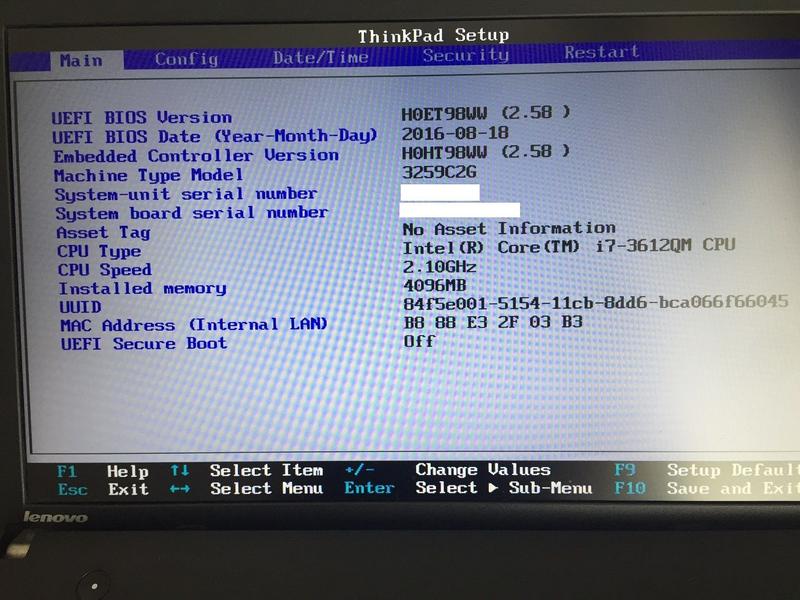
Poniżej znajdują się klawisze, które mogą pomóc w dostępie do BIOS-u w różnych modelach laptopów Lenovo:
- Seria B – klawisz F2 (z klawiszem Fn)
- Model Z570 – przycisk Novo
- Laptop G500s – klawisz F12 do bootowania, klawisz Fn+F2 do BIOS-u
- Modele z Windows 8 – nowoczesne metody dostępu do BIOS-u
Źródła:
- https://www.elektroda.pl/rtvforum/topic2965923.html
- https://www.instalki.pl/demonstracje/systemowe/jak-wejsc-do-bios-u-w-windows-8/
- https://www.elektroda.pl/rtvforum/topic3014900.html
- https://www.elektroda.pl/rtvforum/topic2714913.html
- https://e-katalog.pl/post/5451/298-how-to-run-bios-on-a-laptop-or-pc/
Pytania i odpowiedzi
Jakie kombinacje klawiszy są najczęściej używane do wejścia do BIOSu na laptopach Lenovo?
Najczęściej używane kombinacje klawiszy na laptopach Lenovo to F2 oraz kombinacja Fn + F2. Inna możliwa opcja to przycisk Novo, który także może prowadzić do menu BIOSu.
Co zrobić, gdy klawisze F2 i Fn + F2 nie działają podczas próby wejścia do BIOSu?
Jeśli te klawisze nie działają, warto sprawdzić, czy klawiatura działa prawidłowo oraz spróbować podłączyć prostą klawiaturę przez port USB 2.0 lub PS/2. Może to być pomocne, ponieważ czasami nowoczesne klawiatury USB 3.0 mogą nie być rozpoznawane przez BIOS.
Jakie kroki należy wykonać w Windows 8, aby skonfigurować ustawienia BIOSu?
Aby skonfigurować ustawienia BIOSu w Windows 8, kliknij prawym przyciskiem myszy na prawej krawędzi ekranu i wybierz „Ustawienia”. Następnie wybierz „Zmień ustawienia komputera”, a potem w sekcji „Aktualizacje i odzyskiwanie” wybierz opcję „Uruchom ponownie teraz”.
Co należy zrobić, jeśli laptop ma zabezpieczony BIOS hasłem?
W przypadku zabezpieczonego BIOSu hasłem, konieczne może być zresetowanie BIOSu poprzez wyjęcie baterii z laptopa. Po wykonaniu resetu BIOS powinien stać się dostępny bez wcześniejszego hasła.
Jakie inne modele laptopów Lenovo mogą mieć różne metody dostępu do BIOSu?
Modele takie jak Z570 wykorzystują przycisk Novo do otwierania menu BIOSu, podczas gdy w modelach G500s klawisz F12 może zainicjować boot menu, a Fn + F2 może otworzyć BIOS. To pokazuje, że metody dostępu mogą się różnić w zależności od konkretnego modelu laptopa.


