 Andrzej Gorzelski
Problemy z aktualizacjami BIOS-u w komputerach Lenovo zyskały na znaczeniu w ostatnich latach. Jako użytkownik sprzętu tej marki, sam zauważyłem, że niektóre aktualizacje, zwłaszcza te z Windows Update, przynoszą często więcej kłopotów niż korzyści. Na przykład, podczas instalacji nowych wersji BIOS-u użytkownicy mogą napotkać komunikaty o błędach, takie jak “Flash Error”, co zmusza ich do ponownego uruchomienia komputera. W takich sytuacjach wiele osób zadaje sobie pytanie, co poszło nie tak i dlaczego aktualizacje nie działają, jak powinny.
Wina Microsoftu w problemach z aktualizacjami BIOS
Problemy wynikają często z ingerencji Microsoftu w proces aktualizacji, szczególnie w kontekście zmian zabezpieczeń. Aktualizacje, takie jak KB5050081 czy KB5050092, wprowadzają blokady dla niektórych programów, w tym kluczowego WinFlash64.exe, który jest istotny dla procesu flashowania BIOS-u. To oznacza, że użytkownicy komputerów Lenovo napotykają przeszkody, jeśli wirus lub inny program dezinformujący wpływa na ten proces. Korzystając z systemu Windows, łatwo znaleźć się w sytuacji bez radykalnych rozwiązań, gdy laptop odmówi współpracy podczas aktualizacji.
Oprócz blokad na poziomie systemu, wiele osób zgłasza trudności z narzędziem BIOS Update Utility, które towarzyszy komputerom Lenovo, zwłaszcza modelom ThinkPad. Po uruchomieniu tej aplikacji, użytkownicy natrafiają na różne przeszkody. Na przykład, mogą otrzymać komunikaty o zablokowanej akcji przez zabezpieczenia Windows. Takie kwestie znacznie komplikują życie każdemu, kto chce jedynie zaktualizować swój sprzęt.
Lenovo naprawiło wiele problemów z aktualizacjami BIOS
Na szczęście, Lenovo dostrzegło trudności zgłaszane przez użytkowników i wprowadziło poprawki w nowszych wersjach BIOS-u. Numery 1.61 i 1.44 to niektóre z wersji, które pomagają rozwiązać drobne problemy z aktualizacjami. Dzięki tym poprawkom, użytkownicy mogą czuć się pewniej, że ich komputery będą działać stabilnie. Warto regularnie dbać o aktualne wersje BIOS-u, ponieważ nie tylko poprawiają one stabilność systemu, ale także mogą wprowadzać nowe funkcje i, co najważniejsze, zwiększać bezpieczeństwo.
Aktualizacje BIOS-u są kluczowe dla bezpieczeństwa i stabilności komputerów. Zaniedbanie tego aspektu może prowadzić do poważnych problemów.
Jak poprawić wydajność sprzętu Lenovo poprzez aktualizację BIOS?
W poniższym zestawieniu znajdziesz szczegółowe kroki, które warto podjąć, aby poprawić wydajność sprzętu Lenovo poprzez aktualizację BIOS. Każdy krok zawiera istotne informacje dotyczące tego procesu oraz potencjalne problemy, które mogą wystąpić podczas aktualizacji.
- Przygotowanie sprzętu i zebranie informacji
Zacznij od upewnienia się, że Twój laptop jest prawidłowo podłączony do źródła zasilania. Następnie zbierz informacje dotyczące aktualnej wersji BIOS, aby później móc porównać ją z najnowszą wersją dostępną na stronie wsparcia Lenovo. Wersję BIOS sprawdzisz, wchodząc do interfejsu BIOS/UEFI podczas uruchamiania systemu, zazwyczaj przez naciśnięcie klawisza F1 lub F2.
- Wykonaj kopię zapasową danych
Przed przystąpieniem do aktualizacji BIOS zdecydowanie zaleca się wykonanie pełnej kopii zapasowej danych. W sytuacji, gdy aktualizacja się nie powiedzie lub pojawią się problemy systemowe, będziesz miał możliwość przywrócenia danych bez ryzyka ich utraty.
- Sprawdź kompatybilność aktualizacji z systemem operacyjnym
Upewnij się, że wybrana aktualizacja BIOS jest zgodna z aktualnie zainstalowaną wersją systemu operacyjnego, szczególnie w przypadku Windows 10 i 11. W tych systemach pewne poprawki mogą wprowadzać zmiany w zabezpieczeniach, które blokują instalację. Zaleca się zapoznanie z notkami wydania najnowszej wersji BIOS na stronie wsparcia Lenovo oraz zwrócenie uwagi na ewentualne problemy z instalacjami poprzednich wersji.
- Rozpocznij aktualizację BIOS
Aktualizację BIOS możesz przeprowadzić przy użyciu narzędzia Lenovo Vantage lub BIOS Update Utility. Wybierz odpowiednią opcję aktualizacji i ściśle postępuj zgodnie z instrukcjami wyświetlanymi na ekranie. Pamiętaj, aby nie przerywać procesu aktualizacji, gdyż mogłoby to prowadzić do uszkodzenia BIOS. Po zakończeniu aktualizacji komputer samoczynnie się zrestartuje.
- Po aktualizacji przywróć ustawienia domyślne BIOS
Po pierwszym uruchomieniu po aktualizacji BIOS wejdź ponownie do interfejsu BIOS i wybierz opcję „Load Setup Defaults”, aby zresetować wszystkie ustawienia do wartości domyślnych. Taki krok pozwoli na poprawny „trening pamięci” oraz dostosowanie ustawień RAM i innych komponentów. Nie zapomnij zapisać zmian przed wyjściem.
- Monitoruj stabilność systemu po aktualizacji
Po zakończeniu aktualizacji oraz przywróceniu ustawień domyślnych pamięci, koniecznie sprawdź stabilność systemu. Testuj swoje urządzenie przez kilka dni, korzystając z narzędzi diagnostycznych do monitorowania wydajności RAM. Jeśli pojawią się jakiekolwiek problemy, odnotuj je i zweryfikuj, czy mają one związek z nową wersją BIOS.
Bezpieczne metody aktualizacji BIOS w laptopach Lenovo ThinkPad
Aktualizacja BIOS-u w laptopach Lenovo ThinkPad odgrywa kluczową rolę, ponieważ znacząco poprawia stabilność oraz wydajność urządzenia. Kiedy pierwszy raz zabierałem się do tej operacji, odczuwałem obawy. Postanowiłem jednak dobrze przygotować się na ten krok, co okazało się bardzo pomocne. Dobrze jest poznać kilka podstawowych zasad, które ułatwią bezpieczne przeprowadzenie tego rodzaju aktualizacji. Przede wszystkim, przed rozpoczęciem zawsze należy upewnić się, że laptop działa stabilnie. Wszelkie próby aktualizacji w momencie, gdy system ma problemy, mogą prowadzić do dodatkowych kłopotów.
Kiedy myślisz o aktualizacji BIOS-u w Lenovo ThinkPad, jednym z najprostszych sposobów jest skorzystanie z oprogramowania BIOS Update Utility lub aplikacji Lenovo Vantage. A tutaj coś dla zainteresowanych: odkryj, jak łatwo wejść do BIOS-u w Lenovo IdeaPad 330. Te narzędzia automatycznie pobierają najnowsze wersje BIOS-u oraz wykonują ich instalację. Co więcej, niezwykle istotne jest, żeby podłączyć laptopa do zasilacza. Przerwanie procesu aktualizacji z powodu rozładowania baterii skutkuje poważnymi problemami, w tym uszkodzeniem systemu. Dlatego koniecznie traktuj tę operację jako poważny krok — wszystko musi działać bez zakłóceń. Zanim rozpoczniesz proces, zamknij wszystkie otwarte aplikacje oraz odłącz niepotrzebne urządzenia USB i stacje dokujące, aby uniknąć niespodzianek.
Podczas aktualizacji BIOS-u ważne jest zrozumienie potencjalnych problemów
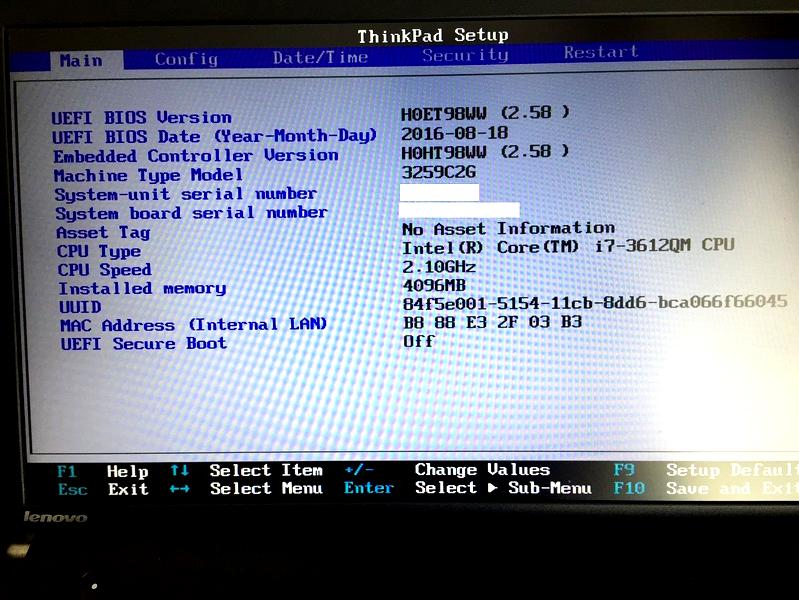
W trakcie aktualizacji mogą pojawić się różne problemy, szczególnie związane z niekompatybilnością. Jeśli ostatnio zainstalowałeś aktualizacje systemu Windows, które mogą blokować narzędzia potrzebne do aktualizacji BIOS, warto mieć to na uwadze. Niektóre wersje update’ów Windows mogą powodować konflikty, co skutkuje błędami, takimi jak „Flash Error”. W takiej sytuacji dobrze jest zasięgnąć informacji na temat aktualnych wersji BIOS-u oraz sprawdzić, czy na stronie Lenovo dostępne są poprawki rozwiązujące te problemy. Dobrą praktyką staje się także przywrócenie ustawień domyślnych po zaktualizowaniu BIOS-u, co może pomóc w rozwiązaniu kwestii dotyczących pamięci RAM.
Właściwe przygotowanie do aktualizacji BIOS-u jest kluczowe dla uniknięcia problemów w przyszłości. Pamiętaj, że każdy krok ma znaczenie, a zachowanie ostrożności zaprocentuje w dłuższym okresie.
W podsumowaniu warto zauważyć, że aktualizacja BIOS-u w laptopach Lenovo ThinkPad nie musi być skomplikowanym procesem, jeśli podejdziemy do niej z rozwagą. Zawsze sprawdzaj najnowsze wersje oprogramowania oraz obserwuj ewentualne problemy, które mogą się pojawić. Dobry plan i ścisłe trzymanie się zaleceń producenta zapewnią stabilną oraz bezproblemową eksploatację laptopa przez długi czas. Choć cała procedura może wydawać się nieco złożona, z odpowiednim przygotowaniem oraz cierpliwością, wszystko można przeprowadzić z sukcesem.
Poniżej przedstawiam kilka kluczowych zasad do przestrzegania podczas aktualizacji BIOS-u:
- Sprawdź stabilność systemu przed rozpoczęciem aktualizacji.
- Podłącz laptopa do zasilacza.
- Zamknij wszystkie otwarte aplikacje.
- Odłącz niepotrzebne urządzenia USB.
- Znajdź kompatybilne wersje BIOS i sprawdź poprawki na stronie Lenovo.
Warto wiedzieć, że aktualizacja BIOS-u może również przynieść nowe funkcje i ulepszenia, takie jak lepsza obsługa najnowszych technologii sprzętowych, co może znacząco wpłynąć na wydajność i możliwości laptopa Lenovo ThinkPad.
Wskazówki dotyczące rozwiązywania problemów z pamięcią RAM po aktualizacji BIOS
Aktualizacja BIOS-u stanowi jeden z kluczowych kroków, które mogą pomóc w rozwiązaniu problemów z pamięcią RAM, ale jednocześnie bywa także źródłem nowych zawirowań. Ostatnio doświadczyłem sytuacji, w której po zaktualizowaniu BIOS-u mój laptop zaczął działać niepoprawnie. Niekiedy niektóre kości RAM przestały być wykrywane, a inne powodowały losowe restarty systemu. Zdecydowałem się zatem podejść do sprawy w sposób diagnostyczny, eliminując potencjalne przyczyny jedno po drugim. W rezultacie dotarłem do momentu, w którym aktualizacja BIOS-u okazała się kluczowa dla uzyskania odpowiedniej kompatybilności z pamięcią.
Na początku warto upewnić się, że przeprowadzamy aktualizację BIOS-u w optymalnych warunkach. Najlepiej robić to, gdy laptop działa stabilnie, a także podłączyć go do zasilania. Po zakończeniu aktualizacji nie możemy zapomnieć o przywróceniu ustawień fabrycznych BIOS-u. Taki krok pozwoli na ponowne „trening” pamięci w nowej konfiguracji, co może skutecznie rozwiązać problemy z niestabilnością. Gdy wejdziemy do BIOS-u, wystarczy zaznaczyć opcję „Load Setup Defaults”, a następnie zapisać zmiany.
Ważna rola ustawień BIOS w stabilności pamięci RAM
Nie możemy także zapominać o tym, jak różne opcje w BIOS-ie wpływają na wykrywanie i stabilność pamięci RAM. Często musimy dostosować ustawienia, takie jak „Memory Remap”, aby system mógł wykorzystać pełną pojemność pamięci. Gdy wyłączymy to ustawienie, system może mieć dostęp jedynie do ograniczonej ilości pamięci, co z kolei prowadzi do niestabilności działania. Dlatego warto zajrzeć do BIOS-u i sprawdzić, czy wszystkie kluczowe opcje zostały poprawnie skonfigurowane.
Po wykonaniu tych działań dobrze jest przetestować system, uruchamiając go z pojedynczą kością RAM, a następnie stopniowo dodając kolejne. Czasami to właśnie mieszanie różnych typów modułów RAM staje się przyczyną konfliktów, a nie sama wersja BIOS-u. Jeżeli laptop działa stabilnie z jedną kością, ale problemy zaczynają się przy dwóch, warto dokładniej sprawdzić ich kompatybilność. Choć aktualizacja BIOS-u potrafi rozwiązać wiele problemów, w niektórych przypadkach źródłem kłopotów mogą okazać się same moduły pamięci.
| Wskazówki dotyczące rozwiązywania problemów z pamięcią RAM | Opis |
|---|---|
| Kluczowe kroki przed aktualizacją BIOS-u | Upewnij się, że laptop działa stabilnie i jest podłączony do zasilania. |
| Przywrócenie ustawień fabrycznych | Po aktualizacji BIOS-u przywróć ustawienia fabryczne, aby umożliwić ponowny „trening” pamięci. |
| Sprawdzenie ustawień BIOS | Skonfiguruj opcje w BIOS-ie, takie jak „Memory Remap”, aby wykorzystać pełną pojemność pamięci. |
| Testowanie systemu z jedną kością RAM | Uruchom system z pojedynczą kością RAM, a następnie stopniowo dodawaj kolejne. |
| Sprawdzanie kompatybilności modułów RAM | Jeśli system działa stabilnie z jedną kością, sprawdź kompatybilność przy dwóch kościach. |
Ciekawostką jest to, że niektóre płyty główne umożliwiają nadmierne podkręcanie ustawień pamięci RAM w BIOS-ie, co może prowadzić do niestabilności systemu, zwłaszcza po aktualizacji BIOS-u – warto więc być ostrożnym w dostosowywaniu tych parametrów.
Źródła:
- https://www.chip.pl/2026/03/lenovo-bios-windows-11-problemy-z-dzialaniem
- https://tel-komp.pl/lenovo-thinkpad-t480-aktualizacja-bios-czy-poprawia-kompatybilnosc-ram/
- https://www.elektroda.pl/rtvforum/topic2298799.html
Pytania i odpowiedzi
Czym jest narzędzie do aktualizacji BIOS w komputerach Lenovo?
Narzędzie do aktualizacji BIOS w komputerach Lenovo, takie jak BIOS Update Utility, służy do instalacji najnowszych wersji BIOS-u, co polepsza stabilność i wydajność urządzenia. Użytkownicy mogą napotkać różne problemy z tym narzędziem, szczególnie przy zablokowanych akcjach przez zabezpieczenia systemu Windows.
Jakie są najczęstsze problemy związane z aktualizacjami BIOS w komputerach Lenovo?
Wśród najczęstszych problemów znajdują się błędy takie jak „Flash Error”, które mogą pojawić się podczas instalacji nowych wersji BIOS-u. Użytkownicy często doświadczają trudności związanych z ingerencją zabezpieczeń Windows oraz z blokowaniem kluczowych narzędzi w procesie aktualizacji.
Jakie kroki powinno się podjąć przed aktualizacją BIOS w laptopach Lenovo?
Przed aktualizacją BIOS należy upewnić się, że laptop jest podłączony do źródła zasilania oraz wykonać kopię zapasową danych. Ważne jest również sprawdzenie, czy aktualizowana wersja BIOS jest kompatybilna z systemem operacyjnym, aby uniknąć problemów podczas procesu aktualizacji.
Co zrobić po aktualizacji BIOS w laptopach Lenovo?
Po zakończeniu aktualizacji BIOS warto przywrócić ustawienia domyślne BIOS-u, co pomaga w stabilności systemu. Dodatkowo, użytkownicy powinni monitorować sprzęt przez kilka dni, korzystając z narzędzi diagnostycznych, aby upewnić się, że system działa poprawnie.
Jakie korzyści płyną z aktualizacji BIOS?
Aktualizacja BIOS prowadzi do poprawy stabilności, wydajności oraz bezpieczeństwa komputera. Często nowe wersje BIOS wprowadzają również funkcje, które mogą poprawić obsługę nowoczesnych technologii sprzętowych, co pozytywnie wpływa na ogólne działanie laptopa Lenovo.


