 Andrzej Gorzelski
Jeśli posiadasz laptopa Lenovo G580 i pragniesz dostać się do BIOS-u, znalazłeś się w odpowiednim miejscu. Proces ten nie jest skomplikowany, jednak wymaga od Ciebie wykonania kilku kroków. Na początku powinieneś upewnić się, że laptop jest wyłączony. Następnie włącz go i od razu rozpocznij naciśnięcie klawisza F2, który przeniesie Cię do BIOS-u. Ważne jest, abyś działał szybko, ponieważ zbyt długie oczekiwanie może spowodować, że system operacyjny zacznie się ładować, co uniemożliwi Ci dostęp do niezbędnych ustawień.
Właściwe kroki do wejścia w BIOS w Lenovo G580
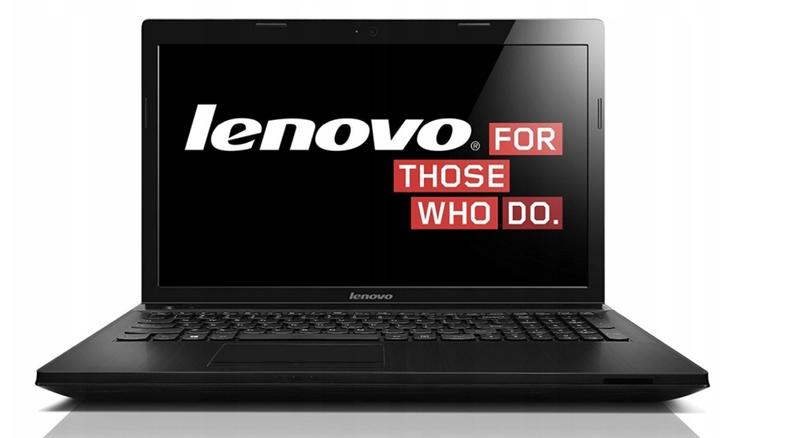
Gdy już znajdziesz się w BIOS-ie, możesz odkrywać różnorodne opcje dostosowywania swojego laptopa. W tej chwili zwróć uwagę na opcje bootowania, takie jak „First Boot Device” czy „Second Boot Device”, które są kluczowe, jeśli planujesz zainstalować nowy system operacyjny lub korzystać z urządzeń, takich jak pendrive czy zewnętrzny dysk twardy. Podczas przechodzenia przez zakładki BIOS-u, najczęściej natrafisz na sekcję związaną z bootowaniem. Upewnij się, że odpowiednia opcja została ustawiona jako pierwsza w kolejności rozruchu.
Zrozumienie opcji bootowania w BIOS
Nie zapominaj, że BIOS laptopa Lenovo G580 może wydawać się nieco złożony na początku, jednak gdy zrozumiesz jego strukturę, wszystko stanie się prostsze. W sekcji bootowania poszukaj opcji oznaczonej jako „Boot” lub „Boot Order”, gdzie będziesz miał możliwość ustawienia urządzenia, z którego laptop uruchomi się jako pierwsze. Po zakończeniu wprowadzania zmian, pamiętaj, aby zapisać ustawienia, wybierając opcję „Save and Exit”. Teraz możesz spokojnie powrócić do rzeczywistości, ponieważ wszystko jest już gotowe do działania!
Jak w prosty sposób uruchomić BIOS w laptopie Lenovo G580?
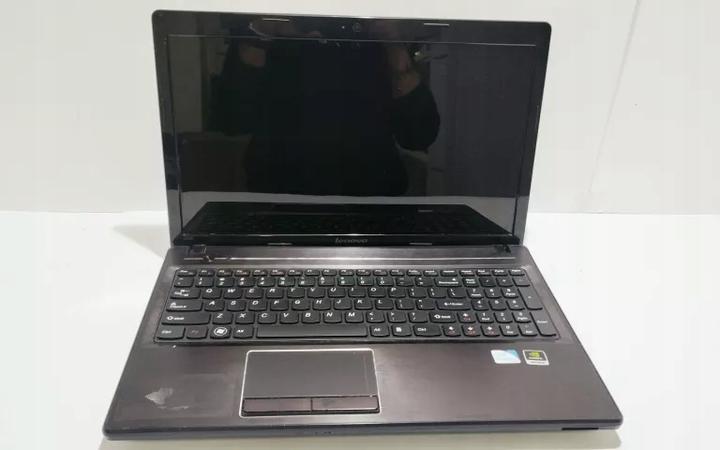
W poniższej liście przedstawiamy szczegółowe kroki, które pomogą Ci włączyć BIOS w laptopie Lenovo G580. Staraliśmy się opisać ten proces w sposób zrozumiały, dzięki czemu łatwo przejdziesz przez wszystkie etapy.
- Wyłącz laptopa – Na początku upewnij się, że urządzenie jest całkowicie wyłączone. Jeśli laptop znajduje się w trybie uśpienia lub hibernacji, przymusowo go wyłącz, przytrzymując przycisk zasilania przez kilka sekund.
- Włącz laptopa i naciśnij odpowiedni klawisz – Kiedy urządzenie zaczyna się włączać, natychmiast zacznij wielokrotnie naciskać klawisz F2. Ten klawisz umożliwia dostęp do BIOS-u w laptopach Lenovo. Szybkie działanie jest kluczowe, ponieważ okno dostępu do BIOS-u jest ograniczone czasowo.
- Oczekiwanie na załadowanie interfejsu BIOS – Po naciśnięciu klawisza powinieneś zobaczyć logo Lenovo na ekranie, a następnie interfejs BIOS. Daj systemowi chwilę na załadowanie odpowiednich ustawień.
- Nawigacja w BIOS-ie – Możesz korzystać z klawiszy strzałek na klawiaturze, aby poruszać się pomiędzy różnymi zakładkami i opcjami. Z łatwością zmienisz ustawienia, takie jak kolejność rozruchu (boot order), co przyda się, jeśli chcesz zainstalować nowy system operacyjny lub uruchomić komputer z zewnętrznego urządzenia.
- Zapisz zmiany i wyjdź – Po dokonaniu odpowiednich zmian skieruj się do zakładki, która umożliwia zapisanie zmian. Zazwyczaj znajdziesz ją w zakładce Exit, a następnie wybierz opcję „Save Changes and Exit” (Zapisz zmiany i wyjdź). Potwierdź swoją decyzję, jeśli system popsuje Cię o to.
Zasady uruchamiania BIOS w Lenovo G580 przy instalacji systemu Windows 7
Uruchomienie BIOS-u w laptopie Lenovo G580 stanowi kluczowy etap, gdy mamy zamiar zainstalować system operacyjny, taki jak Windows 7. W pierwszej kolejności upewnijmy się, że komputer jest całkowicie wyłączony. Następnie wystarczy przytrzymać klawisz F2 w trakcie włączania laptopa. Dobrze jest nacisnąć ten klawisz jeszcze przed pojawieniem się logo Lenovo, co znacząco ułatwia przejście do ustawień BIOS. Gdy już dostaniemy się do instancji BIOS-u, odkryjemy miejsce, w którym skonfigurujemy urządzenia rozruchowe.
W BIOS-ie ujrzymy wiele opcji konfiguracji, w tym także możliwość ustawienia kolejności bootowania. Warto więc znaleźć sekcję Boot i zajrzeć do listy rozruchowej, aby ustawić pierwszy napęd startowy (First Boot Device). Często korzystanie z klawiszy strzałek ułatwia poruszanie się w menu, a klawisz Enter pozwala na dokonanie wyboru odpowiednich opcji. W ten sposób możemy ustawić USB lub napęd DVD jako pierwsze urządzenie rozruchowe, co staje się szczególnie istotne, gdy planujemy instalację systemu z nośnika zewnętrznego.
Poziom wprowadzenia do BIOS-u odgrywa kluczową rolę w instalacji systemu Windows 7
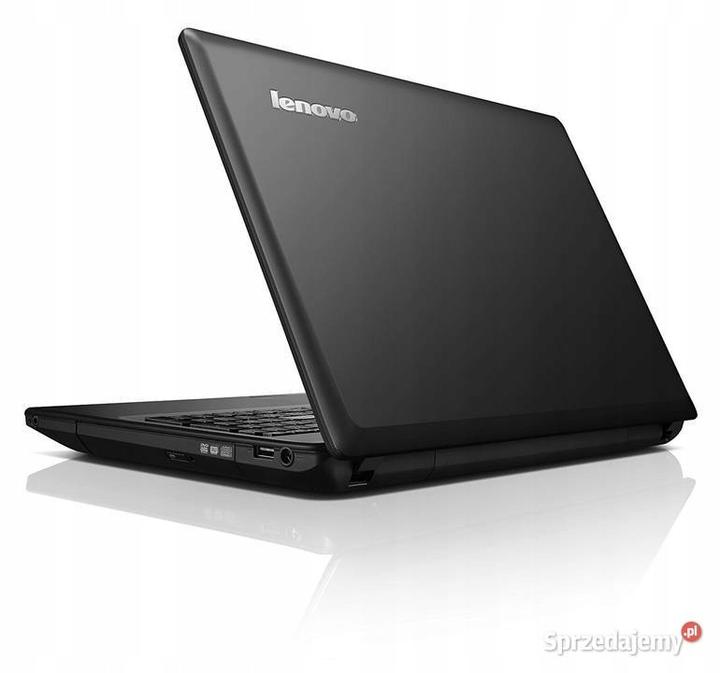
Aby skutecznie wprowadzić zmiany w ustawieniach BIOS, warto przyswoić kilka dodatkowych informacji. Po ustawieniu preferowanej kolejności rozruchu, pamiętajmy o zapisaniu wprowadzonych zmian, naciskając klawisz F10, a następnie potwierdzając. Ten krok ma ogromne znaczenie, by nasze ustawienia zostały zapamiętane. Być może napotkamy sekcję Secure Boot, którą warto wyłączyć, jeśli planujemy instalację Windows 7, ponieważ może to utrudnić proces rozruchu.
Gdy już dokonamy wszystkich niezbędnych zmian, nie pozostaje nic innego, jak ponownie uruchomić laptopa. Jeśli wszystko przebiegło zgodnie z założeniami, komputer powinien rozpocząć rozruch z wybranego nośnika. W ten sposób przechodzimy do instalacji Windows 7, mając nadzieję na płynne i bezproblemowe uruchomienie nowego systemu. Istotne staje się zachowanie cierpliwości oraz dokładności w każdym kroku, ponieważ drobne błędy mogą prowadzić do frustracji w późniejszych etapach instalacji.
Ciekawostka: Warto wiedzieć, że niektóre modele laptopów Lenovo G580 mogą posiadać różne wersje BIOS-u, które mogą się różnić zakładkami i opcjami konfiguracyjnymi. Dlatego przed wprowadzeniem zmian w ustawieniach BIOS zawsze warto przeczytać dokumentację swojego modelu, aby uniknąć niepotrzebnych problemów podczas konfiguracji.
Wskazówki dla początkujących: Jak uruchomić BIOS w Lenovo G580?
Uruchomienie BIOSu w laptopie Lenovo G580 może wydawać się niektórym z nas dość skomplikowane, jednak naprawdę nie ma powodu do stresu! Wystarczy wykonać kilka prostych kroków, aby w zaledwie chwilę dostać się do tego istotnego narzędzia. Rozpoczynamy od wyłączenia komputera, o ile był włączony. Następnie, kiedy już go wyłączysz, naciśnij przycisk zasilania i równocześnie kilkakrotnie naciskaj klawisz F2. Dzięki temu powinna otworzyć się sekcja BIOSu.
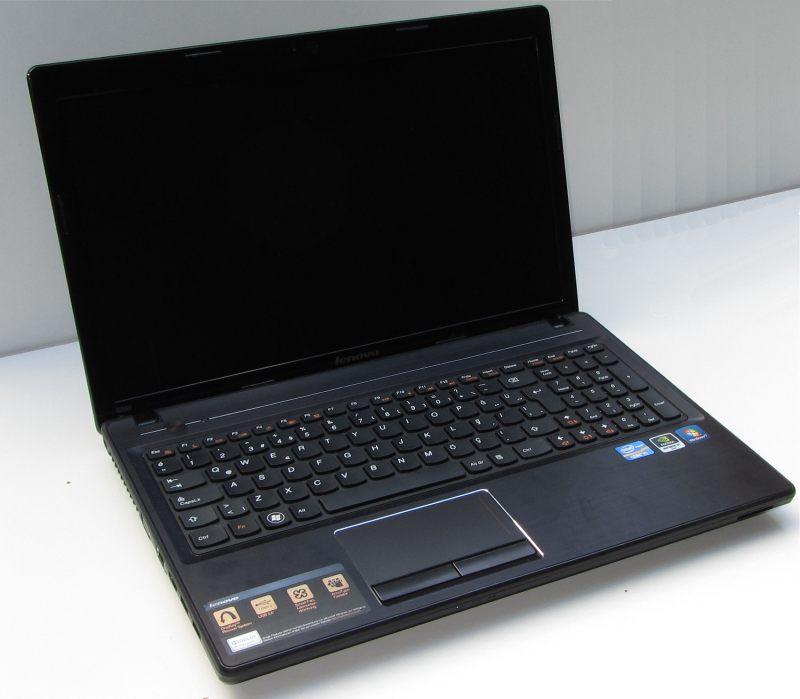
W przypadku, gdy klawisz F2 nie działa, spróbuj użyć klawisza F1 lub Delete. Różne modele laptopów mogą mieć różne przypisania klawiszy do uruchamiania BIOSu, dlatego warto spróbować różnych opcji. Po dostaniu się do BIOSu zobaczysz liczne możliwości, które możesz zmieniać, w tym ustawienia rozruchu (boot). To właśnie w tym miejscu można ustawić preferowany dysk startowy, co staje się szczególnie przydatne, gdy zamierzasz zainstalować nowy system operacyjny, na przykład Windows 7.
W BIOSie znajdziesz ważne ustawienia systemowe
Wchodząc głębiej w opcje BIOSu, natkniesz się na różne sekcje, takie jak „Boot”, „Advanced” czy „Main”. W sekcji „Boot” zyskasz dostęp do opcji dotyczących urządzeń rozruchowych. Możesz określić, z którego dysku laptop ma się uruchamiać jako pierwszy. Upewnij się, że właściwy nośnik, na przykład pendrive lub dysk twardy, znajduje się na pierwszym miejscu w kolejności bootowania, jeśli zamierzasz instalować system.
Pamiętaj, iż nawigując w BIOSie, każdy błąd może prowadzić do niepotrzebnych komplikacji. Dlatego zawsze warto działać powoli i z rozwagą. Po dokonaniu wszystkich wymaganych zmian przejdź do zakładki „Exit” i wybierz „Save Changes and Exit”. Laptop uruchomi się ponownie, a jeśli wszystko przebiegło zgodnie z planem, będzie działał zgodnie z twoimi nowymi ustawieniami. Powodzenia, niech to będzie łatwe i przyjemne!
| Krok | Opis |
|---|---|
| 1 | Wyłącz laptopa, jeśli jest włączony. |
| 2 | Naciśnij przycisk zasilania. |
| 3 | Równocześnie kilkakrotnie naciskaj klawisz F2. |
| 4 | Jeśli F2 nie działa, spróbuj klawiszy F1 lub Delete. |
| 5 | Wybierz preferowany dysk startowy w sekcji „Boot”. |
| 6 | Bądź ostrożny przy wprowadzaniu zmian w BIOSie. |
| 7 | Przejdź do zakładki „Exit” i wybierz „Save Changes and Exit”. |
Czy wiesz, że przytrzymanie klawisza F2 przez dłuższy czas podczas uruchamiania laptopa może zapobiec przypadkowemu pominięciu ekranu BIOS-u? To może być pomocne, jeśli masz trudności z trafieniem w odpowiedni moment na naciśnięcie klawisza.
Problemy z uruchomieniem BIOS w Lenovo G580 – co zrobić, gdy laptop się nie startuje?
Jeśli napotkasz trudności z uruchomieniem BIOS-u w laptopie Lenovo G580, poniższe wskazówki powinny pomóc Ci w rozwiązaniu tego problemu. W każdym punkcie znajdziesz szczegółowy opis, co ułatwi zrozumienie kroków, które należy podjąć, aby uzyskać dostęp do BIOS-u oraz przeprowadzić diagnostykę podzespołów.
- Spróbuj zresetować BIOS: Gdy laptop nie uruchamia się prawidłowo, istnieje duża szansa, że będziesz musiał zresetować ustawienia BIOS-u. Odłącz zasilanie oraz baterię, a następnie przez około 15 sekund przytrzymaj przycisk zasilania. Po upływie tego czasu ponownie podłącz zasilacz i baterię, a później spróbuj uruchomić laptopa.
- Dostęp do BIOS-u podczas uruchamiania: Aby wejść do BIOS-u, musisz w trakcie uruchamiania laptopa kilkakrotnie nacisnąć klawisz F2 lub Fn + F2. Jeżeli laptop w tym czasie uruchomi system operacyjny, zatrzymaj go i zrestartuj, próbując ponownie uzyskać dostęp do BIOS-u. W BIOS-ie będziesz mógł zaktualizować ustawienia uruchamiania oraz wybrać preferowany dysk twardy jako urządzenie rozruchowe.
- Sprawdzenie połączeń i podzespołów: Upewnij się, że wszystkie podzespoły wewnętrzne, takie jak pamięć RAM czy dysk twardy, oraz połączenia kablowe są właściwie podłączone. Wyjmij pamięć RAM i umieść ją z powrotem, aby upewnić się, że jest dobrze osadzona. Jeżeli zmieniałeś dysk twardy, zweryfikuj, czy został on poprawnie zainstalowany.
- Diagnoza problemów z zasilaniem: Sprawdź, czy zasilacz działa prawidłowo i dostarcza laptopowi odpowiednie napięcie. Możesz spróbować podłączyć laptopa bez baterii, używając jedynie zasilacza, aby sprawdzić, czy to zasilanie jest źródłem problemu. Dodatkowo, zwróć uwagę na diody LED laptopa, które powinny świecić się podczas prób jego uruchomienia.
Źródła:
- https://www.elektroda.pl/rtvforum/topic3029197.html
- https://www.elektroda.pl/rtvforum/topic2573261.html
- https://wykop.pl/wpis/28330447/nie-wiem-jak-uruchomic-bios-w-lenovo-g580-bede-zmi
- https://www.elvikom.pl/lenovo-g580-nie-uruchamia-sie-t60356.html


