Andrzej Gorzelski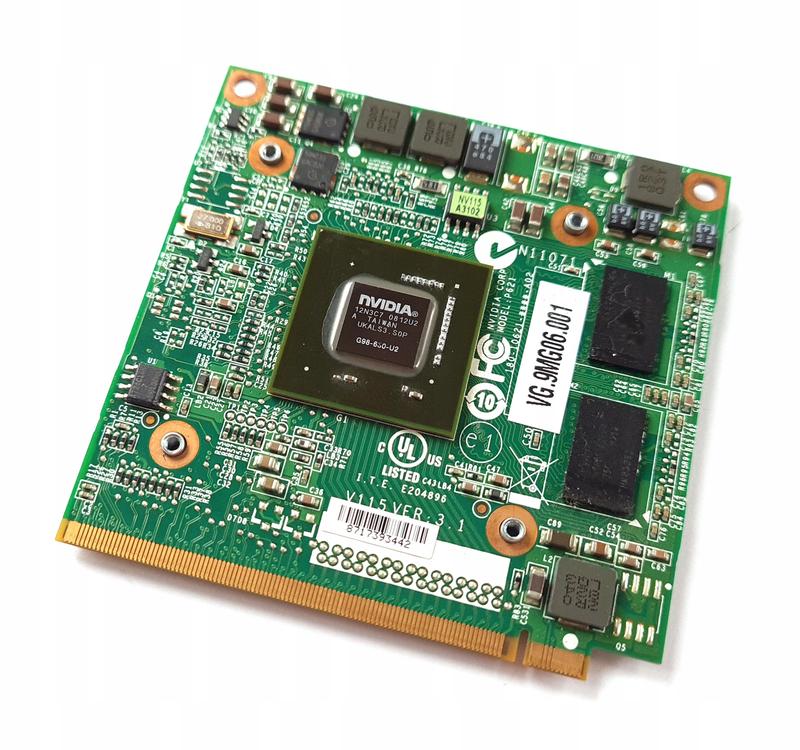
Gdy myślę o typach kart graficznych w laptopach Acer, na początku warto zwrócić uwagę na różnice pomiędzy kartami zintegrowanymi a dedykowanymi. Zintegrowana karta graficzna występuje bezpośrednio na płycie głównej laptopa i zapewnia podstawową wydajność, co sprawia, że sprawdza się w codziennych zadaniach, takich jak przeglądanie internetu czy oglądanie filmów. Natomiast dedykowana karta graficzna to osobny komponent, który z reguły znajduje się w laptopach przeznaczonych do zadań wymagających większej mocy obliczeniowej, takich jak gry, edycja wideo czy grafika 3D. Warto zauważyć, że te różnice mają duże znaczenie dla możliwości wykonywania różnych zadań na naszym sprzęcie.
Zintegrowane Karty Graficzne – Doskonałe do Podstawowych Zadań
Mówiąc o zintegrowanych kartach graficznych, zazwyczaj można zauważyć ich niższą cenę, ponieważ stanowią one część płyt głównych laptopów. Dlatego budżetowe modele często są w nie wyposażone. To rozwiązanie świetnie sprawdza się dla osób, które nie planują grania w wymagające gry ani realizowania intensywnych zadań graficznych. W takim przypadku zintegrowana karta w zupełności wystarczy do podstawowego użytkowania. Ich funkcjonalność zaspokaja codzienne potrzeby, a mniejsze zapotrzebowanie na energię przyczynia się do wydłużonego czasu pracy laptopa na baterii. Użytkownicy, którzy nie mają wysokich wymagań, bez wątpienia będą zadowoleni z tego rozwiązania.
Dedykowane Karty Graficzne – Idealne dla Wymagających Użytkowników
W przeciwieństwie do zintegrowanych kart, dedykowane karty graficzne charakteryzują się znacznie większą mocą oraz wydajnością, co czyni je doskonałym wyborem dla graczy oraz osób zajmujących się grafiką czy montażem wideo. Te karty dysponują własną pamięcią VRAM, co umożliwia im obsługę bardziej złożonych zadań oraz renderowanie szczegółowych obrazów. Należy podkreślić, że wybierając laptop z dedykowaną kartą, inwestujemy w sprzęt, który posłuży nam dłużej, nawet gdy wymagania sprzętowe gier i programów będą rosły. Oczywiście, taka decyzja wiąże się z wyższą ceną, ale dla wielu użytkowników ta inwestycja jest bardziej niż opłacalna.
W końcu wybór między zintegrowaną a dedykowaną kartą graficzną w laptopie Acer w dużej mierze zależy od naszych indywidualnych potrzeb oraz planowanego zastosowania. Zrozumienie tych różnic pomoże nam podjąć dobrze przemyślaną decyzję, spełniającą nasze oczekiwania. Bez względu na to, czy jesteś casualowym użytkownikiem, czy zapalonym graczem, odpowiednia karta graficzna na pewno znacząco wpłynie na Twoje doświadczenia z laptopem.
Jak Sprawdzić Typ Karty Graficznej w Laptopie Acer: Praktyczny Przewodnik
Aby sprawdzić, jaki typ karty graficznej znajduje się w moim laptopie Acer, zaczynam od skorzystania z narzędzi systemowych. Warto pamiętać, że karty graficzne dzielą się na dwa główne typy: zintegrowane i dedykowane. Moja zintegrowana karta, która stanowi część procesora, doskonale sprawdza się w codziennych zadaniach, takich jak przeglądanie internetu czy oglądanie filmów. Z drugiej strony, jeśli posiadam dedykowaną kartę, mogę cieszyć się większą wydajnością, co z kolei pozwala mi na realizację bardziej wymagających zadań, jak granie w gry czy edycja filmów.
Aby rozpocząć proces, klikam prawym przyciskiem myszy na ikonie „Mój komputer” oraz wybieram opcję „Zarządzaj”. Następnie przechodzę do sekcji „Menedżer urządzeń”, gdzie rozwijam kategorię „Karty graficzne”. W tym miejscu mogę zobaczyć, jakie karty są zainstalowane w moim laptopie. Bywa też, że znajdę zarówno kartę zintegrowaną, jak i dedykowaną, w takim przypadku zwracam uwagę na to, która z nich jest przypisana jako główna, ale na szczęście system doskonale sobie z tym radzi.
Sprawdzenie typów kart graficznych w laptopie Acer
Kolejny krok, który znacznie ułatwia mi życie, polega na skorzystaniu z oprogramowania do wykrywania sprzętu, takiego jak GPU-Z lub Speccy. Programy te dostarczają mi szczegółowe informacje na temat mojej karty graficznej, w tym jej modelu, producenta oraz kluczowych parametrów technicznych. Tego rodzaju informacje są niezwykle przydatne, zwłaszcza gdy planuję aktualizację sterowników lub rozważam ewentualną modernizację sprzętu. Należy jednak pamiętać, że niektóre modele laptopów mogą nie umożliwiać wymiany kart graficznych, dlatego warto to wcześniej zweryfikować.
Oto kilka kluczowych informacji, które mogę znaleźć w programach do wykrywania sprzętu:
- Model karty graficznej
- Producent karty graficznej
- Pamięć VRAM
- Częstotliwość rdzenia i pamięci
- Typ złącza
Na koniec, aby upewnić się, że moja karta graficzna działa prawidłowo, regularnie aktualizuję sterowniki. Zazwyczaj odwiedzam stronę producenta laptopa Acer lub korzystam z aplikacji komputerowej, która automatycznie sprawdza dostępne aktualizacje. Dobrze zainstalowane sterowniki są kluczowe dla uzyskania optymalnej wydajności, szczególnie przy bardziej wymagających zadaniach graficznych, dlatego nie powinienem lekceważyć tego kroku!
Gdzie Szukać Karty Graficznej w Laptopie Acer: Krok po Kroku
W świecie laptopów Acer kluczowe jest zrozumienie, gdzie znajduje się karta graficzna, zwłaszcza gdy planujemy ulepszyć sprzęt lub rozwiązać różne problemy. Najpierw powinniśmy poznać model swojego laptopa, ponieważ modele Acer różnią się konstrukcją. Dlatego warto sięgnąć po instrukcję obsługi lub odwiedzić stronę producenta, aby uzyskać szczegółowe informacje na temat specyfikacji danego urządzenia.
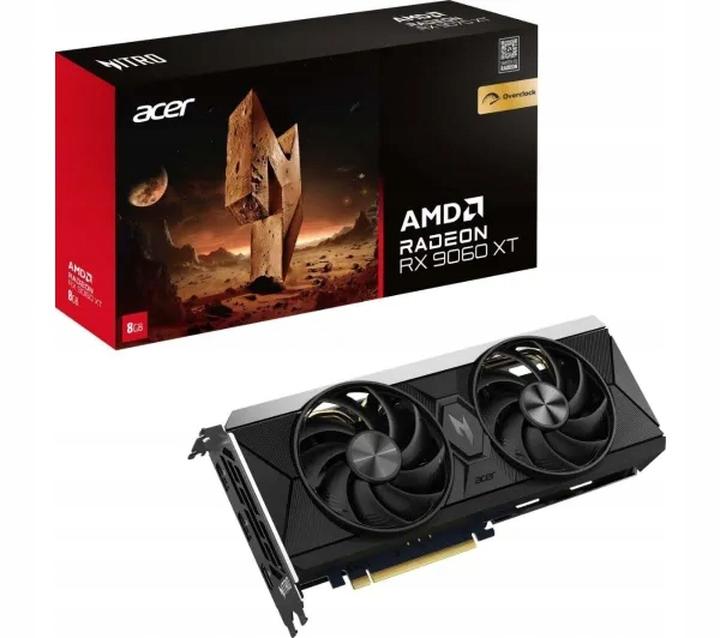
W większości laptopów Acer istnieją dwie główne wersje kart graficznych: zintegrowane oraz dedykowane. Zintegrowane karty graficzne, umieszczone w procesorze, doskonale radzą sobie z podstawowymi zadaniami, takimi jak przeglądanie internetu czy odtwarzanie filmów. Z drugiej strony, dedykowane karty graficzne, instalowane w osobnych gniazdach, oferują dużo większą moc obliczeniową, dzięki czemu stanowią idealne rozwiązanie dla graczy oraz osób pracujących z grafiką. Znajomość różnic między tymi kartami ma znaczenie, ponieważ od ich wyboru zależy, jakie programy bądź gry będziemy mogli uruchomić.
Jak zidentyfikować typ karty graficznej w laptopie Acer?
Jeżeli chcesz sprawdzić, jaki typ karty graficznej znajduje się w Twoim laptopie, najpierw otwórz „Menedżer urządzeń” w systemie Windows. Następnie w sekcji „Karty graficzne” znajdziesz listę wszystkich zainstalowanych urządzeń. Jeśli posiadasz kartę dedykowaną, zobaczysz jej nazwę obok zintegrowanej karty graficznej. Dodatkowo możesz skorzystać z narzędzi diagnostycznych, które umożliwią jednoznaczną identyfikację specyfikacji Twojej karty graficznej. W ten sposób zyskasz łatwy dostęp do informacji o wydajności oraz dostępnych sterownikach, które potrzebne są do optymalizacji działania sprzętu.
Na końcu warto zwrócić uwagę, że chociaż niektóre laptopy Acer umożliwiają wymianę kart graficznych, nie jest to powszechna praktyka, jak w przypadku komputerów stacjonarnych. Jeśli planujesz modernizację czy wymianę karty, upewnij się, że wybierasz komponenty zgodne z Twoim modelem. Dzięki temu proces stanie się prostszy, a Ty będziesz mógł w pełni wykorzystać potencjał swojego laptopa!
Optymalizacja Wydajności Karty Graficznej w Laptopie Acer: Porady i Wskazówki
Optymalizacja wydajności karty graficznej w laptopie Acer staje się coraz bardziej istotnym zagadnieniem, szczególnie w obliczu rosnących wymagań współczesnych gier i aplikacji. Jako właściciel takiego laptopa często poszukuję sposobów na maksymalne wykorzystanie możliwości mojego sprzętu. Na początku kluczowe jest rozpoznać, czy w laptopie znajduje się dedykowana karta graficzna, czy może zintegrowana. Choć zintegrowane karty sprawdzają się w codziennych zastosowaniach, to dedykowany układ sprawdzi się lepiej przy bardziej wymagających grach.
Przede wszystkim zacznijmy od aktualizacji sterowników, które odgrywają kluczową rolę w uzyskaniu optymalnej wydajności kart graficznych. Regularne sprawdzanie dostępności i instalowanie najnowszych wersji sterowników znacząco podnosi jakość wyświetlanego obrazu oraz wydajność gier. Producenci kart, tacy jak NVIDIA oraz AMD, często udostępniają optymalizacje dedykowane najnowszym tytułom gier, co z pewnością zapewni przewagę na polu bitewnym. Nie zapominajmy także o ustawieniach zasilania; przełączenie na tryb wydajności zwiększa moc GPU, co skutkuje lepszymi osiągami.
Monitorowanie temperatury karty graficznej ma kluczowe znaczenie dla wydajności
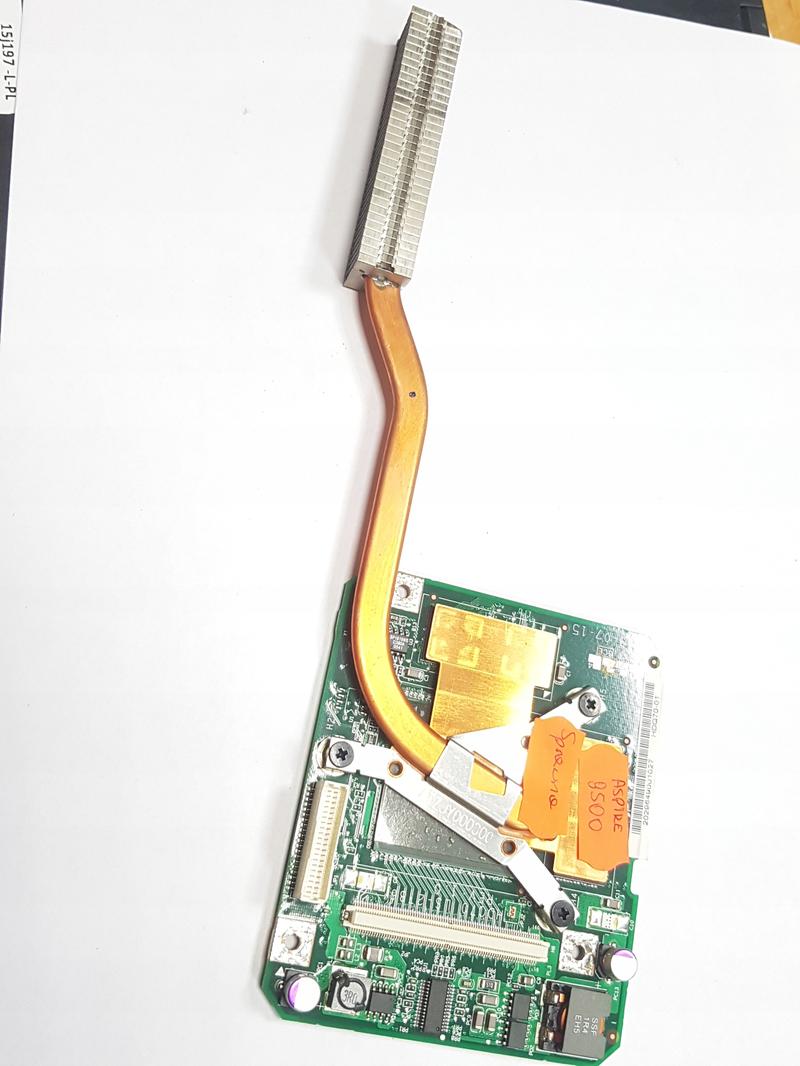
Następnym aspektem, który wymaga uwagi, jest temperatura karty graficznej. Wysokie temperatury mogą prowadzić do throttlingu, czyli automatycznego obniżania wydajności w celu ochrony sprzętu. W celu zapobiegania tym problemom warto zainwestować w odpowiednie chłodzenie oraz dbać o czystość laptopa, regularnie usuwając kurz z wentylatorów. Użycie programów monitorujących temperatury w czasie rzeczywistym również może okazać się pomocne; gdy temperatura przekroczy określony próg, będziemy mogli zareagować na czas.
- Inwestuj w dobre chłodzenie, na przykład zewnętrzne podstawki chłodzące.
- Regularnie czyść wentylatory, aby uniknąć nagromadzenia kurzu.
- Monitoruj temperaturę za pomocą specjalnych programów.
Na koniec, dobrze jest dostosować ustawienia gier do możliwości naszego sprzętu. Wiele gier oferuje opcje automatycznego dostosowania, które pomogą znaleźć idealne ustawienia graficzne dla laptopa Acer. Jeśli pragniesz pełnej kontroli, możesz samodzielnie zmieniać szczegóły oraz rozdzielczość – taka modyfikacja może znacząco wpłynąć na płynność rozgrywki. Pamiętaj, że posiadanie najwyższych detali nie zawsze jest konieczne, aby cieszyć się świetną zabawą! Łącząc wszystkie te elementy, możemy w pełni wykorzystać moc naszej karty graficznej, co ostatecznie prowadzi do bardziej satysfakcjonującego doświadczenia podczas korzystania z laptopa Acer.
| Aspekt | Porady |
|---|---|
| Rodzaj karty graficznej |
|
| Aktualizacja sterowników |
|
| Temperatura karty graficznej |
|
| Dostosowanie ustawień gier |
|
Czy wiesz, że niektóre laptopy Acer posiadają specjalny tryb Turbo dla kart graficznych, który pozwala na chwilowe zwiększenie ich wydajności? Aktywując ten tryb podczas intensywnej gry lub renderowania, możesz uzyskać znaczący wzrost liczby klatek na sekundę, co przekłada się na płynniejsze i bardziej satysfakcjonujące doświadczenie.
Źródła:
- https://www.morele.net/wiadomosc/gdzie-jest-karta-graficzna-w-komputerze/21928/
- https://forum.benchmark.pl/topic/33284-jak-w%C5%82%C4%85czy%C4%87-wydajniejsz%C4%85-kart%C4%99-graficzn%C4%85-w-laptopie/
Pytania i odpowiedzi
Jakie są różnice pomiędzy zintegrowanymi a dedykowanymi kartami graficznymi w laptopach Acer?
Zintegrowane karty graficzne znajdują się bezpośrednio na płycie głównej laptopa, oferując podstawową wydajność, co sprawia, że są idealne do codziennych zadań. Dedykowane karty graficzne to osobne komponenty, które zapewniają dużo większą moc obliczeniową, co czyni je lepszym wyborem dla graczy oraz osób pracujących z grafiką.
Jak sprawdzić typ karty graficznej w laptopie Acer?
Aby zidentyfikować typ karty graficznej, należy otworzyć „Menedżer urządzeń” w systemie Windows i przejść do sekcji „Karty graficzne”. Tam znajdziemy listę zainstalowanych kart, które mogą być zarówno zintegrowane, jak i dedykowane.
Jakie oprogramowanie można wykorzystać do uzyskania informacji o karcie graficznej w laptopie Acer?
Możliwe jest skorzystanie z programów takich jak GPU-Z lub Speccy, które dostarczają szczegółowych informacji na temat karty graficznej, w tym jej modelu, producenta oraz kluczowych parametrów technicznych. Te informacje są szczególnie przydatne podczas aktualizacji sterowników lub rozważania modernizacji sprzętu.
Jakie są korzyści z posiadania dedykowanej karty graficznej w laptopie Acer?
Dedykowane karty graficzne oferują większą moc i wydajność, co umożliwia obsługę bardziej złożonych zadań, takich jak gry czy edycja wideo. Posiadanie dedykowanej karty zwiększa również żywotność laptopa, ponieważ jest w stanie sprostać rosnącym wymaganiom sprzętowym w przyszłości.
Jakie są najlepsze praktyki dotyczące optymalizacji wydajności karty graficznej w laptopie Acer?
Aby zoptymalizować wydajność karty graficznej, warto regularnie aktualizować sterowniki oraz dostosowywać ustawienia zasilania na tryb wydajności. Monitorowanie temperatury karty graficznej oraz inwestowanie w odpowiednie chłodzenie także mogą znacząco wpłynąć na jej działanie i wydajność w wymagających aplikacjach.
Tagi: Karta graficzna w laptopie Acer, Typy kart graficznych, Zintegrowane vs dedykowane, Sprawdzanie karty graficznej, Optymalizacja wydajności.