 Andrzej Gorzelski
Kiedy wkraczasz w świat dysków SSD, otwierasz sobie drzwi do niesamowitych możliwości. Na pierwszym miejscu stawiasz szybkość, która stanowi kluczową cechę tych urządzeń – w końcu nikt nie lubi czekać, aż pliki załadują się z opóźnieniem. Dlatego warto zwrócić szczególną uwagę na prędkości odczytu i zapisu. Im wyższe wartości, tym lepiej! Wybierając dysk SSD, natkniesz się na różnorodne dane, w tym prędkości sięgające nawet 5000 MB/s – to jak przejażdżka formułą 1 w świecie przechowywania danych! Pamiętaj jednak, by nie dać się zwieść – podejmuj rozsądne decyzje i uwzględniaj swoje potrzeby, ponieważ nie każdy potrzebuje rakiety do odpalania plików.
SZEROKOŚĆ INTERFEJSU – WAŻNY BĄDŹ NIEDOCENIAJ
Myśląc, że SSD to tylko kwestia szybkości, robisz błąd! Interfejs odgrywa tu kluczową rolę. Wśród najpopularniejszych znajdziesz SATA oraz NVMe. SATA można uznać za starego, dobrego znajomego – solidny, ale trochę wolniejszy. Z kolei NVMe to dynamiczny gracz, który zrywa smycze i pędzi do przodu. Dlatego, jeśli masz możliwość wyboru nowszego modelu, zdecydowanie warto rozważyć NVMe, chyba że wciąż preferujesz podróżować w starym stylu!
TRWAŁOŚĆ I WYTRZYMAŁOŚĆ – NIE ŁAP SIĘ NA KILKA DOLCÓW
Nie daj się zwieść atrakcyjnym promocjom! Wybierając dysk SSD, koniecznie przyjrzyj się jego trwałości. Liczby mówią same za siebie: TBW (Total Bytes Written) – to miara, która informuje, ile danych możesz „napisać” na dysku przed jego zużyciem. Warto inwestować w model, który oferuje solidną wartość TBW, ponieważ nikt nie chce, aby jego dysk padł w momencie, gdy zastanawia się nad ważnym życiowym wyborem. Pamiętaj, że to, co mały i zgrabny SSD może robić na co dzień, czasami ma równie istotne znaczenie, jak jego imponujące prędkości!
Porównanie najlepszych modeli SSD do Lenovo Legion Y530
Kiedy nadchodzi czas, aby przebudować naszego Lenovo Legion Y530, pierwsze pytanie, które stawiamy, brzmi: „Jaki dysk SSD wybrać?”. W końcu każdy z nas zdaje sobie sprawę, że nie chodzi tylko o estetykę laptopa, ale przede wszystkim o jego wydajność, szczególnie podczas podróży w wirtualne światy. Dlatego teraz czas na małe porównanie – jesteście gotowi na zanurzenie się w świat pamięci flash?
Na początek skupimy się na modelu Crucial MX500. Ten kompaktowy potwór sprawi, że gry oraz aplikacje będą ładować się z prędkością, która zaskoczy nawet najbardziej wymagających graczy! Gdy tylko rozpoczniecie z nim rozgrywkę, poczujecie się jakbyście dostali turbo do swojego silnika! Co więcej, oferuje on naprawdę solidne zabezpieczenia danych, co sprawia, że możecie być pewni – wasze pliki będą zabezpieczone lepiej niż niejedna tajemnica w grze RPG.
Samsung 970 EVO – Król wśród SSD
Tymczasem przeskakujemy do modelu Samsung 970 EVO, który przypomina sportowe auto w świecie dysków SSD! Jego niespotykana prędkość, niezawodność oraz znakomite osiągi sprawiają, że niejednemu z konkurentów nie zdarzyło się zobaczyć go w akcji. Dzięki zastosowanej technologii NVMe zapomnicie o długim oczekiwaniu na ładowanie, bowiem trwa to krócej, niż przygotowanie popcornu na film. Uwaga – z tym dyskiem wasze przejścia między poziomami będą równie błyskawiczne jak błyskawica!
Na zakończenie nie sposób pominąć modelu Kingston A2000. To doskonały wybór dla tych, którzy cenią równowagę pomiędzy ceną a wydajnością. Z jego pomocą wasz Legion Y530 stanie się jak dobrze naoliwiona maszyna, a jednocześnie zaoszczędzicie kilka złotych na dodatkowe przyjemności – na przykład na kolejny zestaw gier! Jeżeli zdecydujecie się na budżetowy wybór, ale nie chcecie rezygnować z jakości, model A2000 z pewnością okaże się strzałem w dziesiątkę. Wszyscy będą pozytywnie zaskoczeni, jak szybko możecie zrealizować swoje plany!
Poniżej znajdują się różne modele dysków SSD, które mogą być brane pod uwagę:
- Crucial MX500 – znany z wysokiej prędkości i solidnego zabezpieczenia danych.
- Samsung 970 EVO – oferujący niespotykaną prędkość i technologię NVMe.
- Kingston A2000 – zapewniający dobrą równowagę między ceną a wydajnością.
| Model SSD | Prędkość | Technologia | Zabezpieczenia danych | Cena |
|---|---|---|---|---|
| Crucial MX500 | Wysoka | Standardowa | Solidne | Średnia |
| Samsung 970 EVO | Niespotykana | NVMe | Niezawodne | Wysoka |
| Kingston A2000 | Dobra | Standardowa | Średnie | Budżetowa |
Jak zwiększyć wydajność Lenovo Legion Y530 dzięki odpowiedniemu SSD?
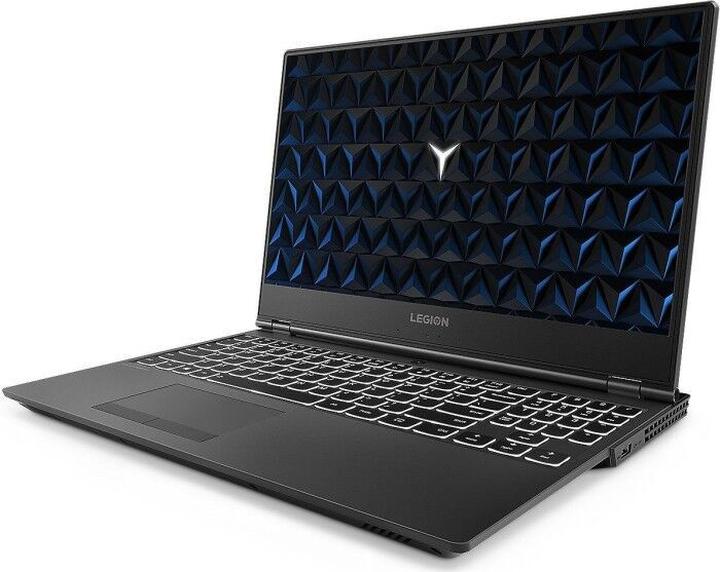
Jeśli masz szczęście być posiadaczem gamingowego laptopa Lenovo Legion Y530, znajdziesz jeden sposób na jego dodatkową szybkość i responsywność. Mówimy tutaj o dysku SSD! Przejście z tradycyjnego HDD na SSD przypomina przesiadkę z zatłoczonej komunikacji miejskiej do luksusowego, sportowego auta. Dzięki SSD twoje gry ładują się błyskawicznie, a rozruch systemu operacyjnego przypomina strzał z katapulty. To prawdziwa magia technologii!
Wybór odpowiedniego SSD
Gdy decydujesz się na zakup SSD do swojego Lenovo Legion Y530, zwróć uwagę na kilka kluczowych parametrów. Przede wszystkim postaw na format M.2, który idealnie pasuje do twojego laptopa. Również prędkość odczytu i zapisu ma znaczenie — wyższe wartości pozwolą ci szybko zapomnieć o czekaniu na ładowanie. Wybierając dysk, pamiętaj o pamięci flash NAND, ponieważ to ona wpływa na trwałość i szybkość operacji. Na rynku znajdziesz wiele modeli, dlatego warto się rozejrzeć przed dokonaniem zakupu; to nie zakład fryzjerski, w którym permanentne zmiany są łatwe do wprowadzenia!
Montaż dysku SSD
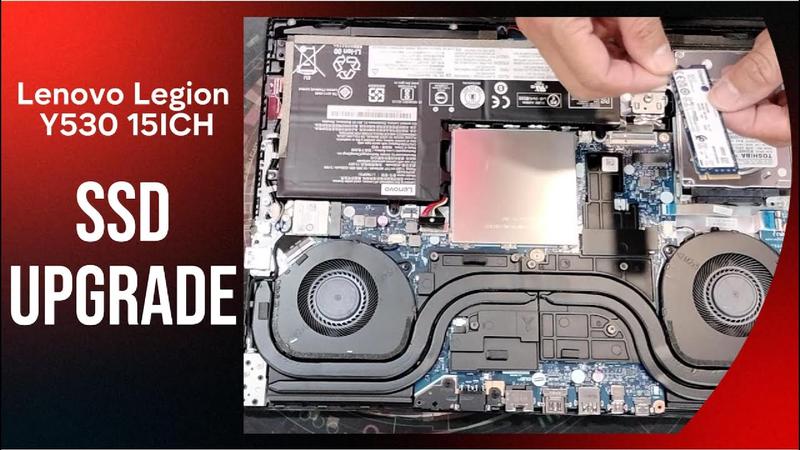
Kiedy już wybierzesz swój wymarzony SSD, nadszedł czas na samodzielną instalację. Nie obawiaj się, to zdecydowanie nie jest skomplikowana misja w grze. Wymiana dysku w Lenovo Legion Y530 przypomina raczej spokojny spacer po parku. Wystarczy, że wykręcisz kilka śrubek, wsuniesz dysk w odpowiednie gniazdo i złożysz wszystko z powrotem. W zasadzie to nic innego jak budowanie z klocków LEGO, chociaż tym razem nie ma opcji zjedzenia ich na końcu. Po zakończeniu tej prostej operacji włącz komputer i ciesz się znacznie lepszą wydajnością. Możesz nawet zorganizować małą imprezę ze znajomymi, aby wspólnie świętować udaną aktualizację!
Na końcu pamiętaj, że nawet najlepszy SSD nie zdziała cudów, jeśli nie zainstalujesz na nim niczego. Po wymianie dysku nadeszła chwila, aby zainstalować swoje ulubione gry i programy. Dzięki nowemu dyskowi twoje Y530 zamieni się w prawdziwą maszynę, gotową na każde wyzwanie. Może i dobrze, że oznacza to więcej godzin spędzonych na rozrywce, ponieważ kto mógłby obawiać się opóźnień w ultrarealistycznym świecie gier? Szalej, graj i ciesz się każdą chwilą, bo twój laptop działa teraz szybciej niż kiedykolwiek wcześniej!
Sposoby instalacji i konfiguracji dysku SSD w laptopie Lenovo Legion Y530
Instalacja dysku SSD w laptopie Lenovo Legion Y530 to ekscytujące zadanie, przypominające otwieranie paczki z ulubioną grą, które otwiera przed tobą wiele nowych możliwości! Na początku upewnij się, że posiadasz odpowiednie narzędzia, takie jak mały śrubokręt, a także trochę cierpliwości. Zanim ruszysz do działania, sprawdź, jaki dysk SSD najlepiej odpowiada twojemu sprzętowi. Zazwyczaj rekomenduje się dyski M.2 NVMe, które zapewniają świetną wydajność, a jednocześnie nie sprawiają problemów w użytku. Czas, abyś stał się technologicznym superbohaterem w swoim własnym świecie!
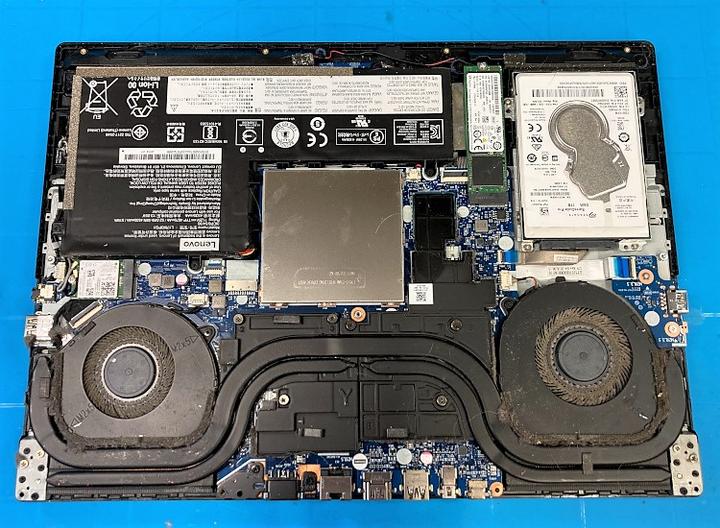
Gdy już zdobędziesz odpowiedni dysk, to właśnie nadszedł czas na otwarcie laptopa. Wyobraź sobie, że czujesz się jak złodziej w nocy – musisz działać cicho, ostrożnie i z pewnością siebie. Zacznij od zdjęcia plecaka z laptopa, a następnie znajdź śrubki umieszczone na dolnej części obudowy i delikatnie je odkręć. Pamiętaj, żeby zachować porządek; nikt nie lubi, gdy śrubki znikają w niewyjaśnionych okolicznościach! Kiedy już uzyskasz dostęp do wnętrza, zlokalizuj złącze M.2, umieść dysk na swoim miejscu i przykręć go. Logika podpowiada, że to nie może być skomplikowane, prawda?
Podłączanie i konfiguracja SSD
Teraz, gdy twój SSD znajduje się już na swoim miejscu, nadeszła chwila na małe czary komputerowe! Włącz laptopa i wejdź do BIOS-u (jeśli nie wiesz, jak to zrobić, nie martw się, Google zawsze będzie pomocny). Sprawdź, czy twój dysk SSD jest widoczny w sekcji pamięci. Jeśli tak, oznacza to, że otwierasz drzwi do wspaniałego świata szybkości! Zainstaluj system operacyjny na nowym dysku – możesz to zrobić z USB lub zewnętrznego nośnika. A jeśli masz jeszcze dane na dysku HDD, rozważ możliwość ich klonowania, aby zachować wszystko, co ważne.
- Włącz laptopa i wejdź do BIOS-u.
- Sprawdź, czy dysk SSD jest widoczny w sekcji pamięci.
- Zainstaluj system operacyjny na nowym dysku.
- Rozważ klonowanie danych z dysku HDD, jeśli to konieczne.
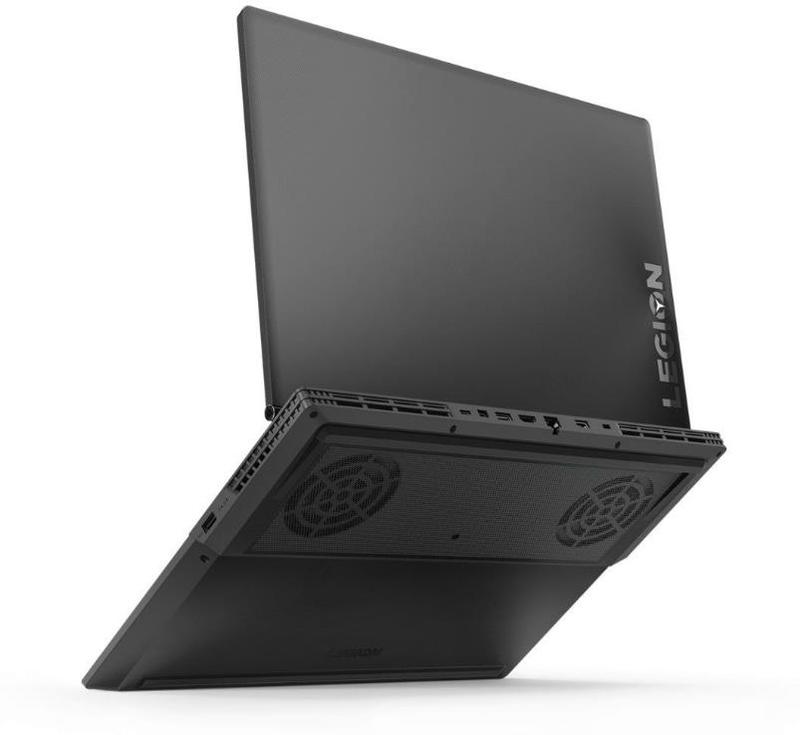
I voilà! Po paru minutach (lub godzinach, jeśli natrafisz na trudności podczas instalacji systemu – w końcu kto nie zna tego uczucia?) twoje urządzenie gotowe jest do działania z nowym SSD. Upewniam się, że wydajność laptopa wzrośnie, a wszystkie gry, filmy oraz inne, często pomijane zadania, zaczną działać lepiej niż kiedykolwiek wcześniej! Teraz możesz usiąść wygodnie, cieszyć się szybkością, jaką zapewnia SSD, a także zbierać podziwiające spojrzenia znajomych – bo kto nie chciałby być komputerowym superbohaterem w swoim towarzystwie?
Źródła:
- https://www.forumpc.pl/topic/468617-lenovo-legion-y530-jaki-dysk-ssd-wybra%C4%87/
- https://forum.benchmark.pl/topic/269507-dysk-ssd-do-lenovo-legion-y530/
- https://www.forumpc.pl/topic/485051-dysk-ssd-do-lenovo-y530/


